功能摘要
当您在WPS文字中插入表格后,希望快速美化表格外观、统一文档排版风格时,「表格样式」功能能为您提供丰富的预设样式和自定义能力,帮助您一键套用专业设计、提升文档视觉效果与阅读体验。
- 预设样式库:提供浅色、深色、带标题行等多种主题样式,一键套用
- 自定义样式:支持对标题行、汇总行、条纹行等元素独立设置字体、边框、底纹
功能说明
| 功能维度 | 说明 |
|---|---|
| 会员限制 | 基础预设样式免费使用;部分付费样式需开通会员使用 |
| 版本限制 | 无版本限制 |
操作步骤
一、套用预设表格样式
该功能内部分付费预设模板需开通会员才能使用。
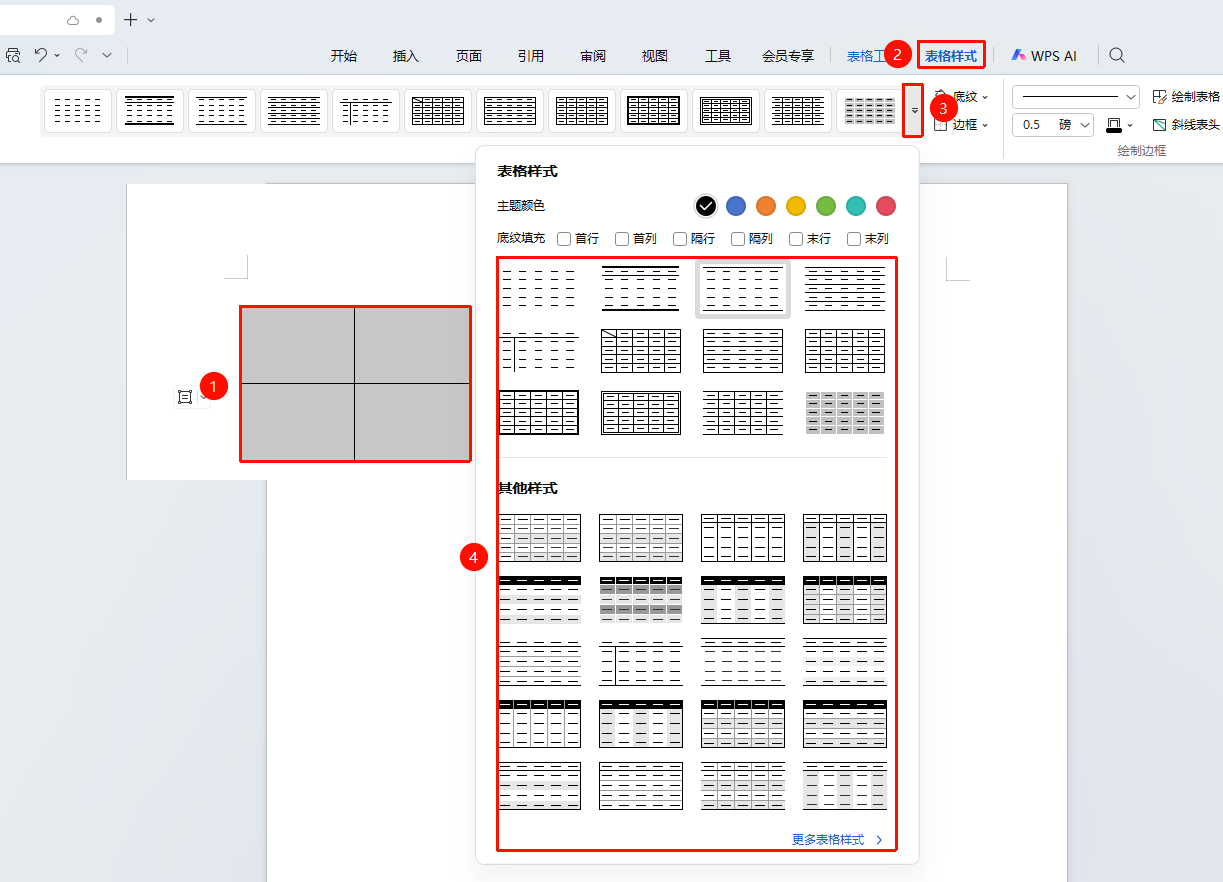
功能入口如下:选中表格 →「表格样式」
操作步骤:
- 点击表格左上角的全选标记(或拖动选中整个表格)
- 顶部功能区切换至「表格样式」选项卡
- 在「表格样式」组中浏览预设样式,鼠标悬停可实时预览
- 点击目标样式即可一键应用
- 样式集下拉菜单中可查看更多预设样式,点击「更多表格样式」可唤起右侧「任务窗格」>「美化助手」,在此处可获取更多模板以及付费模板
二、更改预设表格样式
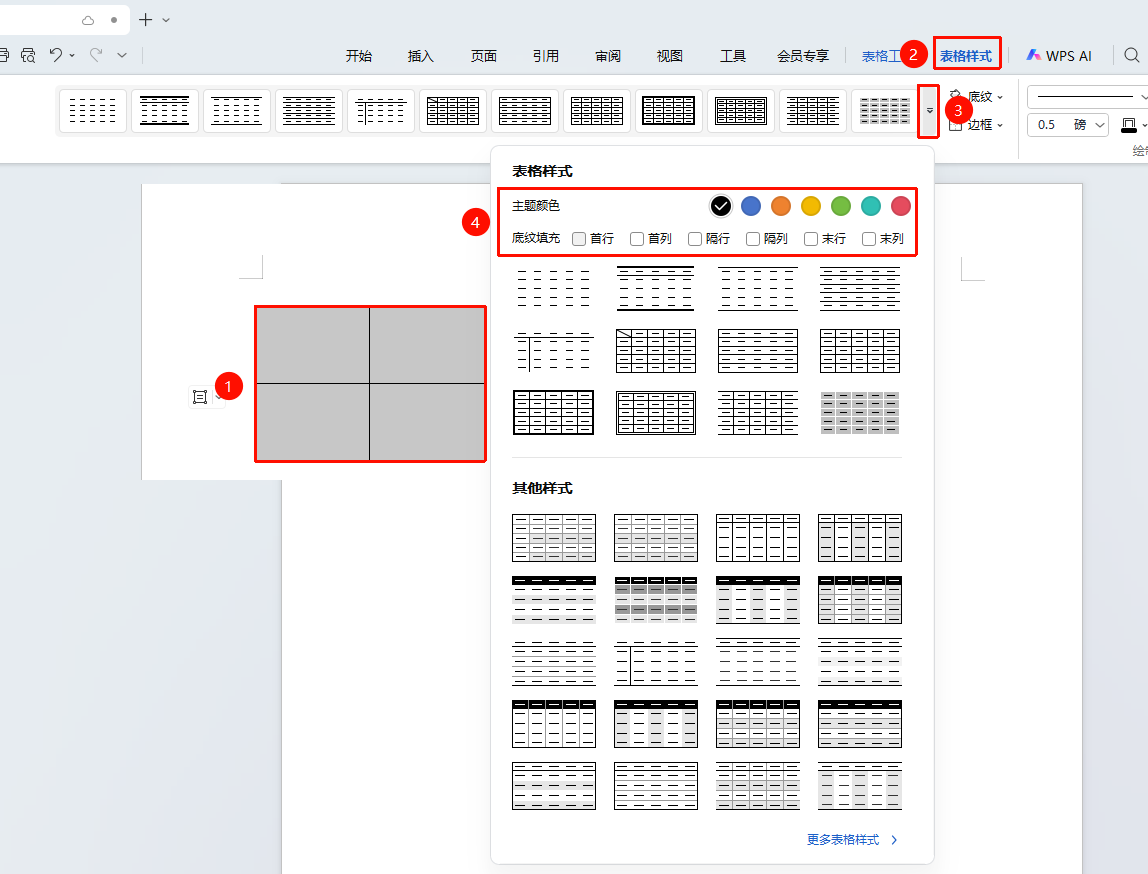
功能入口如下:「表格样式」选项卡→下拉菜单中可更改预设样式
操作步骤:
- 选中所需更改样式的表格范围
- 顶部功能区切换至「表格样式」选项卡
- 点击样式集下拉菜单进行自定义样式
- 点击更改「主题颜色」,勾选「底纹填充」范围,预设样式会更新设定
- 点击所需样式即可应用
三、表格边框与底纹精细调整
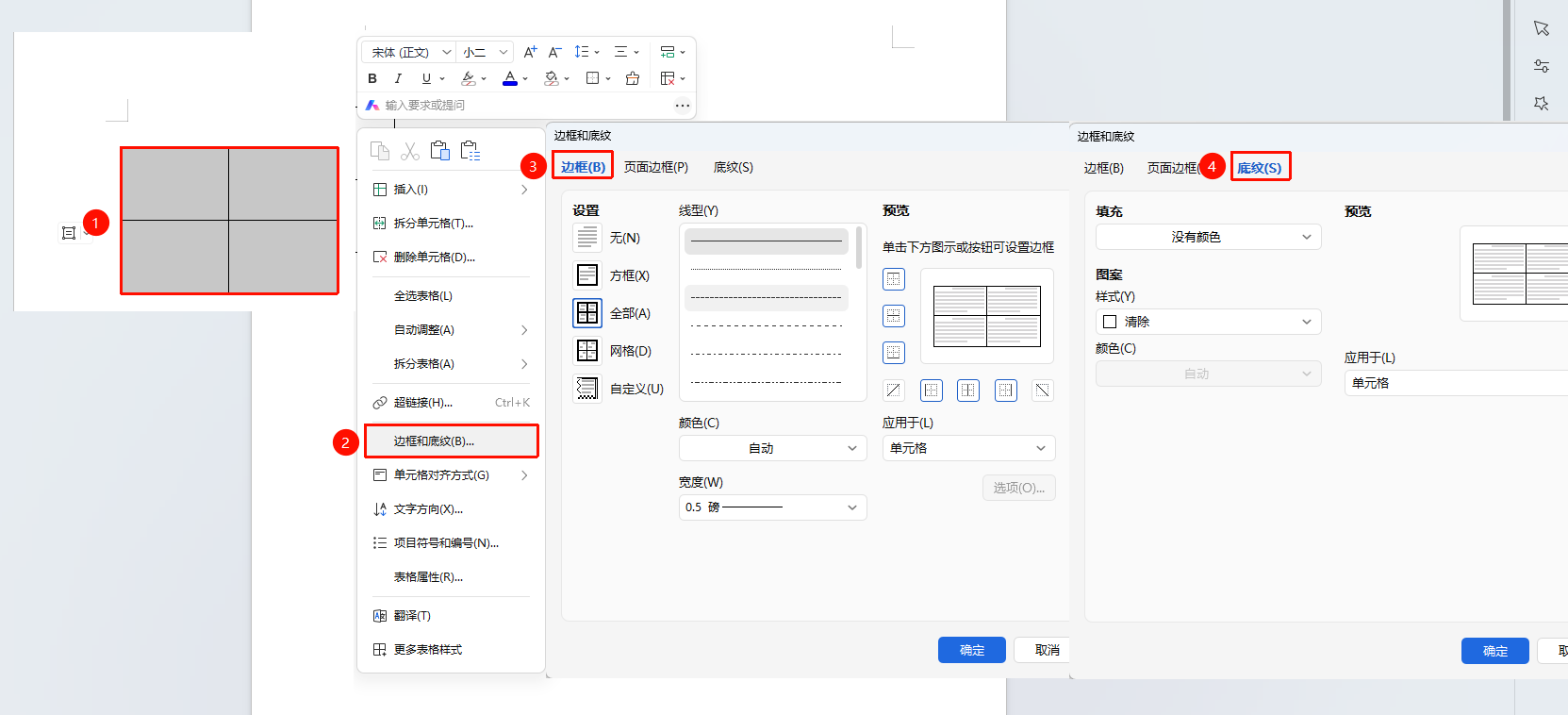
功能入口如下:选中表格/单元格 → 右键菜单→「边框和底纹」
操作步骤:
选中需要调整的表格或特定单元格
右键选择「边框和底纹」选项
可分别设置:
- 边框:线型(实线、虚线、双线等)、颜色、宽度(磅值)
- 底纹:纯色填充、图案填充
- 应用范围:整个表格、当前单元格、特定边框线
点击「确定」应用
微调技巧:按住 Alt 键拖动框线,可精准微调单条框线位置,不影响其他框线。
四、绘制斜线表头
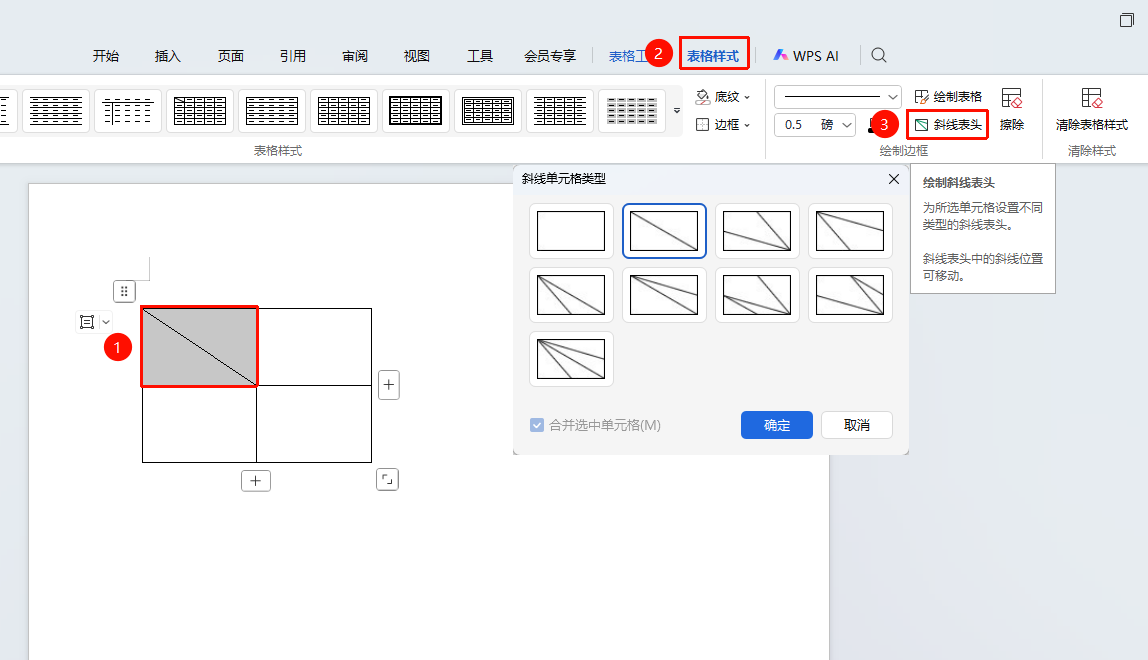
功能入口如下:选中单元格 → 「表格样式」选项卡→ 「斜线表头」
操作步骤:
- 选中需要添加斜线表头的单元格(通常是左上角第一个单元格)
- 点击「表格样式」选项卡 → 「斜线表头」
- 在弹出的斜线样式选择框中,选择需要的斜线样式(单斜线、双斜线等)
- 点击确定完成设置
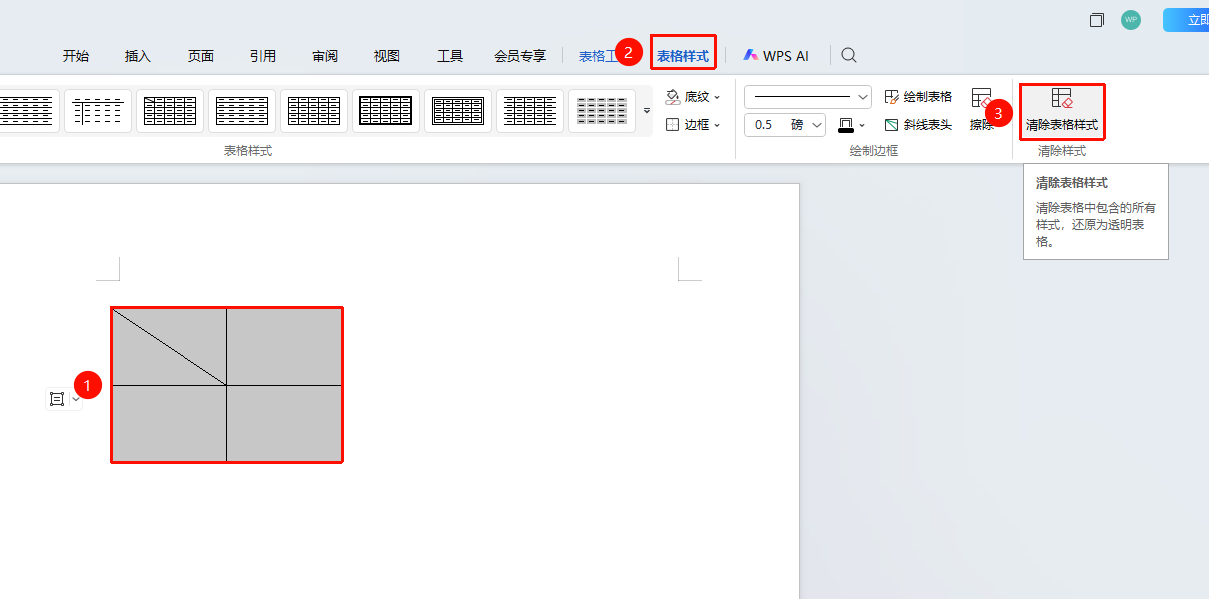
五、清除表格样式
功能入口如下:选中表格范围 → 「表格样式」选项卡→ 「清除表格样式」
操作步骤:
- 选中需要清除格式的表格范围
- 顶部功能区切换至「表格样式」选项卡
- 点击「清除表格样式」即可清除表格中包含的所有样式,还原为透明表格
常见问题
问题1:套用表格样式后,所有内容挤在一个单元格里
- 解决方案: 分隔符选择错误。检查文本实际使用的分隔符,重新选择正确的分隔符类型。中文逗号需选择「其他字符」后手动输入。
问题2:修改边框/底纹后没有效果怎么办?
- 解决方案: 检查应用范围是否正确。需要全选目标表格/单元格区域再设置,仅选中部分内容只会修改对应区域。同时确保文档格式为.docx格式,WPS为最新版本。
问题3:斜线表头怎么输入文字?
- 方法一: 在单元格内先输入右上方文字,空格后输入左下方文字,通过换行+空格调整位置;
- 方法二: 点击「插入」→「文本框」,分别输入对应文字后,设置文本框为「无轮廓」,再移动到对应位置。
问题4:表格内插入图片不显示或显示不全
- 解决方案: 调整单元格行高适配图片大小,勾选「允许跨页断行」;图片较多时可分批插入,避免一次性加载导致显示异常。
注意事项
文档格式:建议保存为.docx格式以获得最佳兼容性