WPS文字绘图工具使用指南
功能摘要
绘图工具是WPS文字中用于创建和编辑形状、线条、箭头等图形对象的功能模块,支持自由绘制、样式美化、图形组合与排列等操作,帮助用户在文档中添加可视化元素。
功能说明
| 功能维度 | 说明 |
|---|---|
| 会员限制 | 无会员限制,所有用户均可使用 |
| 版本限制 | 无版本限制,WPS文字各版本均支持 |
操作步骤
修改形状填充颜色
功能入口
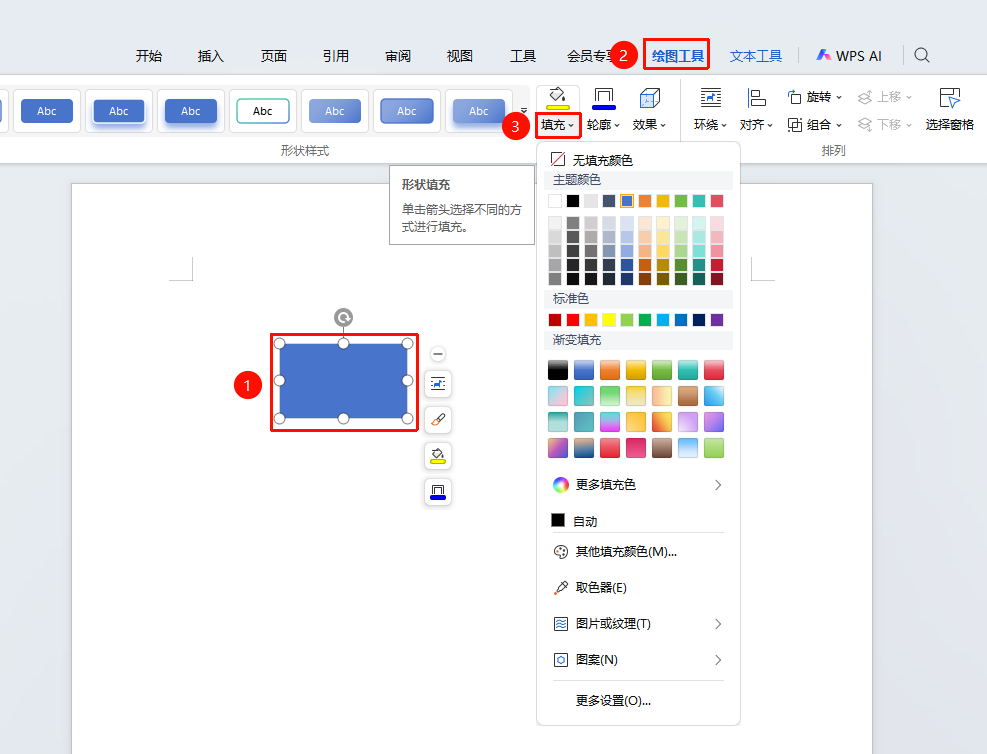
选择任意形状/文本框,点击「绘图工具」选项卡→「形状填充」选项
- 选中已插入的形状或文本框,顶部自动显示绘图工具选项卡
- 点击 「形状填充」 选项下方的下拉箭头,修改图形内部颜色
修改形状轮廓
功能入口
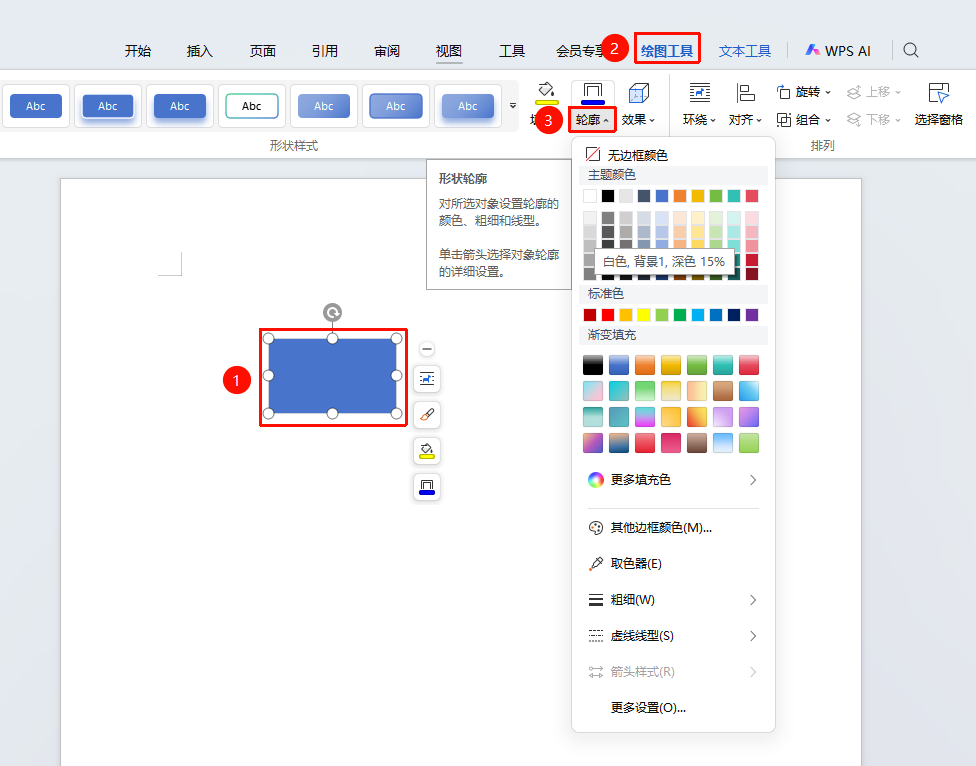
选择任意形状/文本框,点击「绘图工具」选项卡→「形状轮廓」选项
- 选中已插入的形状或文本框,顶部自动显示绘图工具选项卡
- 点击 「形状轮廓」 选项下方的下拉箭头,修改边框颜色、粗细、虚线样式
修改形状效果
功能入口
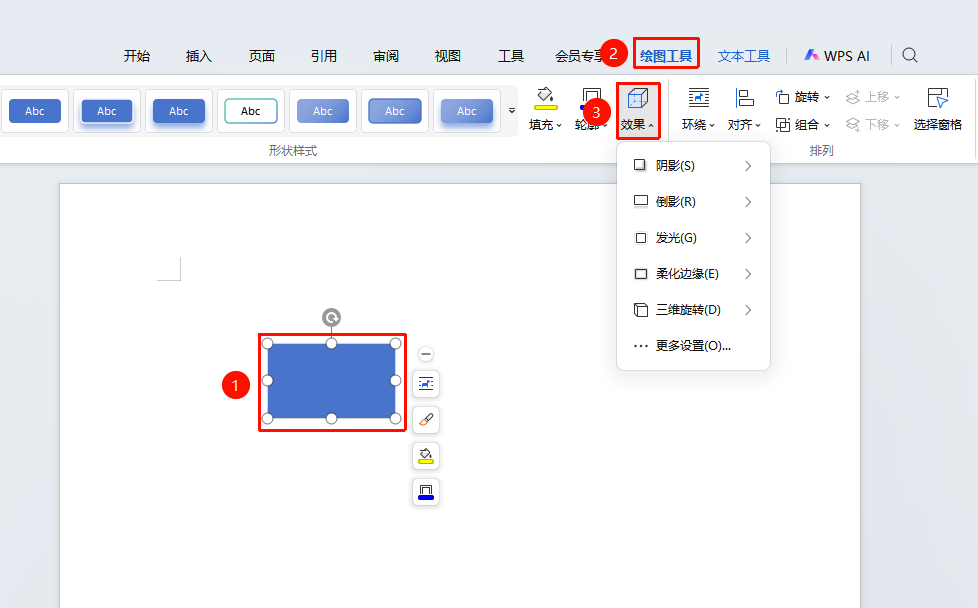
选择需要编辑的形状或文本框,点击「绘图工具」选项卡→「形状效果」下拉菜单
- 选中已插入的形状或文本框,顶部自动显示绘图工具选项卡
- 点击 「形状效果」 下拉菜单,添加阴影、发光、三维旋转等效果
编辑形状顶点
功能入口
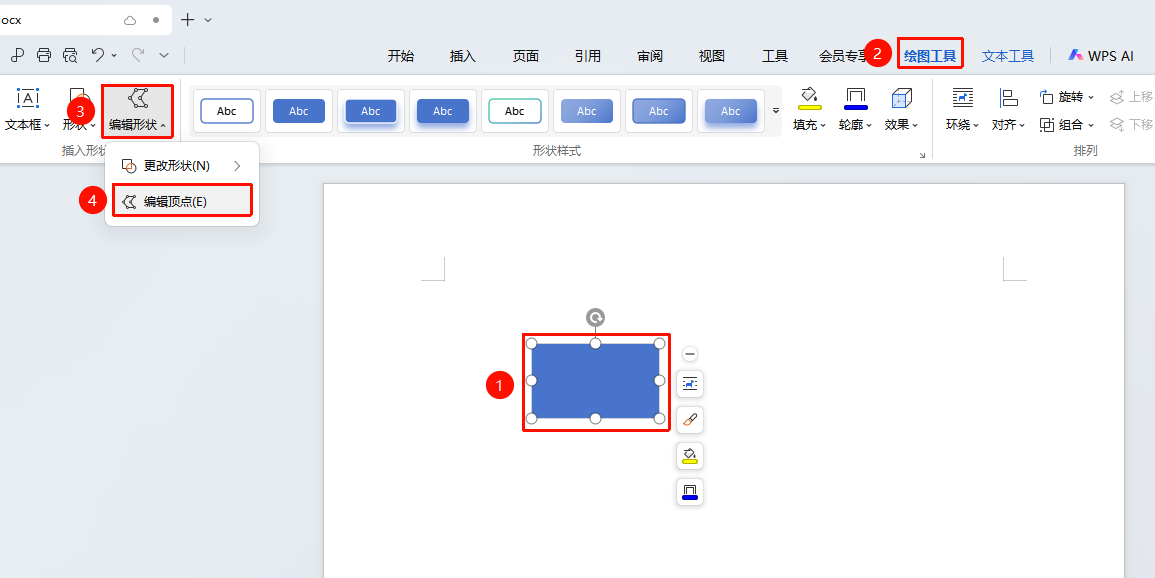
选择需要编辑的形状,「绘图工具」选项卡→「编辑形状」下拉菜单→「编辑顶点」按钮
- 选中需要编辑的形状
- 点击「绘图工具」选项卡,点击「编辑形状」下拉菜单
- 在下拉菜单中点击 「编辑顶点」 选项
- 拖动形状上的顶点调整轮廓
- 完成编辑后点击文档任意位置退出编辑顶点
组合多个形状
功能入口
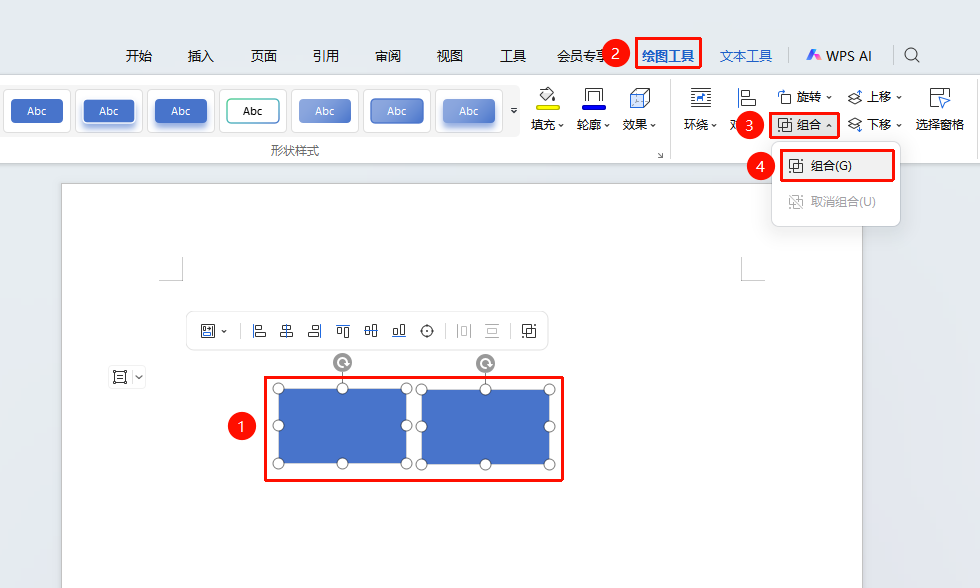
选择需要组合的形状,「绘图工具」选项卡→「组合」按钮
- 依次点击选中需要组合的多个形状
- 点击绘图工具选项卡中的 「组合」 按钮
- 多个形状将绑定为一个整体,可整体移动、缩放
取消组合
功能入口
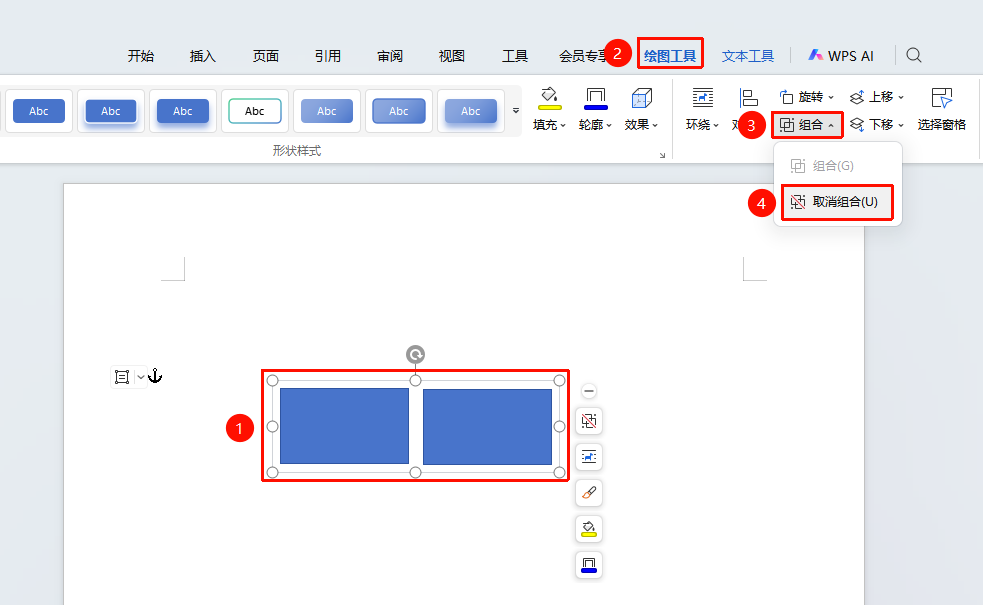
选择需要取消组合的形状,「绘图工具」选项卡→「取消组合」按钮
- 选中已组合的形状组
- 点击绘图工具选项卡中的 「取消组合」 按钮
- 形状组将拆分为独立的单个形状
形状对齐
功能入口
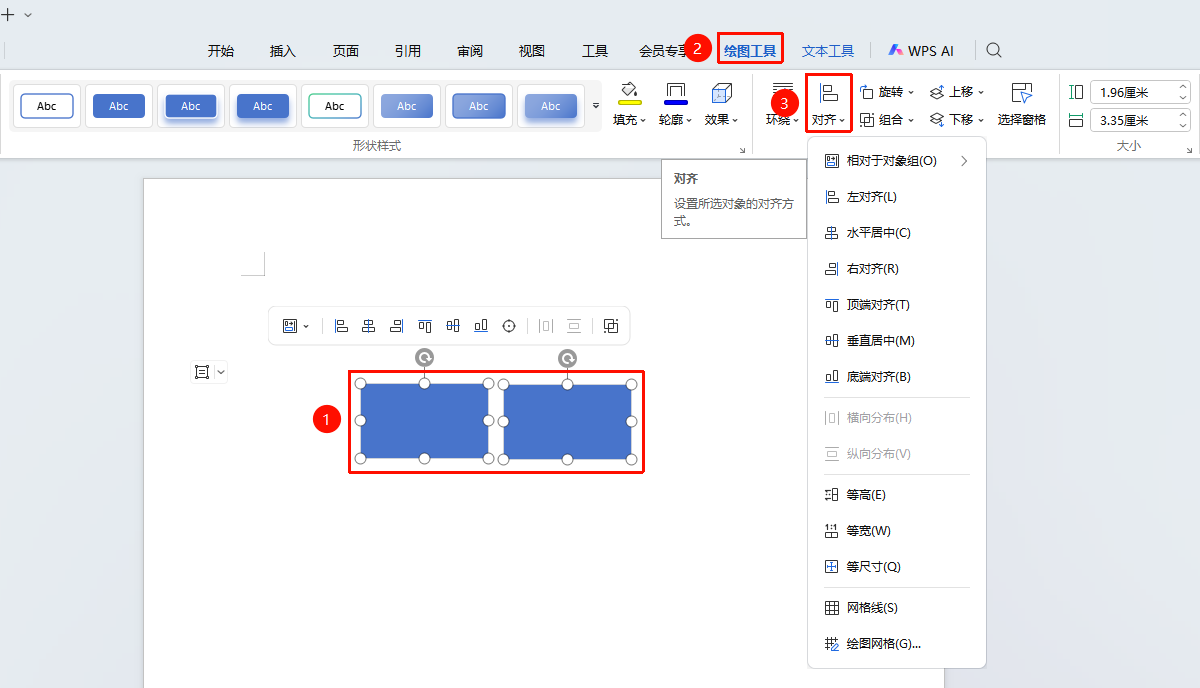
选中需要对齐的形状或文本框,「绘图工具」选项卡→「对齐」下拉菜单
- 选中多个需要对齐的形状或文本框
- 点击绘图工具选项卡
- 点击 「对齐」 下拉菜单
- 选择对齐方式:左对齐、水平居中、右对齐、顶端对齐、垂直居中、底端对齐
- 可选择横向分布或纵向分布使形状均匀排列
调整形状层级(上移)
功能入口
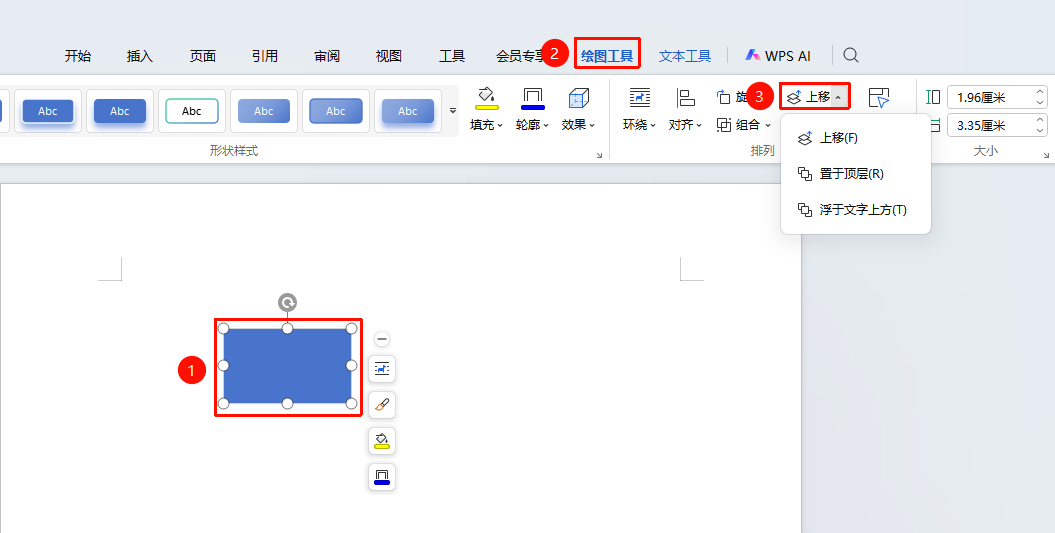
选中需要调整层级的形状,「绘图工具」选项卡→「上移」按钮
- 选中需要调整层级的形状
- 点击绘图工具选项卡
- 点击 「上移」 按钮使形状的图层向前显示
- 可选择置于顶层快速调整到最前或最后
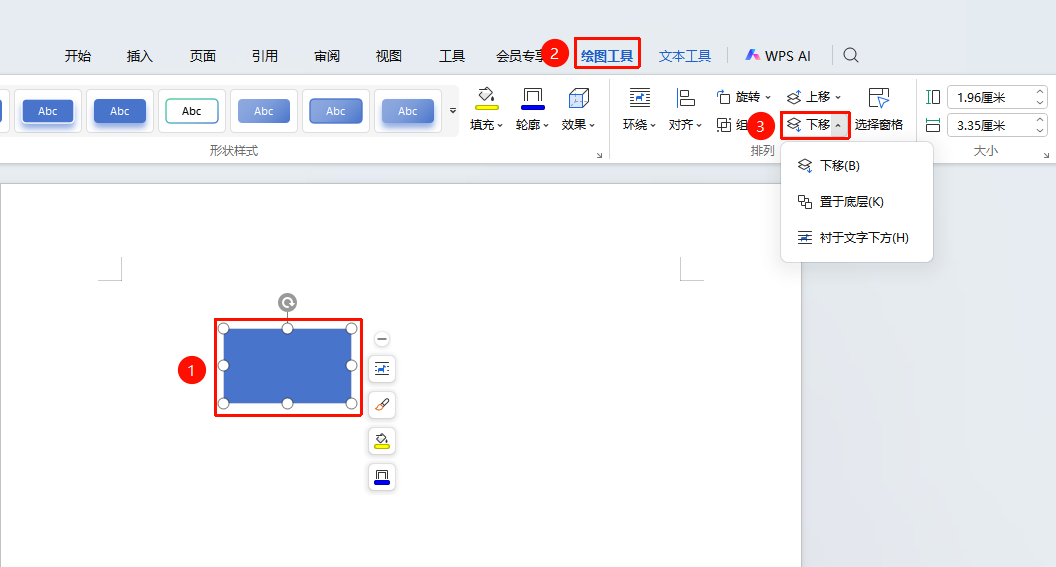
调整形状层级(下移)
功能入口
选中需要调整层级的形状,「绘图工具」选项卡→「下移」按钮
- 选中需要调整层级的形状
- 点击绘图工具选项卡
- 点击 「下移」 按钮使形状的图层向前显示
- 可选择置于底层快速调整到最前或最后
旋转形状
功能入口
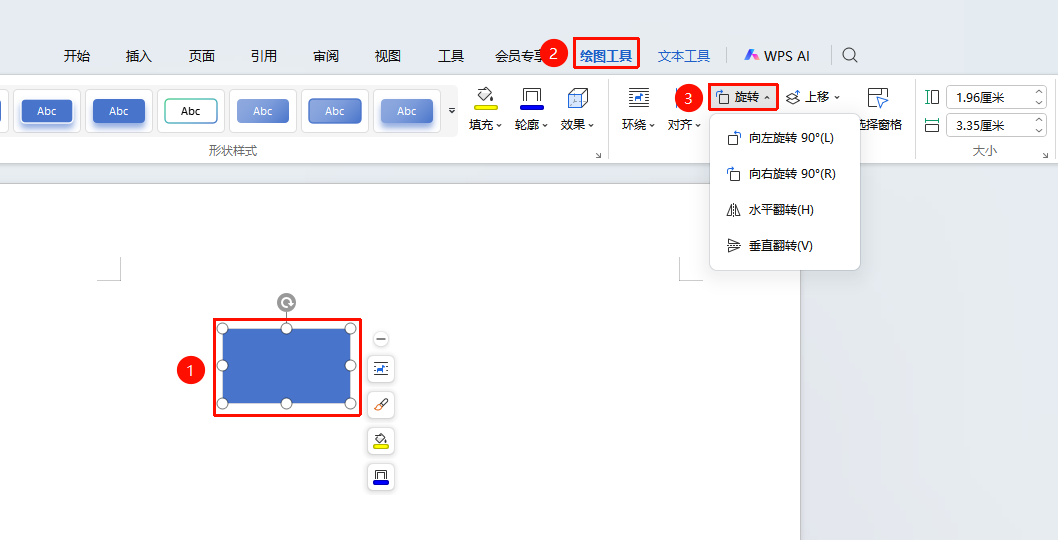
选中需要旋转的形状,「绘图工具」选项卡→「旋转」下拉菜单
- 选中需要旋转的形状
- 点击绘图工具选项卡
- 点击 「旋转」 下拉菜单
- 选择预设角度:向右旋转90°、向左旋转90°、垂直翻转、水平翻转
常见问题
问题1:绘制的形状无法移动位置怎么办?
- 解决方案: 检查形状的文字环绕方式。右键点击形状,选择「其他布局选项」,将环绕方式改为「浮于文字上方」或「衬于文字下方」,即可自由移动。
问题3:合并形状按钮是灰色的怎么办?
- 解决方案: 需确保选中了两个或多个有重叠部分的形状。如按钮仍为灰色,可点击「文件」→「选项」→「视图」,取消勾选「禁用硬件图形加速」,重启WPS后重试。
注意事项
- 按住Shift键绘制可保持形状比例(如正圆、正方形、水平线)
- 按住Shift键可同时选中多个形状进行批量操作
- 组合后的形状可双击进入编辑模式,单独修改其中某个形状