功能摘要
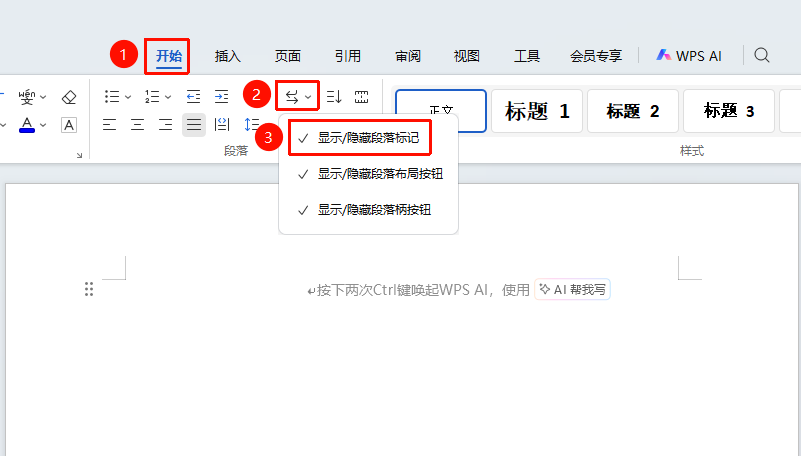
段落标记是表示段落结束的隐藏格式符号,显示为 ¶ 符号。通过显示/隐藏段落标记,可以更好地查看文档格式结构,便于排版调整。
功能说明
| 功能维度 | 说明 |
|---|---|
| 会员限制 | 无会员限制 |
| 版本限制 | 无版本限制 |
操作步骤
显示/隐藏段落标记
功能入口
「开始」选项卡→「显示/隐藏编辑标记」下拉菜单→「显示/隐藏段落标记」选项
- 点击开始选项卡
- 点击显示/隐藏编辑标记下拉菜单
- 点击 「显示/隐藏段落标记」 选项
- 按钮前方打钩(√)时显示段落标记
- 再次点击可隐藏格式标记
显示/隐藏段落布局按钮
功能入口
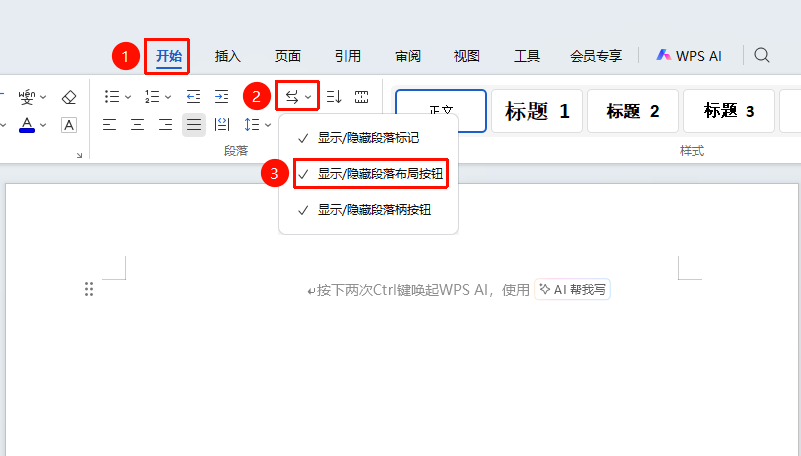
「开始」选项卡→「显示/隐藏编辑标记」下拉菜单→「显示/隐藏段落布局按钮」选项
- 点击开始选项卡
- 点击显示/隐藏编辑标记下拉菜单
- 点击 「显示/隐藏段落布局按钮」 选项
- 按钮前方打钩(√)时显示段落布局按钮
- 再次点击可隐藏段落布局按钮
显示/隐藏段落柄按钮
功能入口
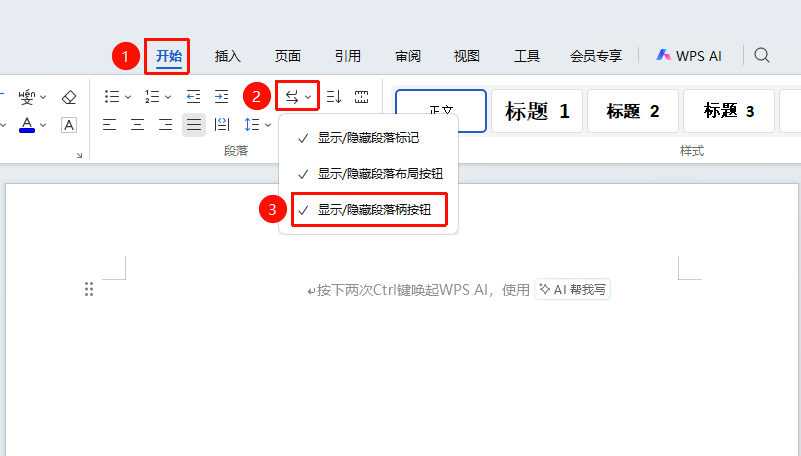
「开始」选项卡→「显示/隐藏编辑标记」下拉菜单→「显示/隐藏段落柄按钮」选项
- 点击开始选项卡
- 点击显示/隐藏编辑标记下拉菜单
- 点击 「显示/隐藏段落柄按钮」 选项
- 按钮前方打钩(√)时显示段落柄按钮
- 再次点击可隐藏段落柄按钮
自定义显示的标记类型
功能入口
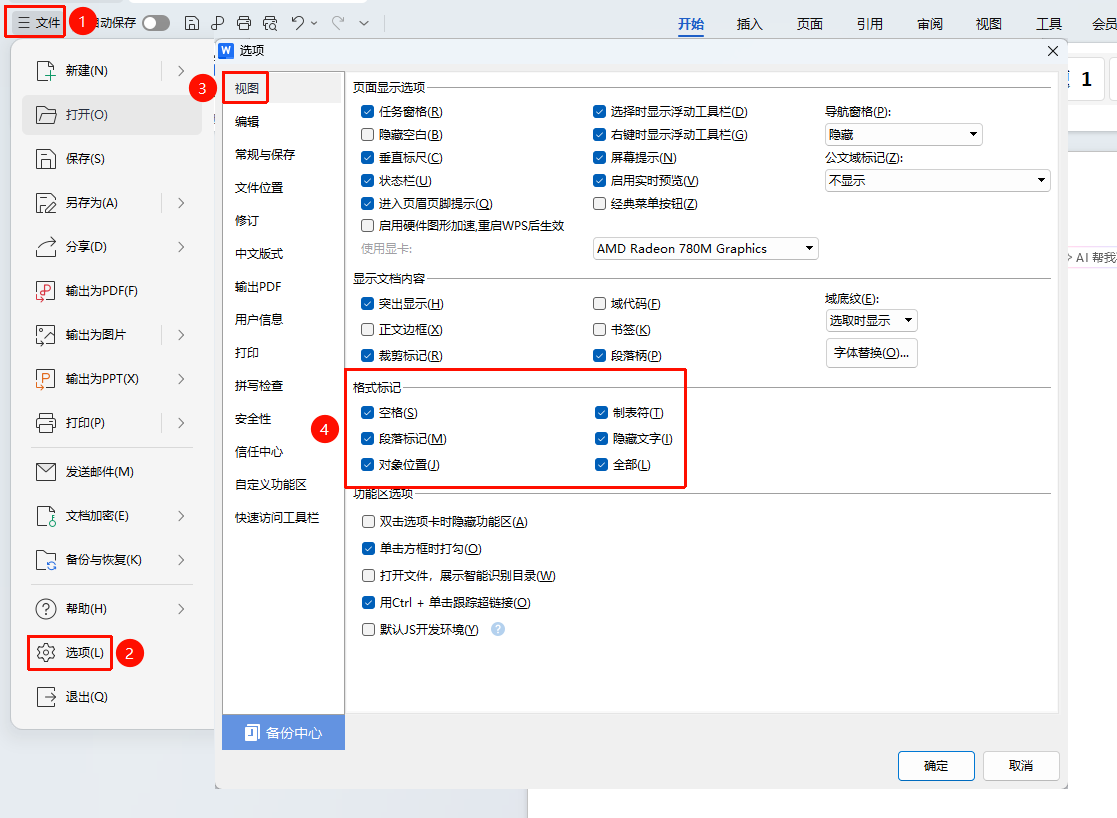
「文件」菜单→「选项」按钮→「视图」选项卡
点击左上角文件菜单,点击选项按钮
选择 「视图」 选项卡
在"格式标记"区域勾选需要显示的标记类型:
- 制表符
- 空格
- 段落标记
- 隐藏文字
- 可选连字符
- 对象位置
点击确定保存设置