功能摘要
文档部件功能提供日期、域、自动图文集、代码块等快速插入工具,帮助用户在文档中自动插入动态内容,提高文档编辑效率。
功能说明
| 功能维度 | 说明 |
|---|---|
| 会员限制 | 无会员限制无会员限制,所有用户均可使用 |
| 版本限制 | 无版本限制,WPS各客户端版本均支持 |
操作步骤
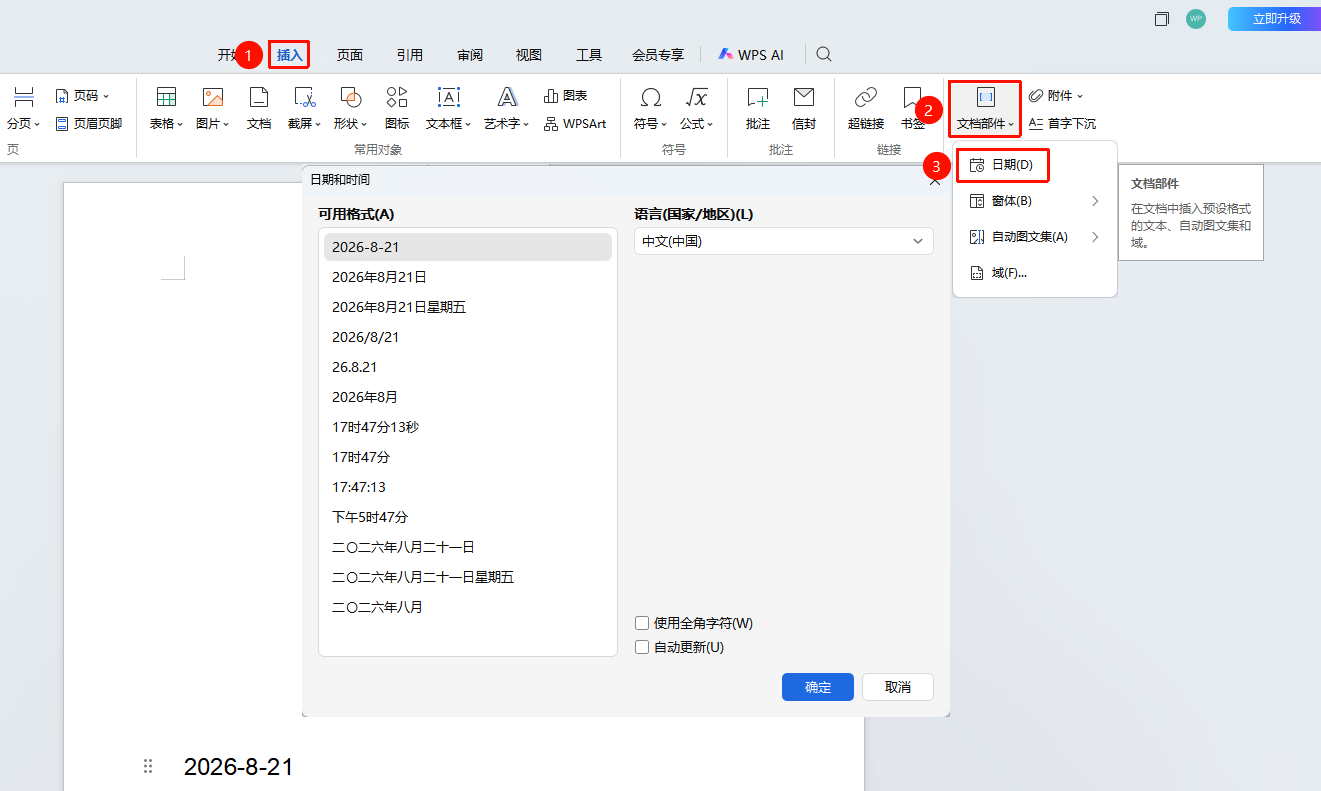
插入日期
功能入口
「插入」选项卡→「文档部件」下拉菜单→「日期」按钮
- 将光标定位到需要插入日期的位置
- 点击顶部菜单栏的插入选项卡
- 点击文档部件下拉菜单
- 点击 「日期」 按钮
- 在弹出框中选择日期格式和语言
- 点击「确定」完成插入
勾选"自动更新":日期会随系统时间自动更新
插入域
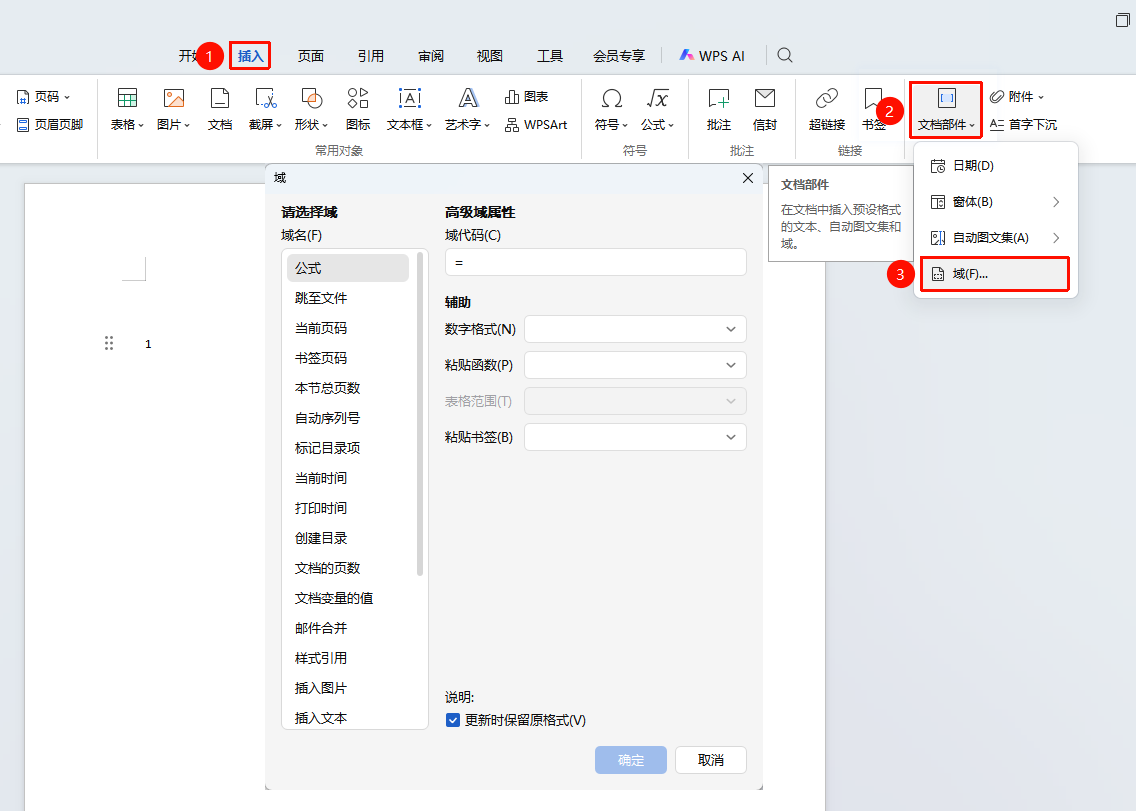
功能入口
「插入」选项卡→「文档部件」下拉菜单→「域」按钮
- 点击顶部菜单栏的插入选项卡
- 点击文档部件下拉菜单
- 点击 「域」 按钮
- 选择需要的域类型
- 设置相关参数
- 点击「确定」
插入窗体
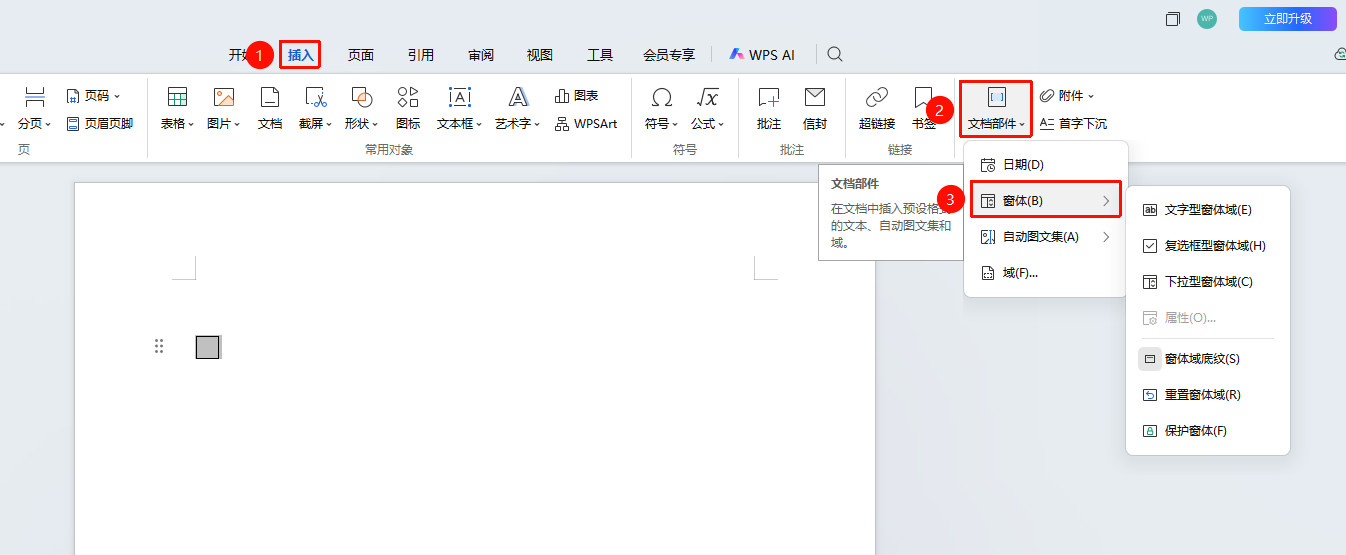
功能入口
「插入」选项卡→「文档部件」下拉菜单→「窗体」按钮
- 点击顶部菜单栏的插入选项卡
- 点击文档部件下拉菜单
- 点击 「窗体」 按钮
- 选择需要的窗体类型
- 设置相关参数
- 点击确定插入
使用自动图文集
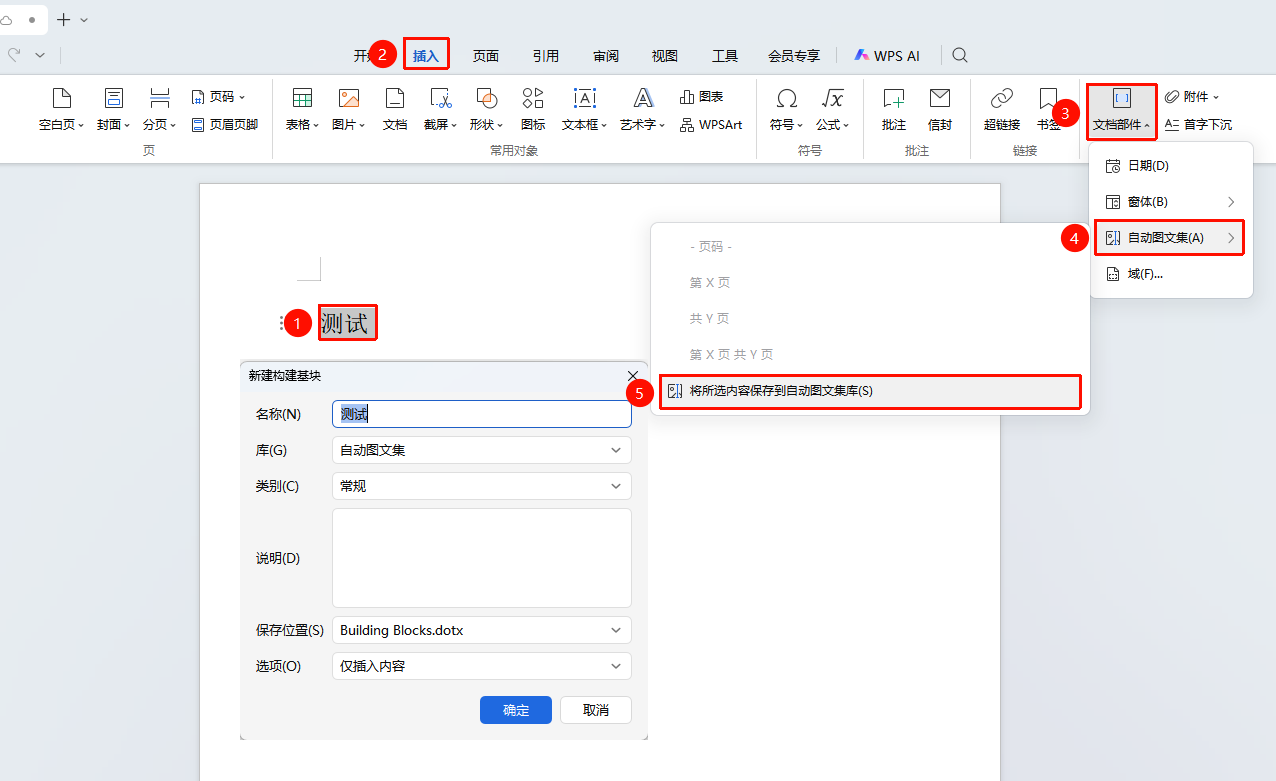
功能入口
「插入」选项卡→「文档部件」下拉菜单→「自动图文集」按钮
- 选中需要保存的文本内容
- 点击顶部菜单栏的插入选项卡
- 点击文档部件下拉菜单
- 点击 「自动图文集」 按钮. 选择 「将所选内容保存到自动图文集库」 按钮
- 命名并保存自动图文集
常见问题
问题1:目录变成了一串代码
- 解决方案: 这是域代码显示模式。点击「文件」→「选项」→「视图」,取消勾选"域代码"即可。
问题2:目录选中后出现灰色底纹
- 解决方案: 点击「文件」→「选项」→「视图」→「域底纹」,选择"不显示"。
注意事项
- 域代码类似函数,会根据文档内容自动计算和更新
- 窗体功能大多需要VBA支持,请确保本地VBA环境完整
- 解除域链接后,内容将变为静态文本,不再自动更新
- 自动图文集保存的内容可在不同文档间共享使用