功能摘要
文本填充功能可以为文字设置丰富的填充效果,包括纯色填充、渐变填充和图片纹理填充,让文档中的文字呈现更加多样化的视觉效果,提升文档美观度。
功能说明
| 功能维度 | 说明 |
|---|---|
| 会员限制 | 纯色填充免费使用;渐变填充和图片纹理填充部分高级效果需会员 |
| 版本限制 | WPS Office 2019及以上版本 |
操作步骤
通过功能区设置文本填充
功能入口
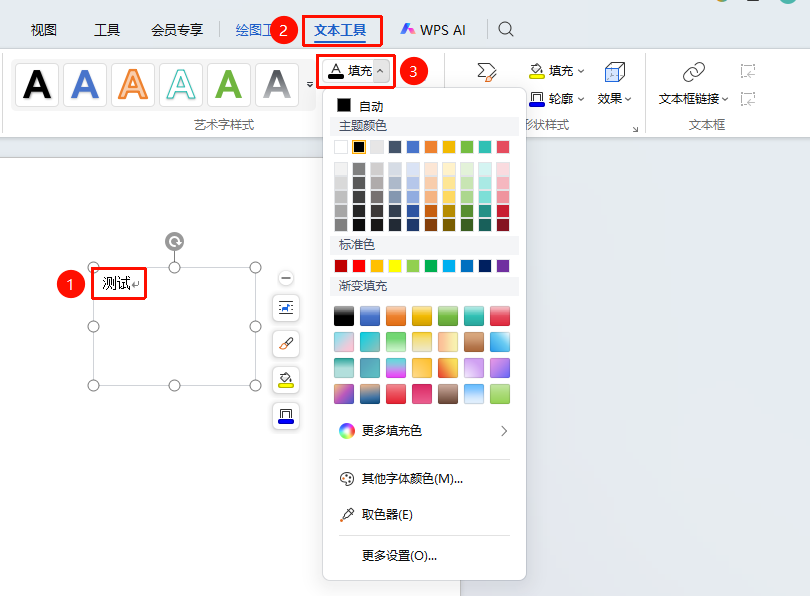
选中文本框文本,「文本工具」选项卡→「文本填充」按钮
- 打开WPS文字文档,选中需要填充的目标文本框文本
- 点击顶部菜单栏出现的文本工具选项卡
- 找到 「文本填充」 按钮并点击
- 在弹出的颜色面板中,选择需要的颜色
- 点击后即可完成文字填充
📝 提示:也可点击颜色面板底部的「更多填充颜色」自定义精确颜色值。
通过任务窗格设置文本填充
功能入口
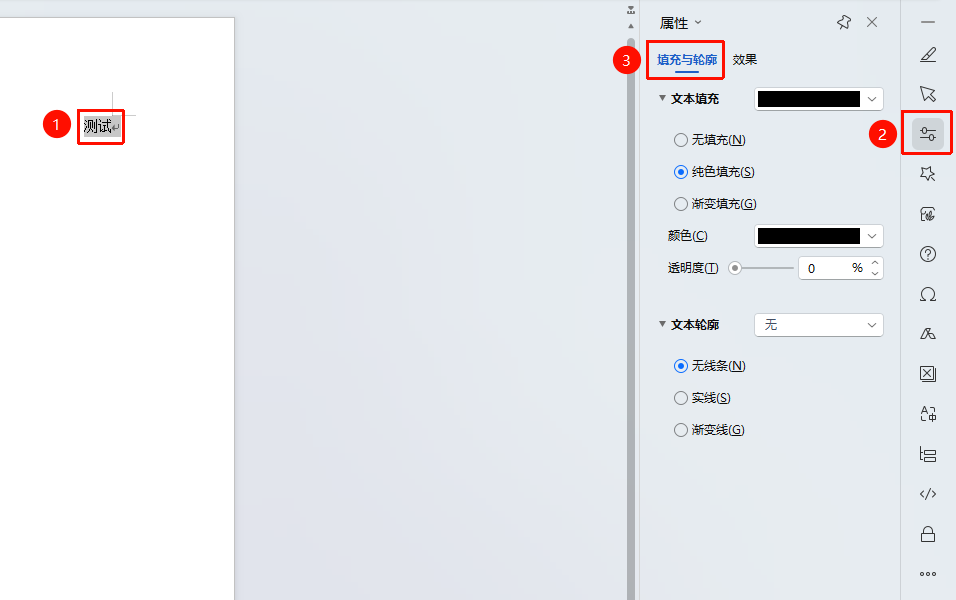
选中需要填充的文本,「任务窗格」→「属性」按钮→「填充与轮廓」选项卡→「文本填充」选项
- 打开WPS文字文档,选中需要填充的文本
- 点击任务窗格中的属性按钮
- 在填充与轮廓选项卡中找到 「文本填充」 选项并点击
- 选择需要的颜色
- 点击后即可完成文字填充
通过右键字体菜单设置
功能入口
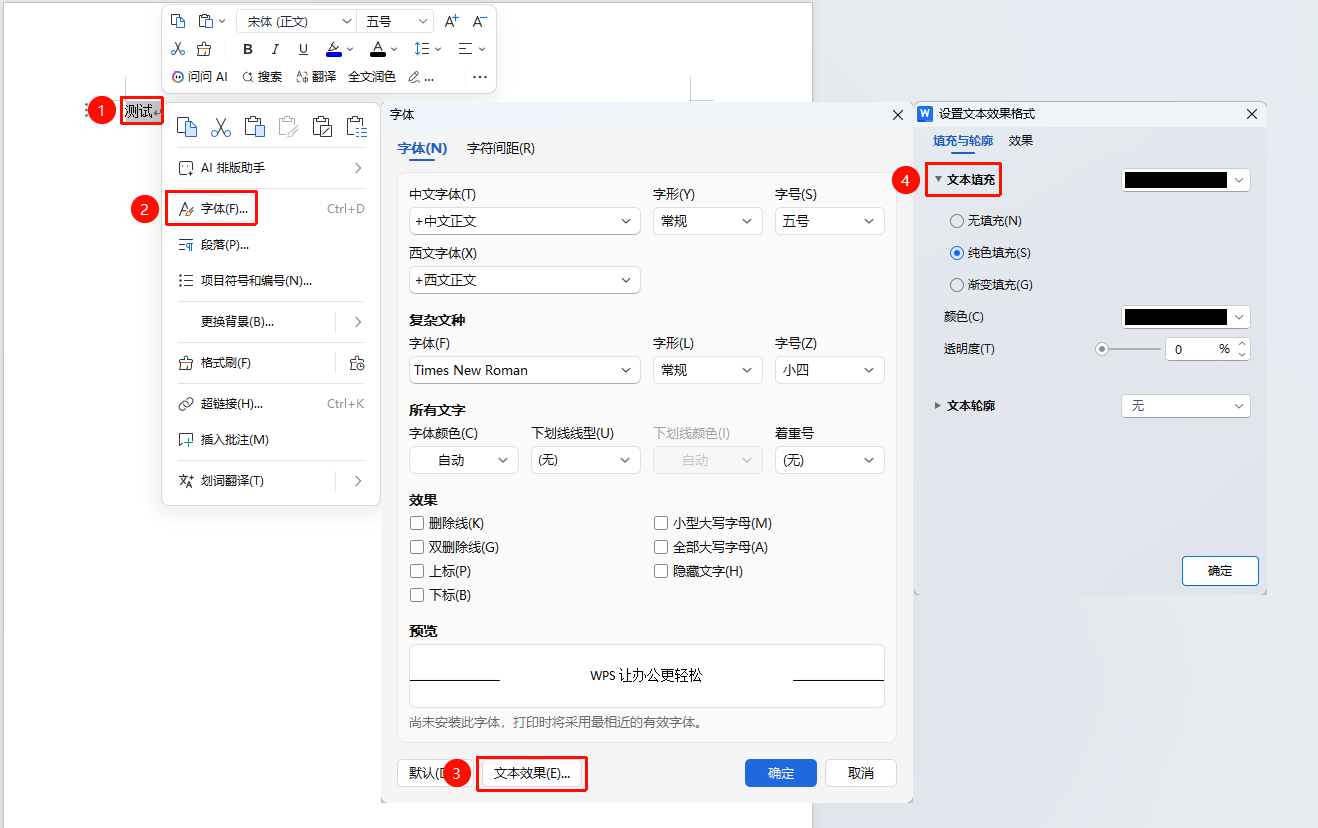
选中需要设置填充的文本,「右键」菜单→「字体」按钮→「文本效果」选项→「填充与轮廓」选项卡
- 选中需要设置的文本
- 点击鼠标右键,选择字体选项
- 在弹出的字体对话框中,点击文本效果
- 在填充与轮廓选项卡中打开 「文本填充」 选项
- 选择颜色
- 点击确定完成设置
常见问题
问题1:文本填充和字体颜色有什么区别?
- 解决方案: 字体颜色只能设置纯色;文本填充功能更强大,支持渐变填充效果。
问题2:设置了文本填充后文字看不清怎么办?
- 解决方案: 可以同时设置「文本轮廓」为对比明显的颜色(如白色或黑色),增强文字的可读性。
问题3:如何清除文本填充效果?
- 解决方案: 选中文字后,点击「文本填充」→「无填充颜色」即可清除。
注意事项
- 文本填充效果在选中文本框中的文本后才会显示「文本工具」选项卡
- 打印时请确认打印机支持彩色打印,否则填充效果将以灰度形式输出
- 文本填充与字符底纹是不同功能:底纹是文字背后的色块,填充是文字本身的着色