功能摘要
当您需要让文档中的文字更加醒目、美观时,文字效果功能可以为您提供丰富的视觉效果,帮助您制作出更具吸引力的文档。
核心能力:
- 阴影效果:为文字添加立体阴影,增强层次感
- 倒影效果:为文字添加镜像倒影,提升设计感
- 发光效果:为文字添加光晕效果,突出重点内容
- 三维旋转:为文字添加透视旋转效果,增加立体感
功能说明
| 功能维度 | 说明 |
|---|---|
| 会员限制 | 无会员限制,所有用户均可使用 |
| 版本限制 | 无版本限制,WPS文字各版本均支持此功能 |
操作步骤
通过功能区设置文字效果
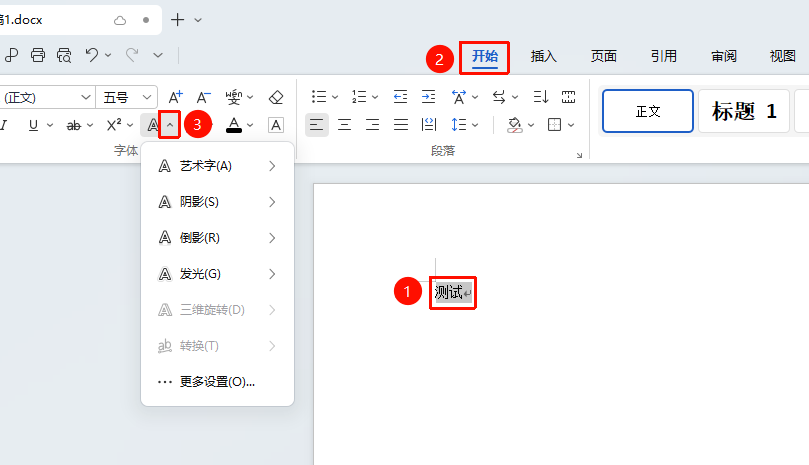
功能入口
「开始」选项卡→「文字效果」下拉箭头
- 选中需要添加文字效果的文本
- 点击功能区开始选项卡
- 点击 「文字效果」 下拉箭头
- 从列表中选择任意一种文字效果
通过任务窗格设置
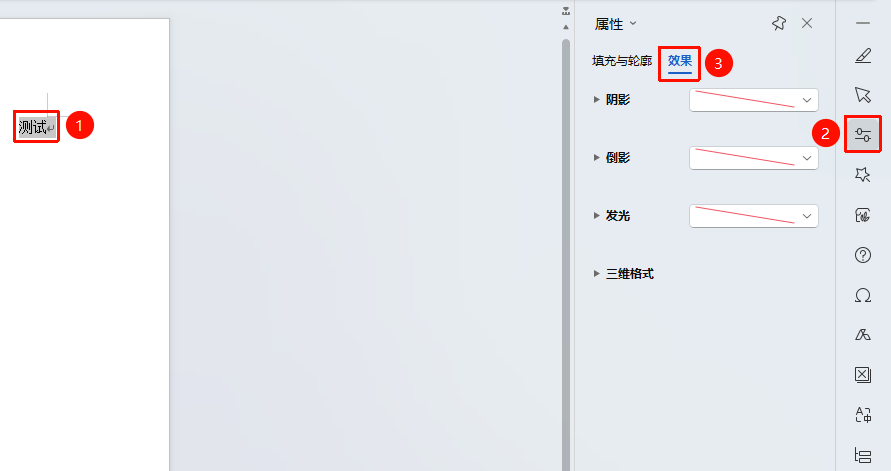
功能入口
选中需要添加效果的文本,「任务窗格」→「属性」按钮→「效果」选项卡
- 选中需要添加文字效果的文本
- 在任务窗格点击属性选项
- 在弹出的窗口中,切换到 「效果」 选项卡
通过右键菜单设置
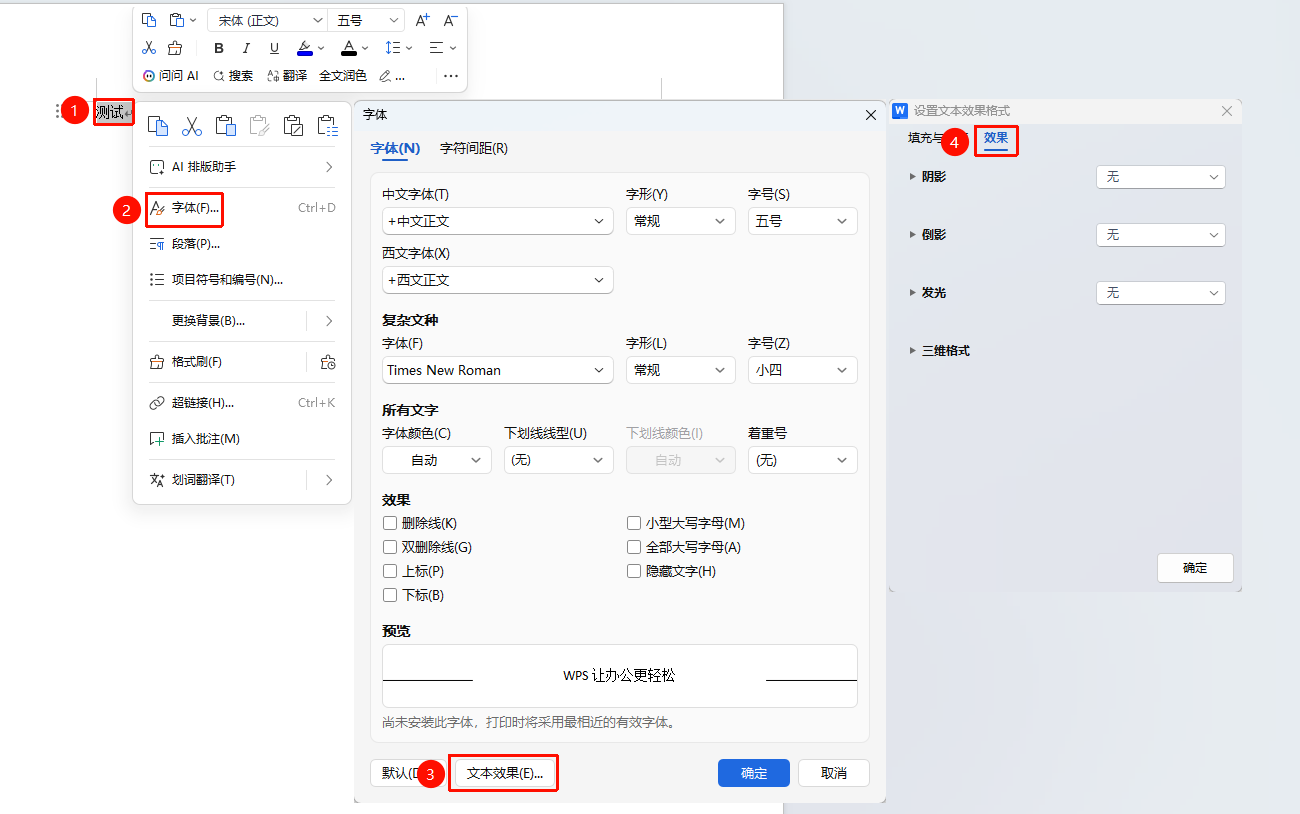
功能入口
「右键」菜单→「字体」选项→「文本效果」选项→「效果」选项卡
- 选中需要添加文字效果的文本
- 点击鼠标右键,在弹出的右键菜单中选择字体选项
- 在弹出的字体对话框中,点击文本效果按钮
- 切换到 「效果」 选项卡
- 勾选需要的效果选项
- 点击确定按钮应用效果
常见问题
问题1:文字效果设置后显示不正常或有锯齿
- 解决方案: 可能是字体问题,建议更换为系统自带字体(如微软雅黑)后重试;也可能是显示缩放导致,尝试调整显示比例
问题2:如何同时应用多种文字效果
- 解决方案: 可以同时应用多种效果(例如:阴影+发光)。依次点击不同效果进行设置即可,效果会叠加显示
问题3:如何清除已设置的文字效果
- 解决方案: 选中文字,点击"文字效果",选择"无效果"即可清除所有效果
注意事项
- 字体兼容性:部分特殊字体可能不支持所有文字效果,建议使用常见字体
- 版本兼容:使用高版本特有效果的文档在低版本打开时,效果可能无法正常显示
- 打印效果:某些发光和透明效果在黑白打印时可能效果不明显,建议彩色打印