功能摘要
当您需要在文档中插入特殊字符、数学符号或其他非常规字符时,符号功能能为您提供丰富的符号库和便捷的插入方式,帮助您满足专业文档、学术论文等场景的特殊字符需求。核心能力包括:
- 内置常用符号、特殊字符、颜文字,支持按字体/子集分类筛选
- 支持通过最近使用快速访问常用符号
- 可插入Unicode字符
功能说明
| 功能维度 | 说明 |
|---|---|
| 会员限制 | 无会员限制,所有用户均可使用 |
| 版本限制 | 无版本限制,WPS各客户端版本均支持 |
操作步骤
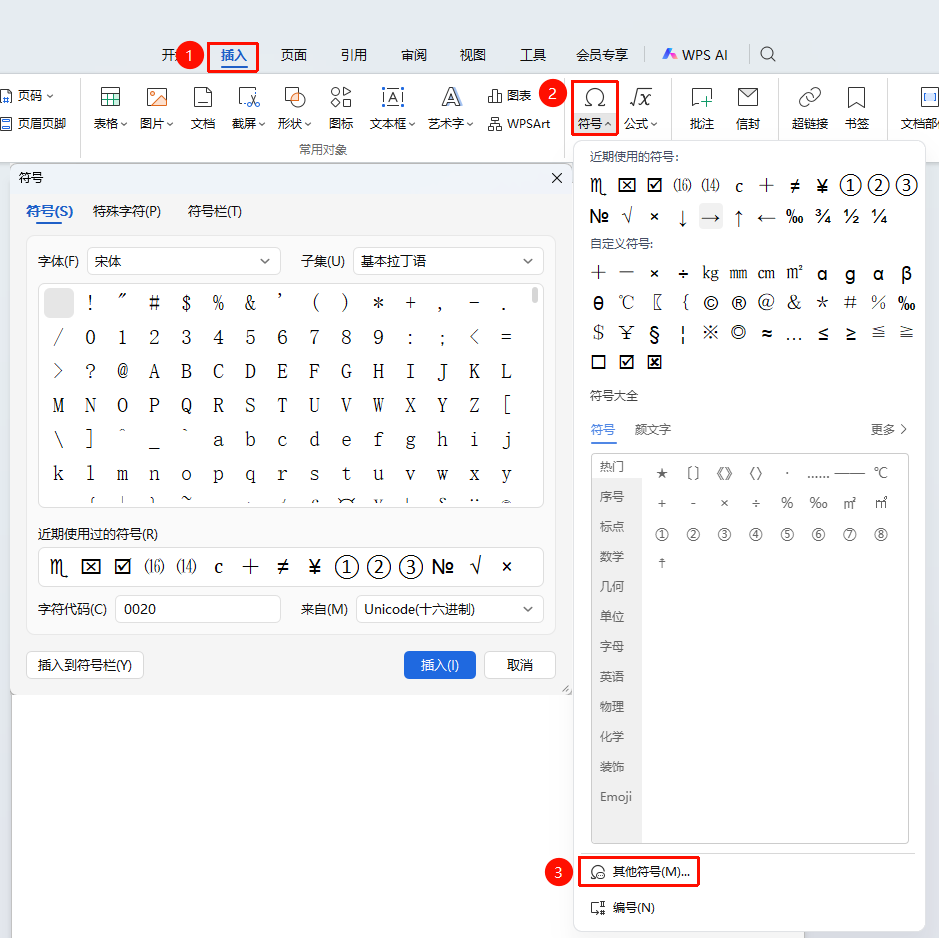
功能入口:「插入」选项卡→「符号」→「其他符号」
- 将光标定位到需要插入符号的位置
- 点击顶部菜单栏「插入」选项卡
- 点击「符号」按钮,可选择常用符号直接插入
- 如需更多符号,点击「其他符号」打开符号对话框
- 在符号对话框中选择符号分类(字体和子集)
- 找到所需符号后,点击「插入」按钮
- 插入完成后点击「关闭」关闭对话框
通过Unicode编码转换插入
适合已知符号编码或需要输入冷门符号的场景。
步骤:
- 在文档中输入符号的十六进制Unicode编码(如输入 2605)
- 选中输入的编码
- 按下 Alt+X 组合键,编码自动转换为对应符号(2605 → ★ 黑色五角星)
常见问题
问题1:找不到需要的符号怎么办?
- 解决方案: 在符号对话框中尝试切换不同的字体和子集分类。部分特殊符号可能需要安装特定字体才能显示。
问题2:如何快速插入常用的特殊符号?
- 解决方案: WPS会自动记录最近使用的符号,点击「符号」按钮的下拉列表可快速访问最近使用过的符号。
问题3:文档在其他设备打开后符号丢失或变形怎么办?
解决方案:
- 尽量选择WPS内置通用字符集的符号,避免使用扩展区特殊字符;
- 开启字体嵌入:点击「文件」→「选项」→「常规与保存」,勾选「将字体嵌入文件」后保存
注意事项
- 部分特殊符号在不同字体下显示效果可能不同,建议确认符号显示效果后再保存文档。
- 使用特殊符号时注意文档编码格式,避免在不同设备间传输时出现乱码。
- 不同字体支持的符号范围不同,Symbol、Wingdings等专用字体提供特殊符号集,但跨设备使用时需确保对方设备安装了对应字体。