功能摘要
插入图表功能可在文档中创建数据可视化图表,支持柱状图、折线图、饼图等多种类型,直观展示数据信息。
功能说明
| 功能维度 | 说明 |
|---|---|
| 会员限制 | 部分图表模版需要开通会员 |
| 版本限制 | 无版本限制 |
操作步骤
插入图表
功能入口
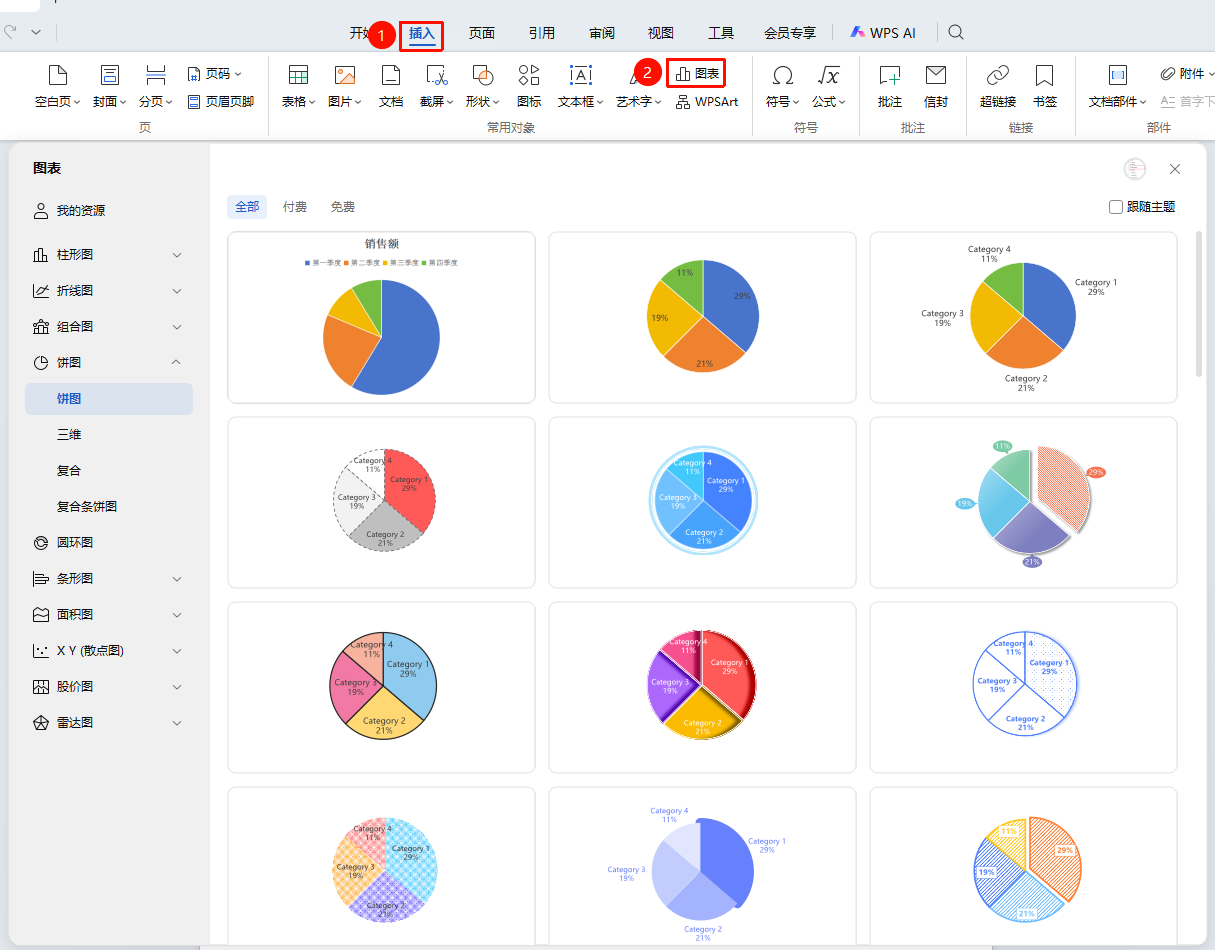
「插入」选项卡→「图表」按钮
将光标定位到需要插入图表的位置
点击插入选项卡中的 「图表」 按钮
在弹出的图表类型对话框中选择图表类型:
- 柱形图:簇状、堆积、百分比堆积
- 折线图:折线图、堆积、百分比堆积
- 组合图:簇状柱形-折线图、簇状柱形-次轴折线图、堆积面积-簇状柱形图
- 饼图:饼图、三位、复合、复合条饼图
- 圆环图
- 条形图:簇状、堆积、百分比堆积
- 面积图:面积图、堆积、百分比堆积
- XY(散点图):散点图、平滑线、直线、气泡图
- 股价图:高-低-收、开-高-低-收、成交量-高-低-收、成交量-开-高-低-收
- 雷达图:雷达图、标记、填充
编辑图表数据
功能入口
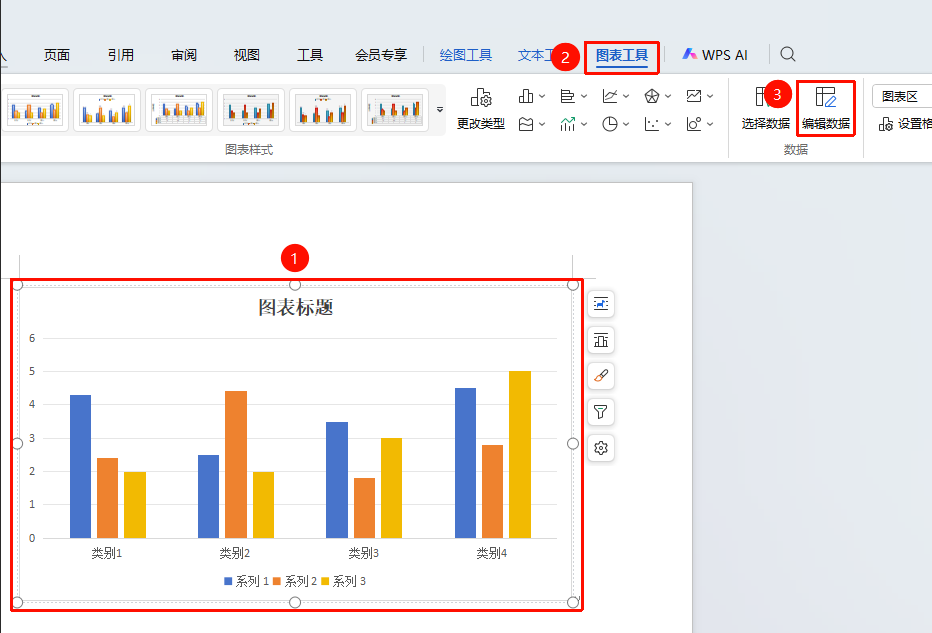
「图表工具」选项卡→「编辑数据」选项
- 选中需要编辑数据的图表
- 点击图表工具选项卡
- 选择 「编辑数据」 选项
- 在弹出的数据源表格中编辑数据
- 图表会自动更新显示
- 关闭表格完成修改
右键编辑图表数据
功能入口
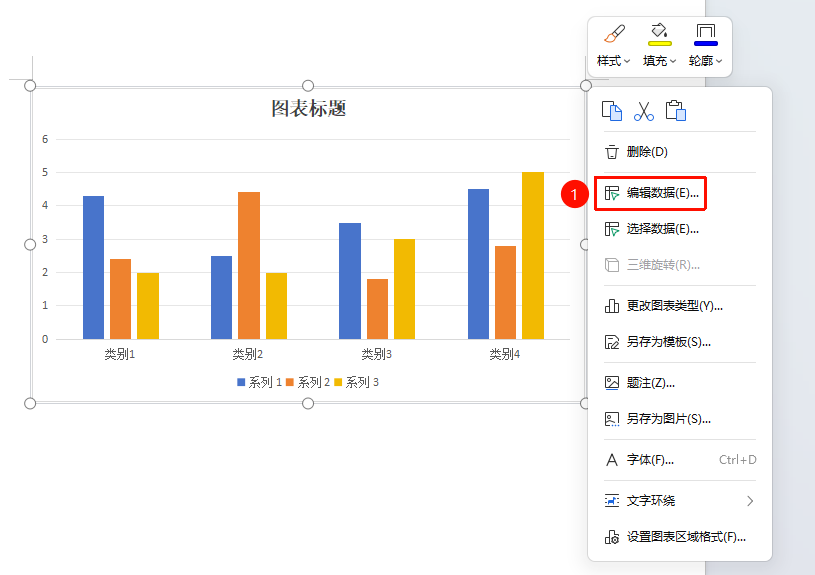
右键图表→「编辑数据」选项
- 右键点击图表
- 选择 「编辑数据」 选项
- 在弹出的数据源表格中编辑数据
- 图表会自动更新显示
- 关闭表格完成修改
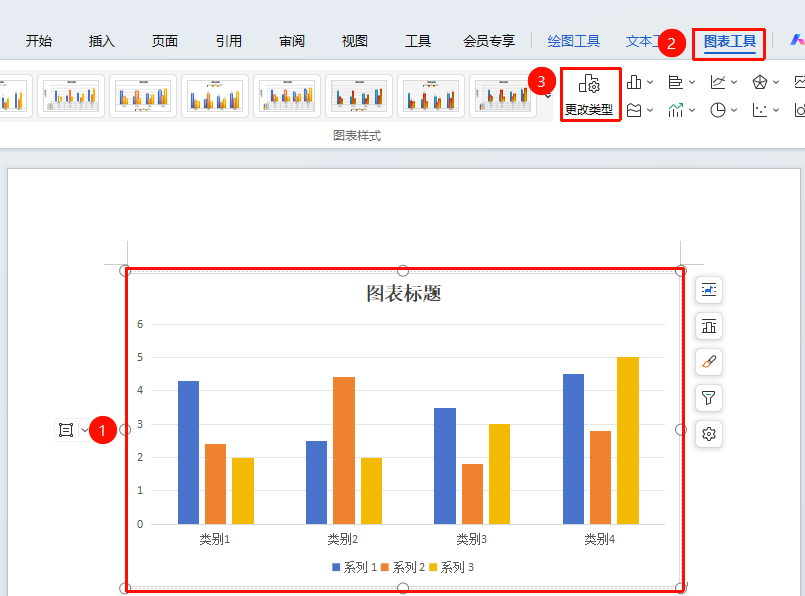
更改图表类型
功能入口
「图表工具」选项卡→「更改类型」选项
- 选中已插入的图表
- 点击图表工具选项卡中的 「更改类型」 按钮
- 选择新的图表类型和子类型
- 点击确定完成更改
设置图表样式
功能入口
「图表工具」选项卡→「图表样式」
- 选中图表
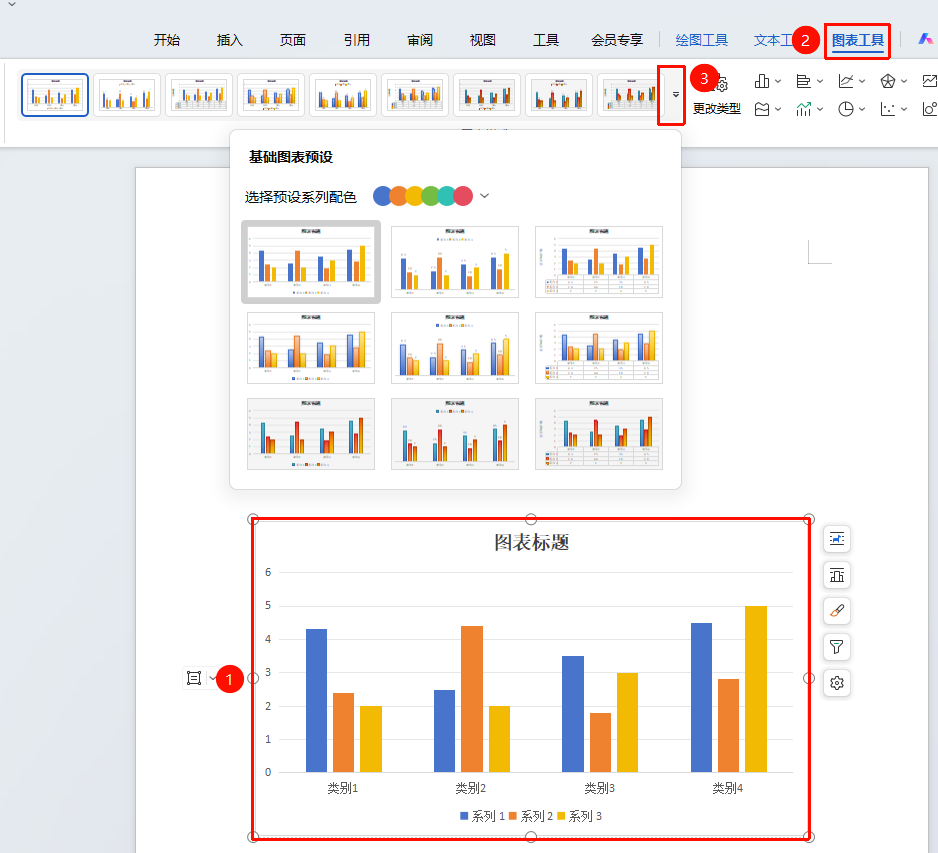
- 在图表工具选项卡的 「图表样式」 下拉菜单中选择预设样式
- 也可通过选择预设系列配色下拉菜单调整配色方案