功能摘要
字体颜色功能用于更改文档中文字的显示颜色,帮助用户突出重点内容、区分不同信息层级,提升文档的可读性和美观度。
- 突出文档中的关键信息或重点内容
- 对不同类别的文本进行颜色区分标注
- 制作需要色彩区分的教学材料或报告文档
功能说明
| 功能维度 | 说明 |
|---|---|
| 会员限制 | 无会员限制,所有用户均可使用 |
| 版本限制 | 无版本限制,WPS文字各版本均支持 |
操作步骤
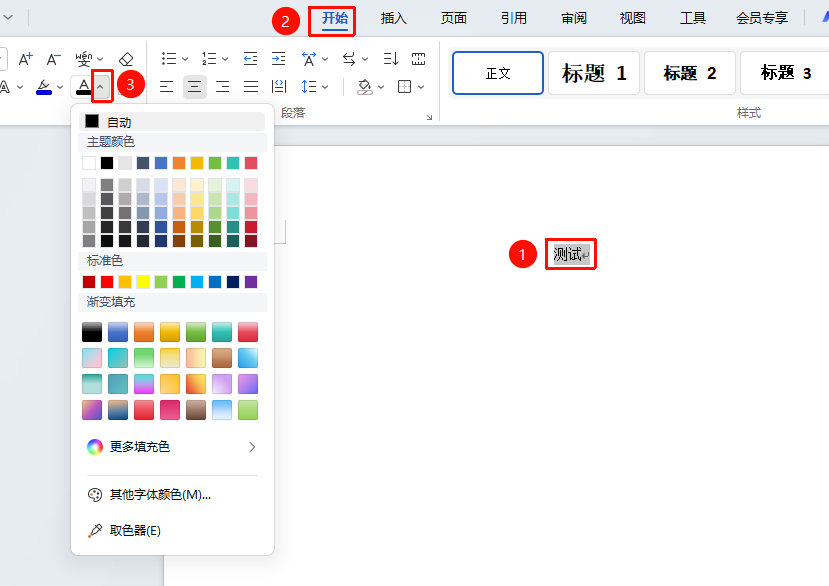
设置字体颜色
功能入口:「开始」选项卡→「字体颜色」
- 选中需要更改颜色的文字
- 点击「开始」选项卡
- 在「字体」功能组中,点击「字体颜色」按钮旁的下拉箭头
- 在弹出的颜色面板中选择所需颜色
- 点击颜色后,选中文字即变为对应颜色
自定义颜色
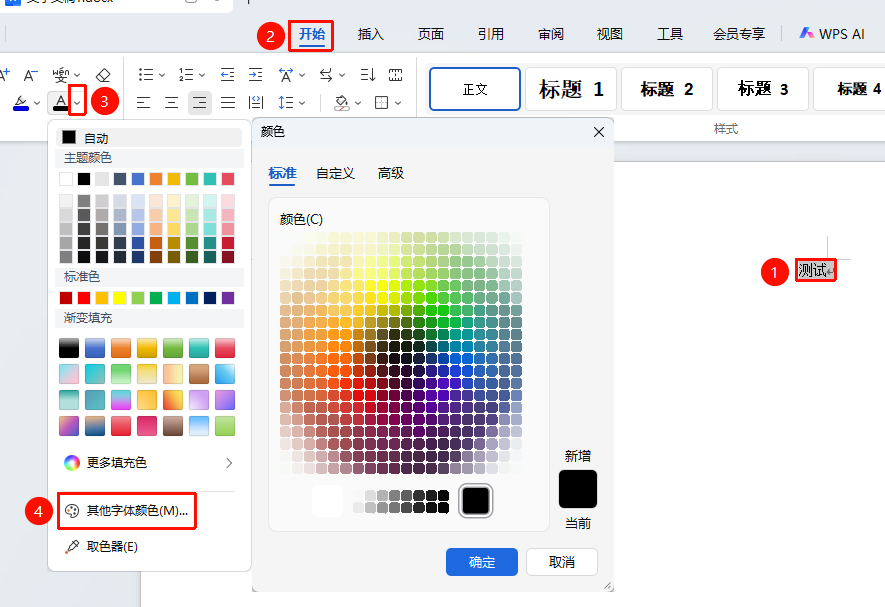
功能入口:「开始」选项卡→「字体颜色」→「其他字体颜色」
选中文字后,点击「字体颜色」下拉箭头
在颜色面板底部点击「其他字体颜色」
在颜色对话框中选择颜色:
- 在标准色板中点击选择
- 在自定义标签页中输入精确的RGB值
点击「确定」应用自定义颜色
使用取色器
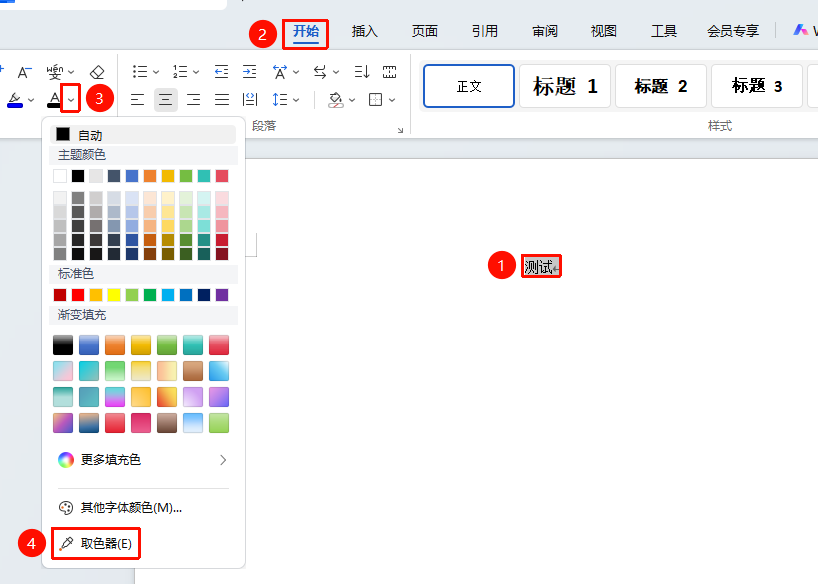
功能入口:「开始」选项卡→「字体颜色」→「取色器」
- 选中目标文字
- 点击「字体颜色」下拉箭头
- 选择「取色器」工具
- 将鼠标移至屏幕上任意位置点击,即可拾取该位置的颜色
- 文字自动应用所拾取的颜色
常见问题
问题1:设置了字体颜色但打印出来是黑白的?
- 解决方案: 请检查打印机设置是否选择了"灰度打印",改为彩色打印即可。
问题二:如何恢复默认字体颜色?
- 解决方案: 选中文字,点击「字体颜色」按钮,选择「自动」(通常为黑色)即可恢复。
问题三:字体颜色与文字突出显示有什么区别?
- 解决方案: 字体颜色改变文字本身的颜色;文字突出显示(荧光笔效果)改变文字背后的背景色。两者可叠加使用。
注意事项
- 建议避免使用过浅的颜色,以免在打印或投影时难以辨认
- 部分特殊颜色在不同设备屏幕上可能存在色差
- 建议在正式文档中使用标准色或企业品牌色
- 选中文本后唤起浮动菜单栏亦可编辑字体颜色