功能摘要
当您需要在WPS文字文档中移动、复制或重组内容时,复制、剪切和粘贴功能可以帮助您高效完成文本编辑,提升文档处理效率。
- 复制:将选中的文本或对象复制到剪贴板,原内容保持不变
- 剪切:将选中的文本或对象移动到剪贴板,原内容被移除
- 粘贴:将剪贴板中的内容插入到指定位置
- 选择性粘贴:支持按需保留或清除源格式,灵活控制粘贴效果
功能说明
| 功能维度 | 说明 |
|---|---|
| 会员限制 | 无限制 |
| 版本限制 | 无版本限制 |
| 复制快捷键 | Ctrl+C |
| 粘贴快捷键 | Ctrl+V |
操作步骤
基本复制操作
功能入口
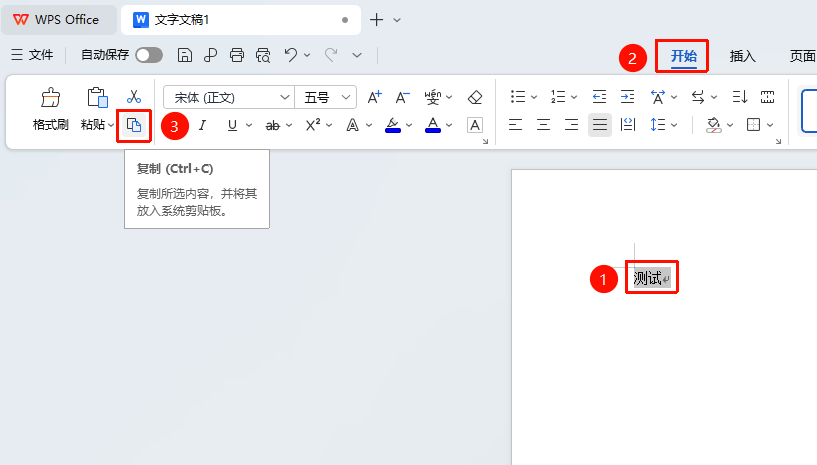
选中需要复制的文本,「开始」选项卡→「复制」按钮
- 选中需要复制的文本
- 点击开始选项卡
- 点击 「复制」 按钮进行剪切
基本剪切操作
功能入口
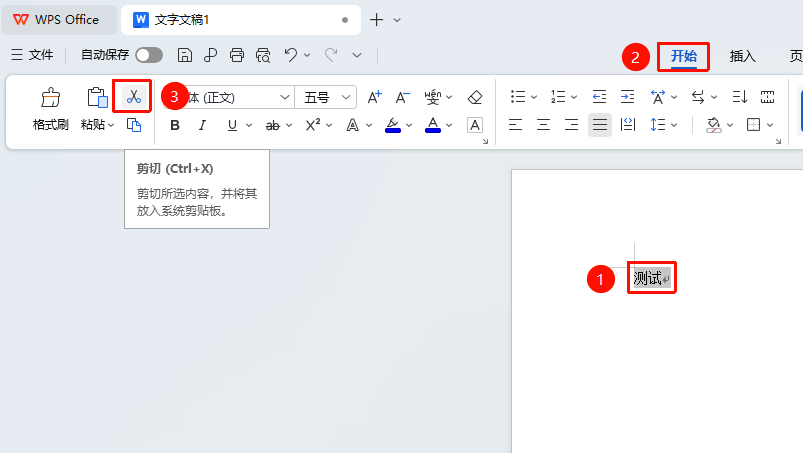
选中需要复制的文本,「开始」选项卡→「剪切」按钮
- 选中需要剪切的文本
- 点击功能区开始选项卡
- 点击 「剪切」 按钮进行剪切
基本粘贴操作
功能入口
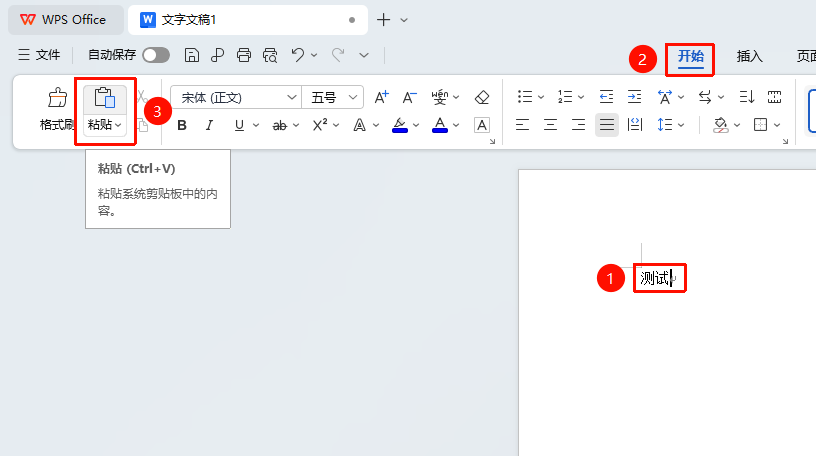
「开始」选项卡→「粘贴」按钮
- 将光标定位到目标位置
- 点击功能区开始选项卡
- 点击 「粘贴」 按钮进行剪切
更多粘贴选项
功能入口
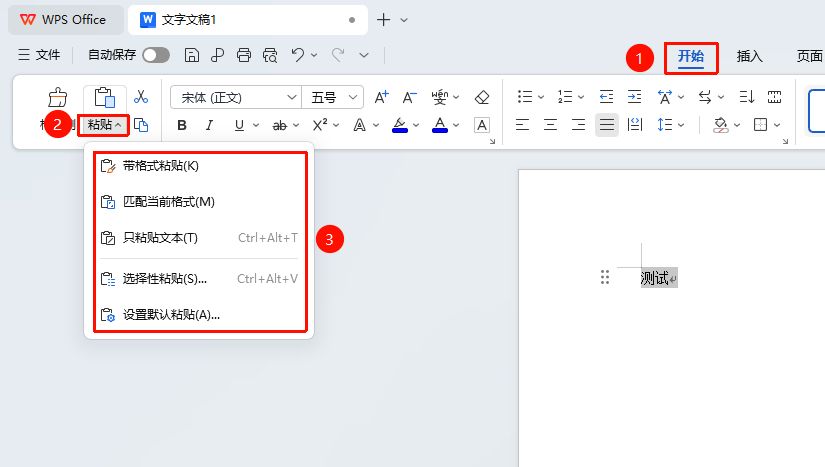
「开始」选项卡→「粘贴」按钮右侧的下拉箭头
- 复制内容后,点击顶部 开始 选项卡
- 找到并点击 粘贴 下拉按钮
- 选择需要的粘贴选项
- 「带格式粘贴」 :保留原始格式粘贴
- 「匹配当前格式」 :粘贴内容并匹配目标位置的格式
- 「只粘贴文本」 :仅粘贴纯文本,不保留格式
- 「选择性粘贴」 :打开选择性粘贴对话框,可选择粘贴格式
- 「设置默认粘贴」 :设置默认的粘贴选项
右键菜单复制
功能入口
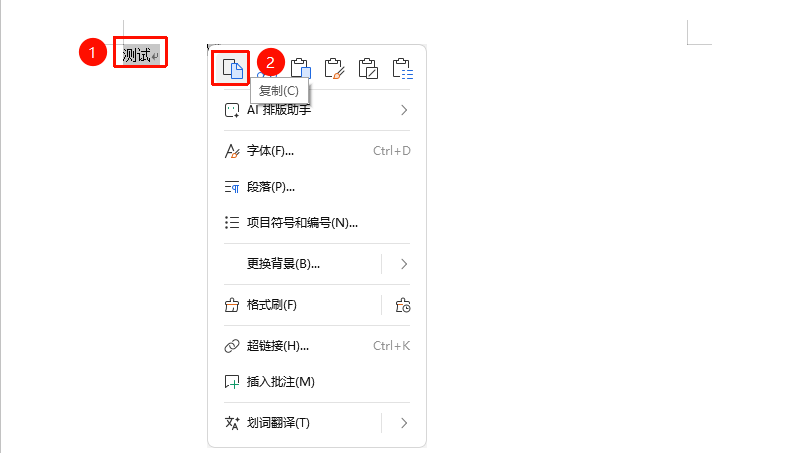
选中需要复制的文本,「右键」菜单→「复制」按钮
- 选中需要复制的文本
- 右键点击选中的文本,弹出右键菜单栏
- 点击 「复制」 按钮进行复制
右键菜单剪切
功能入口
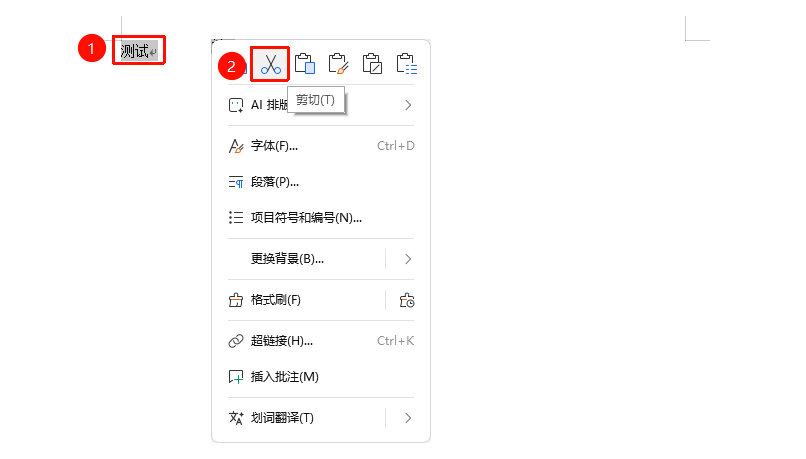
选中需要剪切的文本,「右键」菜单→「剪切」按钮
- 选中需要剪切的文本
- 右键点击选中的文本,弹出右键菜单栏
- 点击 「剪切」 按钮进行复制
右键菜单粘贴
功能入口
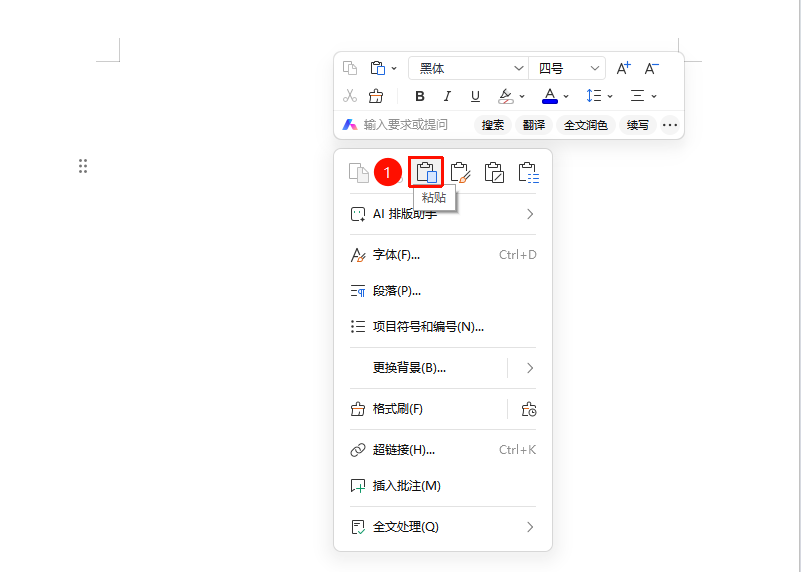
「右键」菜单→「粘贴」按钮
- 将光标定位到目标位置
- 在空白处点击右键,弹出右键菜单栏
- 点击 「粘贴」 按钮进行粘贴
右键菜单带格式粘贴
功能入口
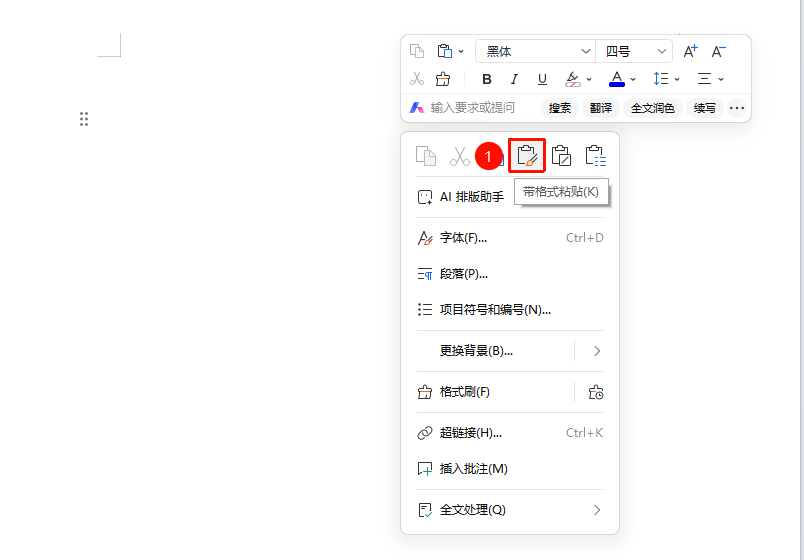
「右键」菜单→「带格式粘贴」按钮
- 将光标定位到目标位置
- 在空白处点击右键,弹出右键菜单栏
- 点击 「带格式粘贴」 按钮进行粘贴
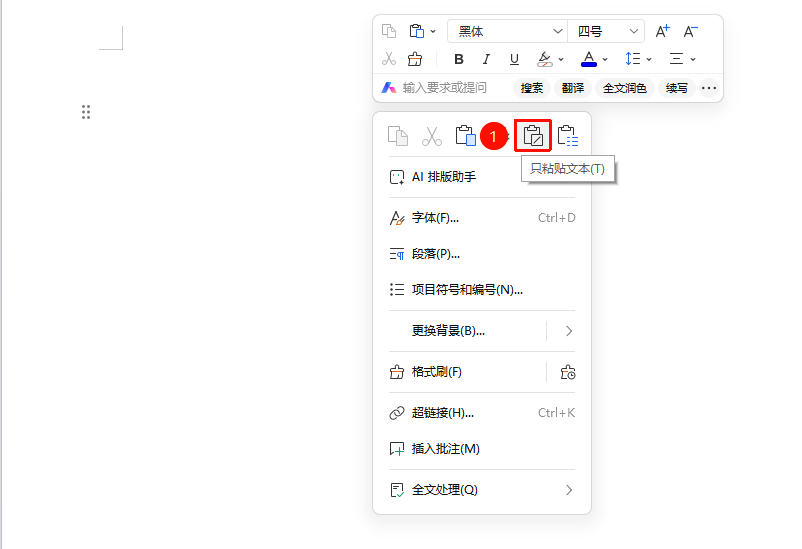
右键菜单只粘贴文本
功能入口
「右键」菜单→「只粘贴文本」按钮
- 将光标定位到目标位置
- 在空白处点击右键,弹出右键菜单列表
- 点击 「只粘贴文本」 按钮进行粘贴
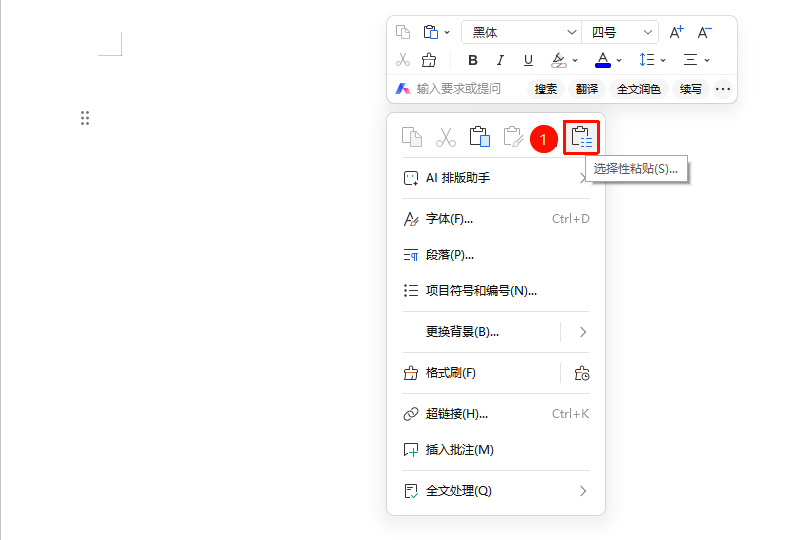
右键菜单选择性粘贴
功能入口
「右键」菜单→「选择性粘贴」按钮
- 将光标定位到目标位置
- 在空白处点击右键,弹出右键菜单列表
- 点击 「带格式粘贴」 按钮
粘贴格式说明:
| 粘贴方式 | 说明 |
|---|---|
| 带格式粘贴 | 保留复制内容的原始格式 |
| 匹配当前格式 | 复制的内容自动匹配粘贴位置的文档格式 |
| 只粘贴文本 | 不保留复制内容的格式,仅粘贴纯文本 |
| 选择性粘贴 | 支持以WPS文字数据、带格式文本(HTML)、无格式文本、图片等多种形式粘贴 |
设置默认粘贴格式
功能入口①
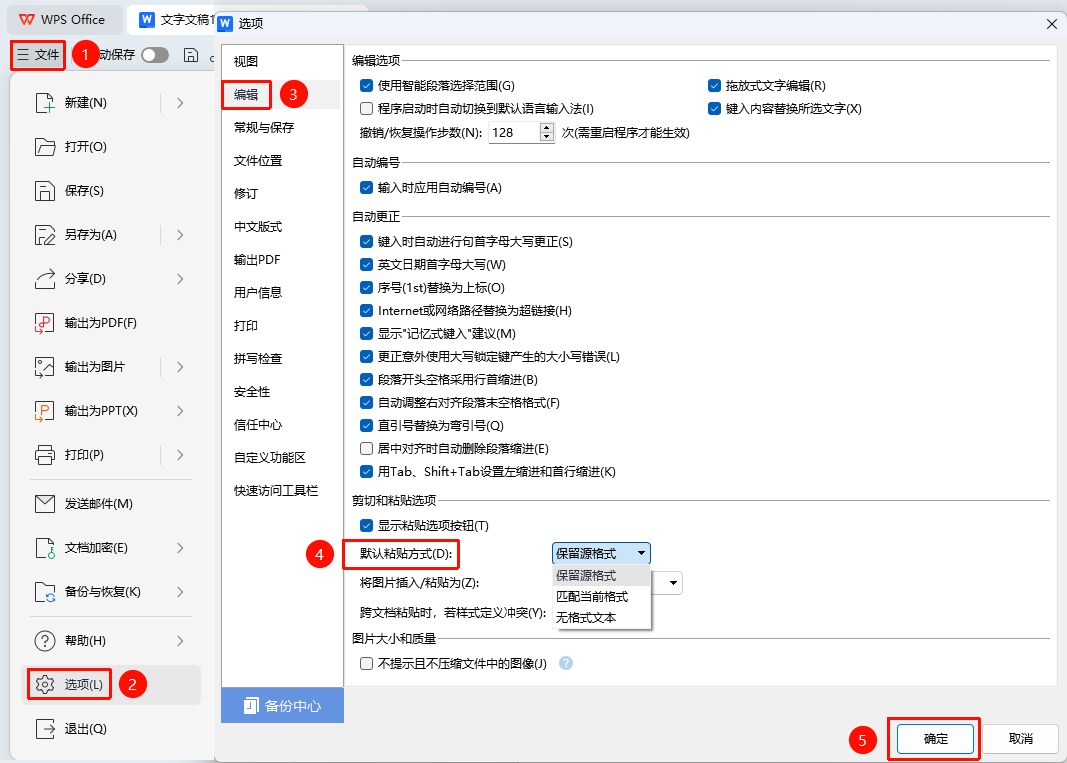
「文件」菜单→「选项」按钮→「编辑」选项→「默认粘贴格式」
- 点击文件菜单
- 选择选项
- 在左侧选择 编辑 选项
- 设置 「默认粘贴格式」(可选:保留源格式、匹配当前格式、无格式文本)
- 点击确定保存设置
- 设置完成后,后续的复制粘贴操作将自动按照设定的格式执行。
功能入口②
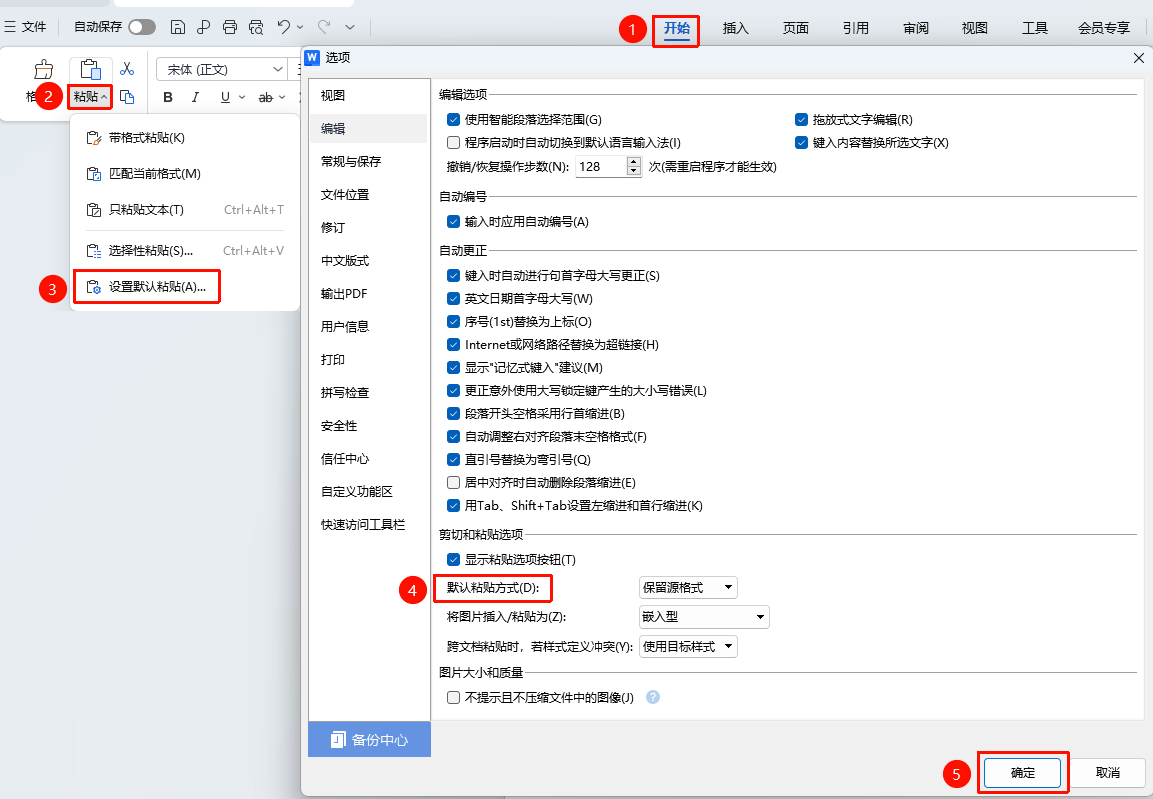
「开始」选项卡→「开始」选项卡→「粘贴」按钮右侧的下拉箭头→「默认粘贴格式」
- 切换至开始选项卡
- 点击粘贴按钮右侧的下拉箭头展开菜单
- 找到并点击默认粘贴格式跳转至设置页面
- 设置 「默认粘贴格式」(可选:保留源格式、匹配当前格式、无格式文本)
- 点击确定保存设置
常见问题
问题1:复制粘贴时提示"运行内存不足,图片复制/粘贴异常"**
解决方案: 电脑运行内存不足的情况下,复制粘贴内容较多导致
- 尝试关闭其他已打开的文字文档
- 减少复制所选区域,尤其是含图片、视频内容时
- 尝试重启电脑