功能摘要
在文档页面顶部(页眉)和底部(页脚)添加重复显示的内容,如标题、日期、公司名称等。
功能说明
| 功能维度 | 说明 |
|---|---|
| 会员限制 | 无会员限制 |
| 版本限制 | 无版本限制 |
操作步骤
设置页眉页脚
功能入口①
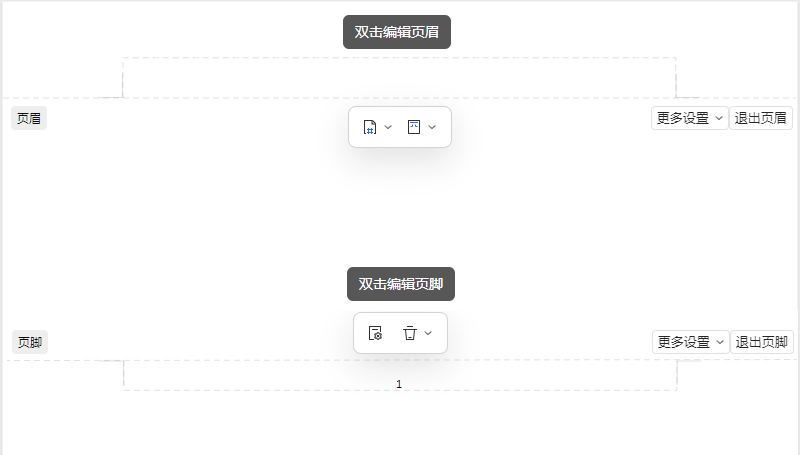
双击页眉/页脚区域
- 双击页面顶部或底部的页眉/页脚区域
- 进入编辑模式后可进行「页码设置」、「删除页码」、「设置页眉/页脚边距」等操作
- 编辑完成后点击正文区域退出
功能入口②
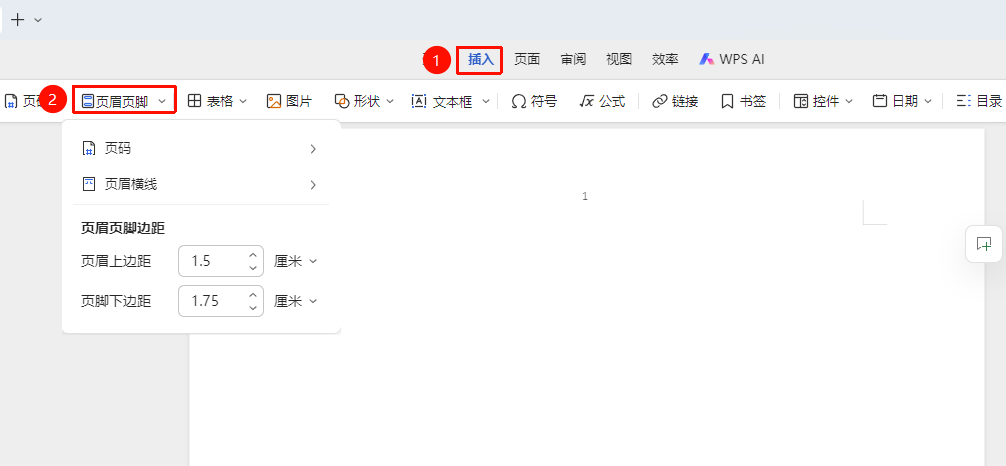
「插入」选项卡→「页眉页脚」右侧下拉菜单
- 在「插入」选项卡中找到「页眉页脚」,点击右侧下拉菜单即可展开页眉页脚设置
- 可选择添加「页码」、「页码设置」、「添加页眉横线」「删除页码」、「设置页眉/页脚边距」等操作
功能入口③
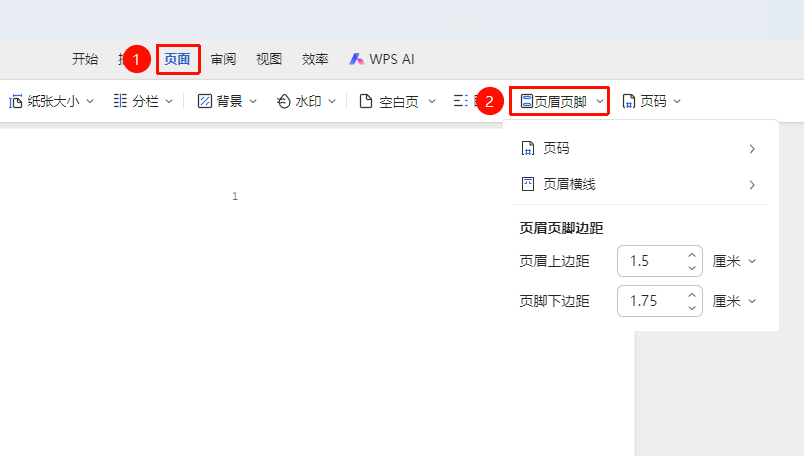
「页面」选项卡→「页眉页脚」右侧下拉菜单
- 在「页面」选项卡中找到「页眉页脚」,点击右侧下拉菜单即可展开页眉页脚设置
- 可选择添加「页码」、「页码设置」、「添加页眉横线」「删除页码」、「设置页眉/页脚边距」等操作
添加/删除页眉横线
功能入口
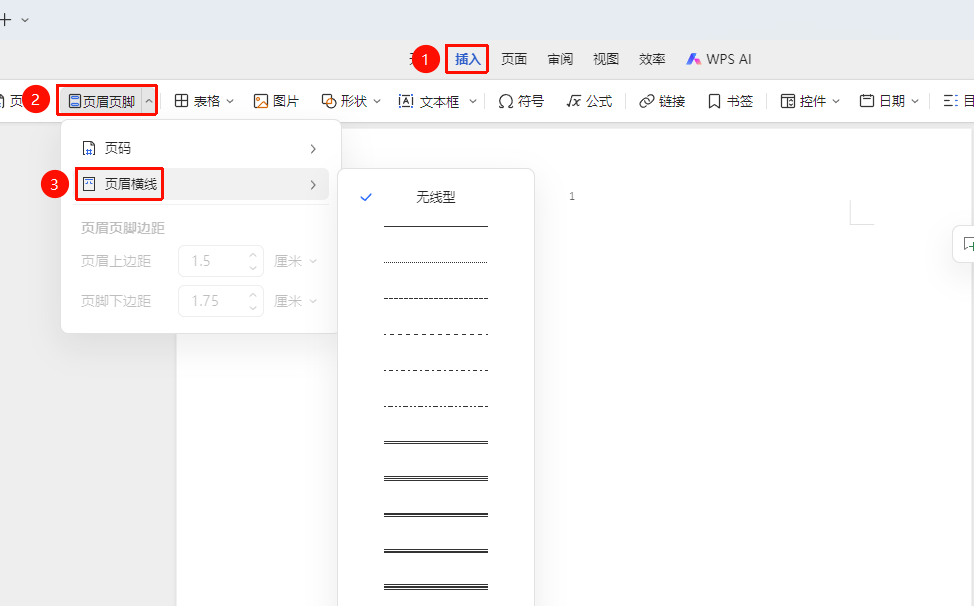
「插入」→「页眉页脚」→「页眉横线」
- 在「插入」选项卡中找到「页眉页脚」,点击右侧下拉菜单即可展开页眉页脚设置
- 点击「页眉横线」,在展开菜单中可选择页眉横线样式删除横线,以及设置「页眉横线颜色」
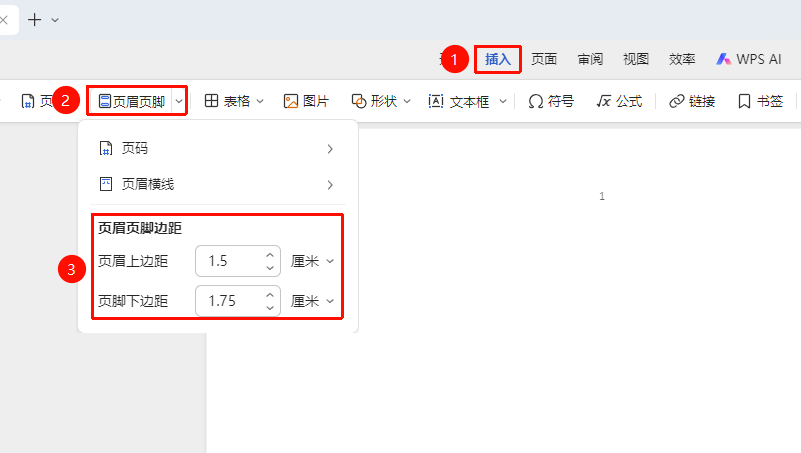
设置页眉/页脚边距
功能入口
「插入」→「页眉页脚」→「页眉横线」
- 在「插入」选项卡中找到「页眉页脚」,点击右侧下拉菜单即可展开页眉页脚设置
- 可设置「页眉上边距」、「页脚下边距」
- 通过手动输入或调节按钮改变页眉页脚边距
注意事项
- 页眉页脚在每页相同位置重复显示
- 可通过分节符实现不同章节不同的页眉页脚