功能摘要
在文档中插入表格,用于数据整理、信息对比和内容展示。
功能说明
| 功能维度 | 说明 |
|---|---|
| 会员限制 | 无会员限制 |
| 版本限制 | 无版本限制 |
操作步骤
方式一:插入指定行列表格
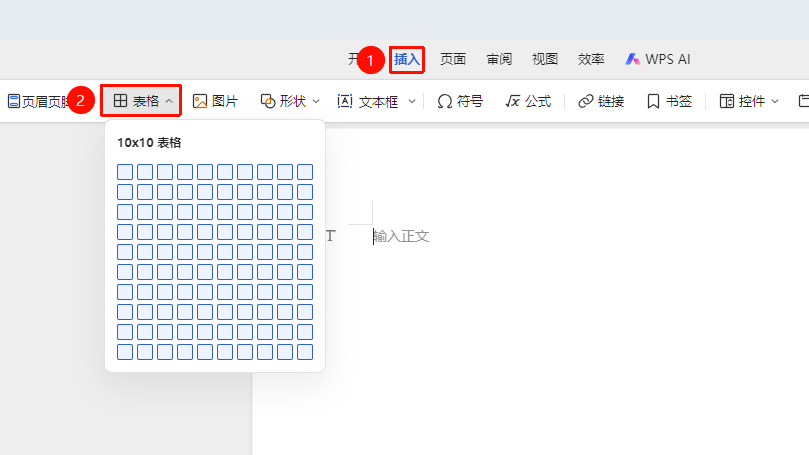
功能入口①
「插入」选项卡→「表格」→「插入表格」
- 将光标定位到需要插入表格的位置
- 点击「插入」选项卡,点击「表格」
- 在弹出的网格中拖动鼠标选择行列数(如3×4)
- 点击鼠标左键即可插入表格
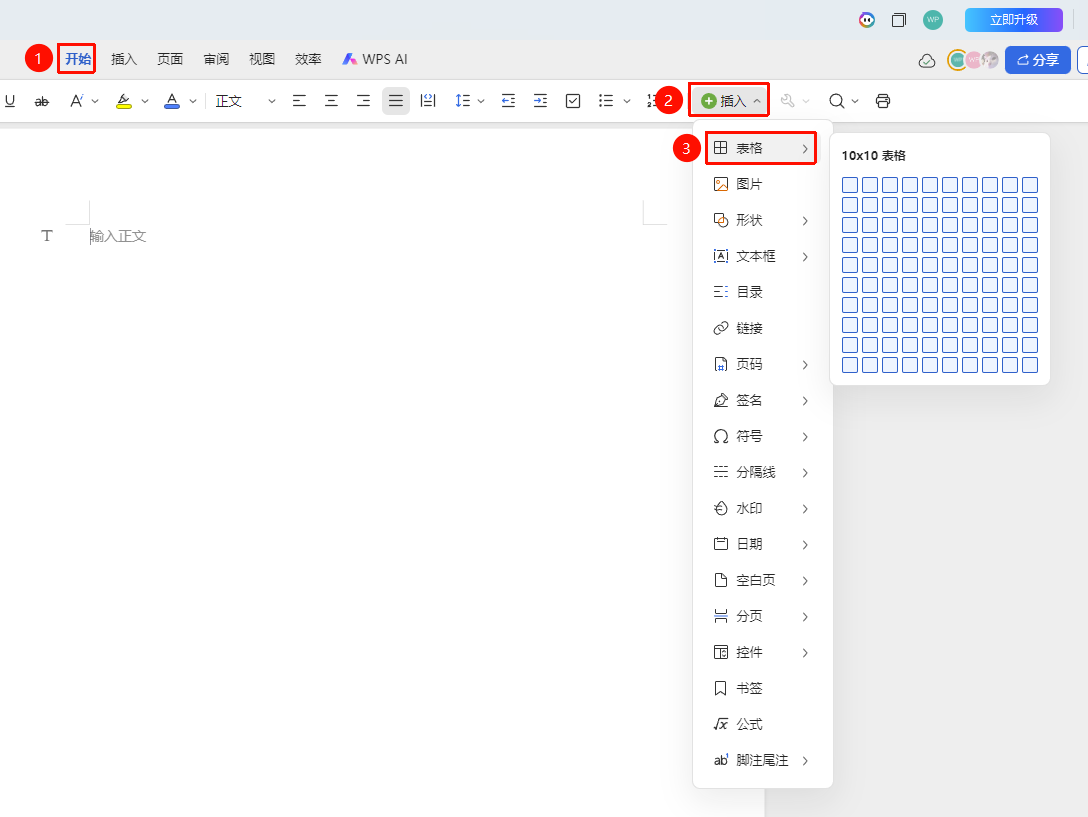
功能入口②
「开始」选项卡→「插入」→「表格」→「插入表格」
- 将光标定位到需要插入表格的位置
- 在「开始」选项卡中点击「插入」→「表格」→「插入表格」
- 在弹出的网格中拖动鼠标选择行列数(如5×4)
- 点击鼠标左键即可插入表格
方式二:从表格文件/其他文档复制粘贴
- 在表格或其他文件中选中目标区域
- 按Ctrl+C复制
- 切换到WPS文字文档,将光标定位到目标位置
- 按Ctrl+V粘贴,或右键选择「保留格式」保留原始格式
常见问题
问题1:插入的表格如何调整行高列宽?
- 解决方案: 选中表格,拖动行列边框线调整;或右键「行高」、「列宽」精确设置。
问题2:表格跨页时如何让标题行重复显示?
- 解决方案: 选中标题行,右键选择「标题行重复」。
问题3:插入表格的行列上限
解决方案:
- 协作模式下最多一次插入10×10的表格,插入后可选中单元格/整表添加指定行列
- 右键点击单元格/整表→「插入」插入指定数量的行列
问题4:为什么复制过来的表格粘贴到在线编辑模式下有的设置会失效
- 解决方案: 协作模式下,部分高级表格功能可能受限
- 复杂表格建议使用WPS客户端编辑后同步到云端
注意事项
- 在线编辑模式下,部分高级表格功能可能受限
- 复杂表格建议使用WPS客户端编辑后同步到云端
- 表格内容过多时建议分页显示
- 插入表格后可双击表格进入编辑菜单进行「删除/增加行列」、「删除表格」、「更改框线」等操作