功能摘要
在文档中插入当前日期和时间,方便文档时间标注。
功能说明
| 功能维度 | 说明 |
|---|---|
| 会员限制 | 无会员限制 |
| 版本限制 | 无版本限制 |
操作步骤
插入日期和时间
功能入口①
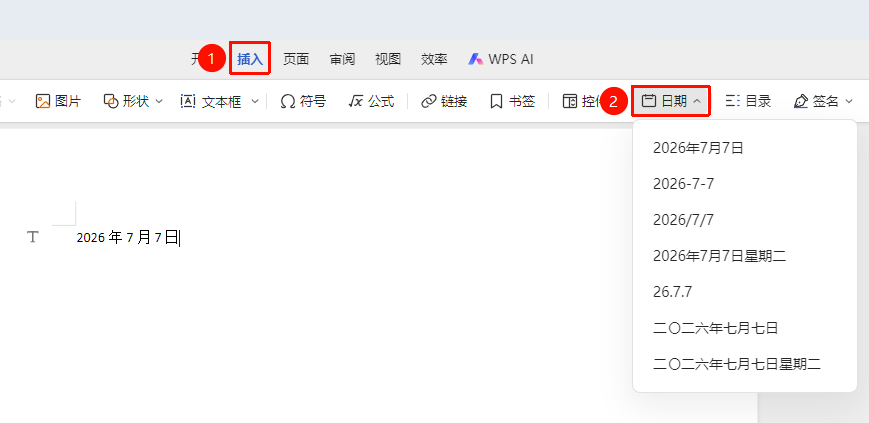
「插入」选项卡→「日期」
- 将光标定位到需要插入日期的位置
- 点击「插入」选项卡,选择「日期」
- 在唤起的下拉菜单中选择日期格式
- 点击所需日期格式完成插入
功能入口②
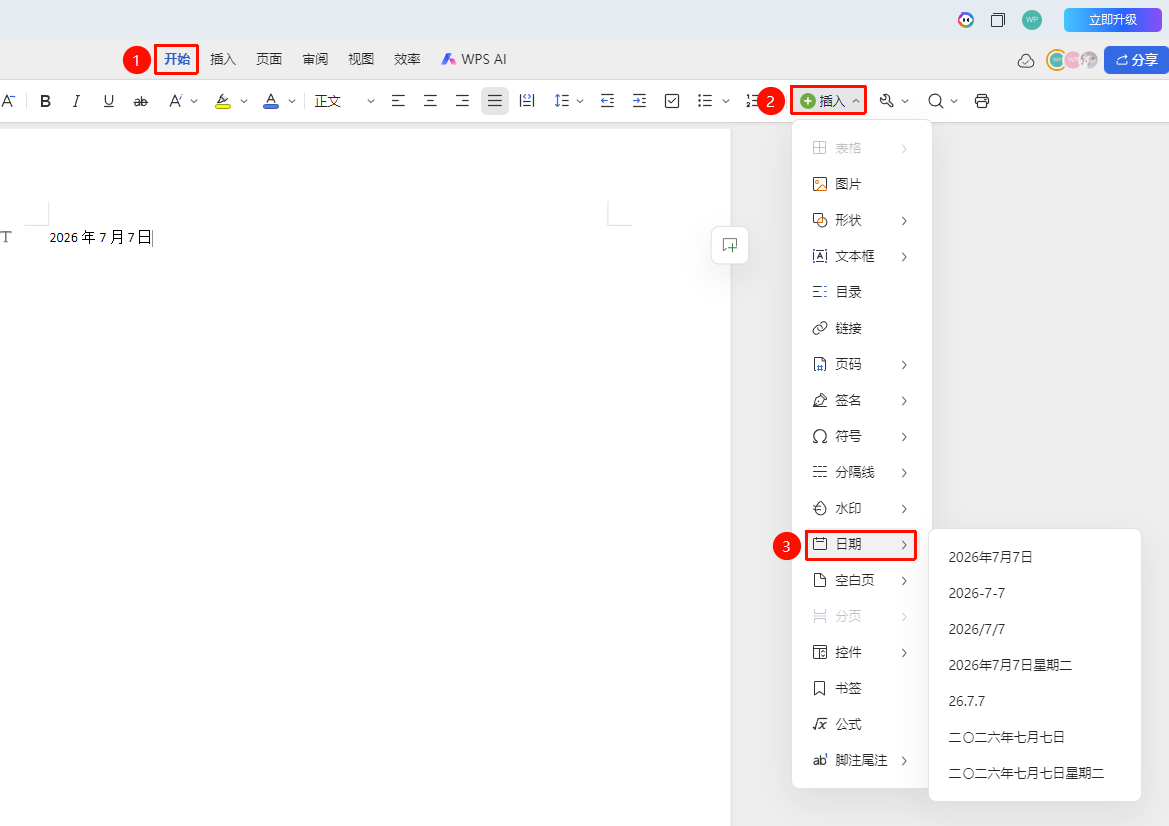
「开始」选项卡→「插入」→「日期」
- 将光标定位到需要插入日期的位置
- 在「开始」选项卡中点击「插入」→「日期」
- 在唤起的下拉菜单中选择日期格式
- 点击所需日期格式完成插入
设置日期格式
功能入口
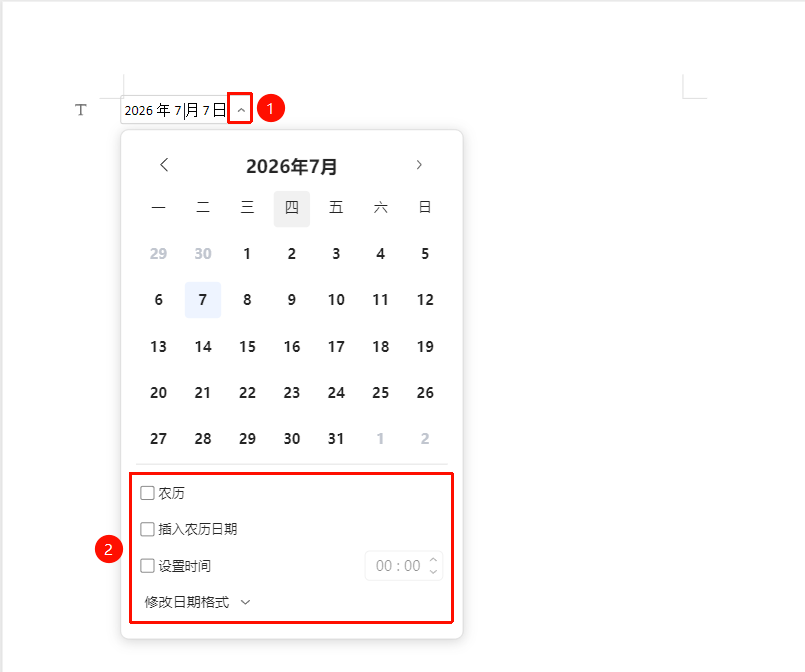
日期控件右侧下拉菜单
- 点击已插入的日期控件,点击右侧下拉箭头展开下拉菜单
- 选定所需插入日期
- 勾选「农历」在日历表上展示对应的农历日期
- 勾选「插入农历日期」,农历日期将展示在日历控件内
- 勾选「设置时间」,所设定的时间将展示在日历控件内
- 点击「修改日历格式」可选择预设日历格式进行插入
- 设置完成后点击编辑区域其他位置,日历控件内容将更新设定
常见问题
问题1:插入的日期不会自动更新怎么办?
- 解决方案: 目前协作模式下的日期控件仅支持插入日期,无法实现自动更新。
问题2:为什么本地文件里的日期控件在在线下打开会消失?
- 解决方案: 部分ActiveX控件需要WPS客户端本地编辑支持,可回退至本地编辑模式或重新插入「日期」控件。
问题3:为什么插入日期控件的时间不是当下时间?
- 解决方案: 「日期」控件会根据电脑本地时间识别并展示默认插入时间,可先校准电脑本地时间。
注意事项
- 自动更新日期暂无法实现
- 日期插入后需要手动更改