功能摘要
在文档中插入格式文本控件和下拉选择控件,创建交互式表单和文档模板。
功能说明
| 功能维度 | 说明 |
|---|---|
| 会员限制 | 无会员限制,所有用户均可使用 |
| 版本限制 | 无版本限制 |
操作步骤
插入格式文本控件
功能入口
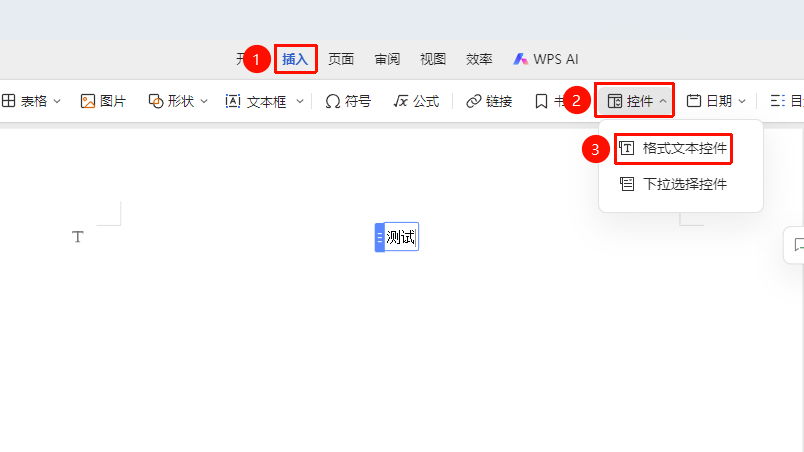
「插入」选项卡→「控件」→「格式文本控件」
- 点击「插入」选项卡→「控件」
- 在「控件」组中点击「格式文本控件」插入
- 单击控件即可编辑文本以及其他内容
插入下拉选择控件
功能入口
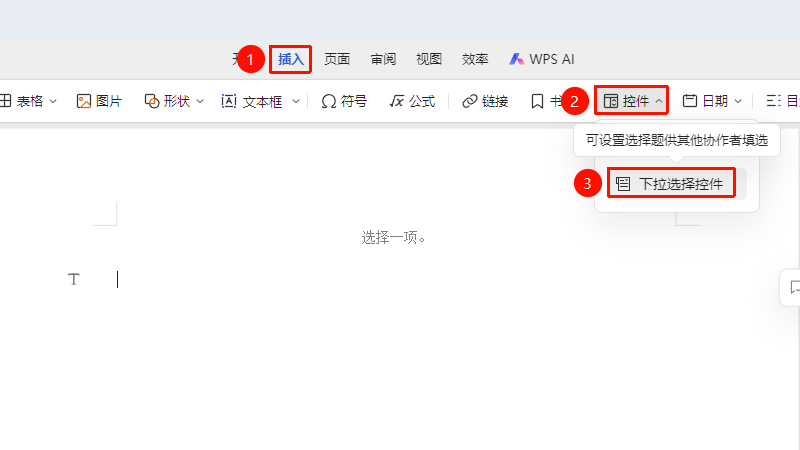
「插入」选项卡→「控件」→「下拉选择控件」
- 点击「插入」选项卡→「控件」
- 在「控件」组中点击「格式文本控件」插入
- 点击下拉选择控件右侧箭头「请创建选项」进入编辑菜单
- 在编辑菜单中设定「标题 」、「下拉选项设置」
从「开始」选项卡插入
功能入口
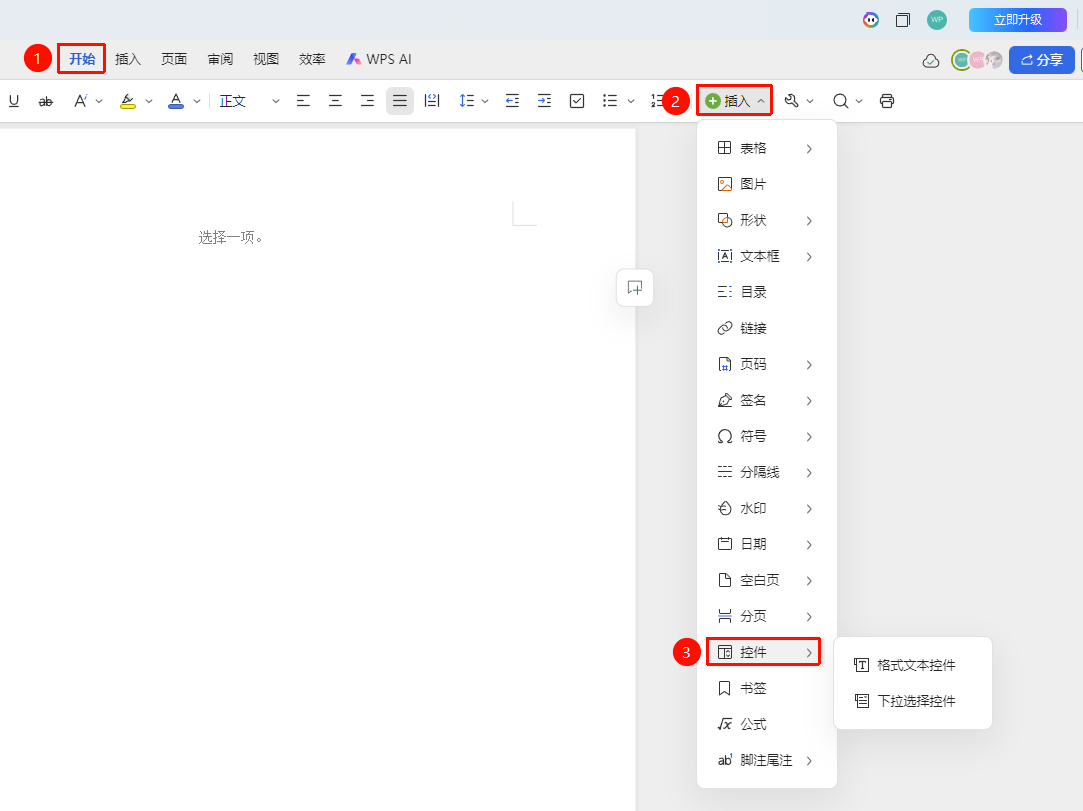
「开始」选项卡→「插入」→「控件」
- 在「开始」选项卡中点击「插入」→「控件」
- 选择「格式文本控件」或「格式文本控件」进行插入
设置控件属性
功能入口
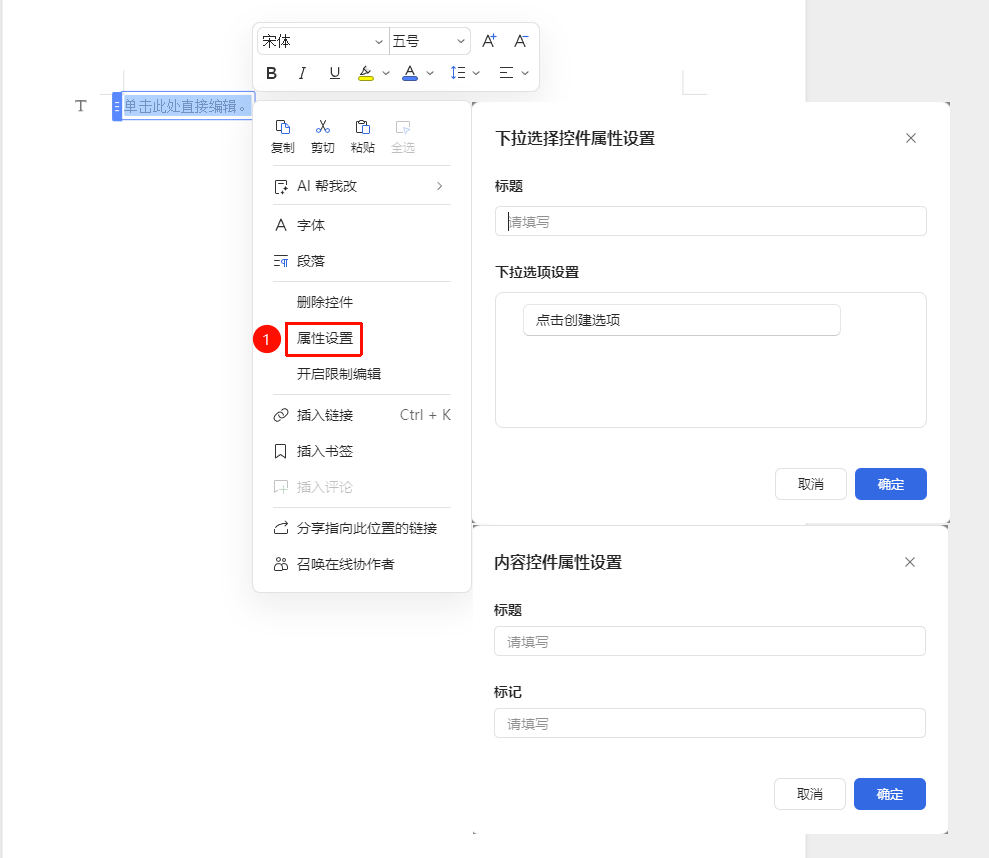
右键点击已插入控件→「属性设置」
- 右键点击已插入的控件
- 在右键菜单中点击「属性设置」
- 设置控件标题、标记
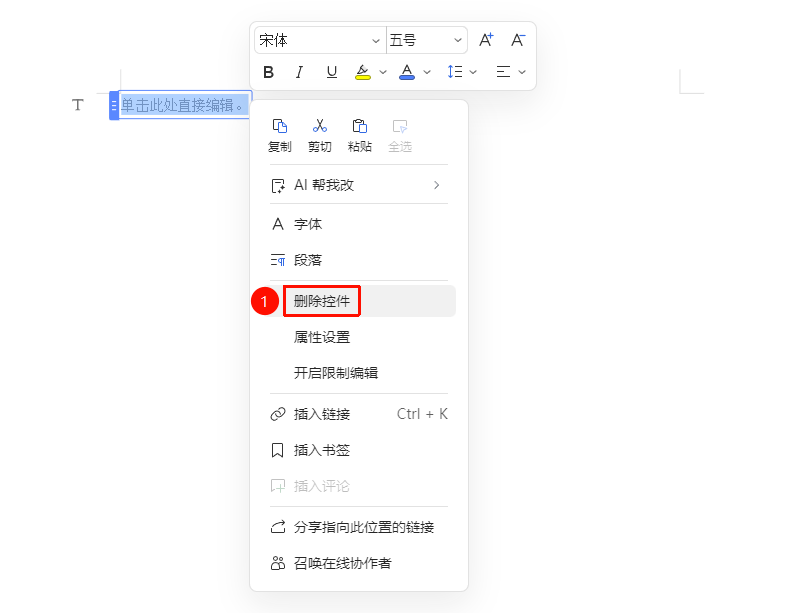
删除控件
功能入口
右键点击已插入控件→「删除控件」
- 右键点击已插入的控件
- 在右键菜单中点击「删除控件」
- 已插入的控件将被删除
常见问题
问题1:找不到想要的控件怎么办?
- 解决方案: 可回退至WPS本地编辑模式在「开发工具」中插入更多ActiveX控件后将编辑好的文件再次开启协作模式。
问题2:控件无法编辑怎么办?
- 解决方案: 检查是否启用了「限制编辑」;输入正确密码或取消「限制编辑」。
注意事项
- 协作模式下支持格式文本控件与下拉选择控件
- 更多ActiveX控件需要WPS客户端本地编辑支持
- 控件常用于创建可填写的表单模板