功能摘要
在文档中插入分页符、分节符等标记,控制内容的分页、分栏和页面布局。
功能说明
| 功能维度 | 说明 |
|---|---|
| 会员限制 | 无会员限制 |
| 版本限制 | 无版本限制 |
| 快捷键 | 插入分页符:Ctrl + Enter |
操作步骤
插入分页符
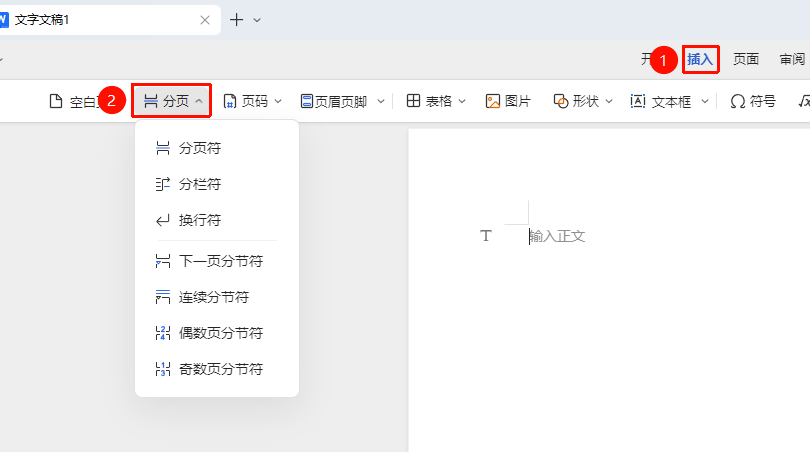
功能入口①
「插入」选项卡→「分页」
- 将光标定位到需要插入的位置
- 点击「插入」选项卡,选择「分页」
- 下拉菜单中选择所需插入的分页符/分节符等
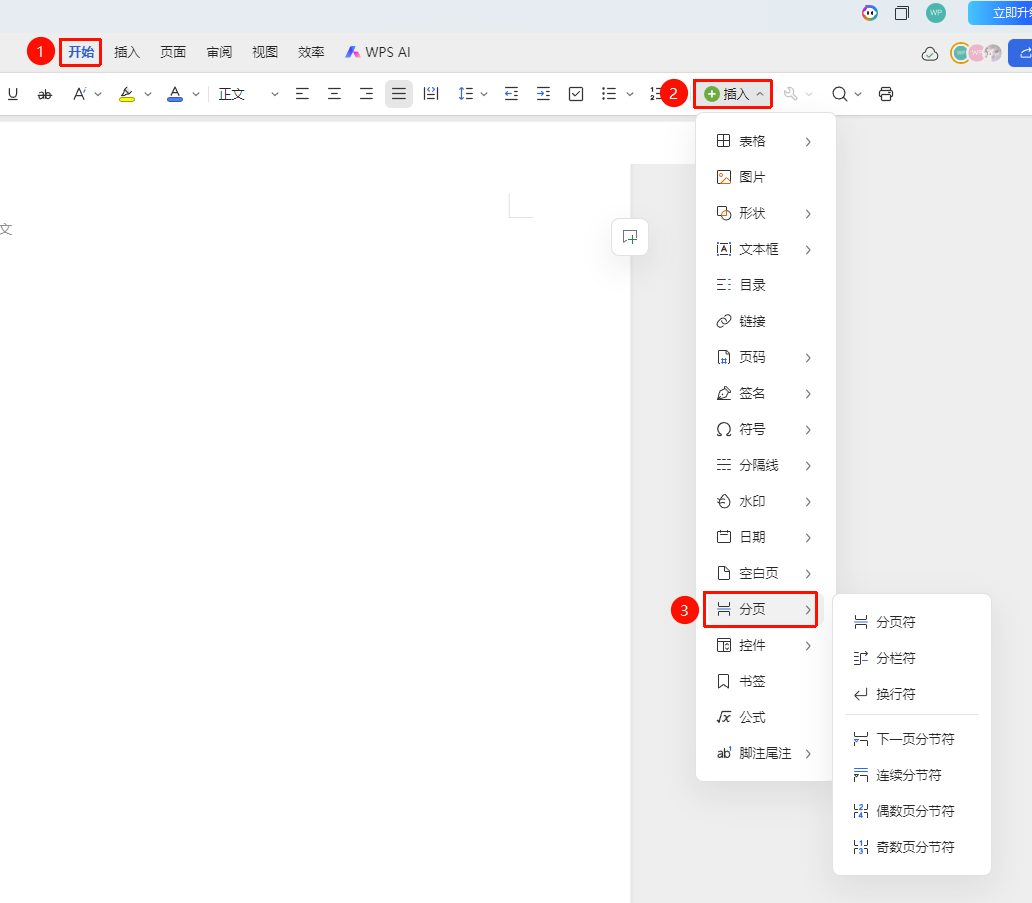
功能入口②
「开始」选项卡→「插入」→「分页」
- 将光标定位到需要插入的位置
- 在「开始」选项卡中点击「插入」→「分页」
分页类型
- 分页符(Ctrl+Enter):在光标位置后插入下一页
- 分栏符:光标后面的文字将从下一栏开始
- 换行符:软回车,换行但不分段,分隔网页上的对象周围的文字,如分隔题注文字与正文
- 下一页分节符:在光标后面插入下一页,并开始新节
- 连续分节符:在光标位置后插入分节符,并在同一页上开始新节。
- 偶数页分节符:在光标位置后插入分节符,并在下一偶数页上开始新节
- 奇数页分节符:在光标位置后插入分节符,并在下一奇数页上开始新节
删除分页/分节符
- 将光标定位到分页符或分节符前
- 按 Delete 键删除
常见问题
问题1:分页后页面出现大片空白
- 解决方案: 这是因为分页符将内容强制移到下一页,可调整前一页的内容或删除分页符重新排版。
问题2:分节符的作用是什么?
- 解决方案: 分节符可将文档分成多个节,每个节可设置不同的页面方向、页边距、页眉页脚、分栏等格式。
问题3:分栏符和分页符的区别?
- 解决方案: 分页符将内容移到下一页,分栏符将内容移到下一栏(需先设置多栏布局)。
问题3:找不到分页符和分节符的段落标记怎么办?
- 解决方案: 点击「视图」选项卡→「标记」,即可开启/隐藏文档中所有段落标记。
注意事项
- 分页符:强制内容从新页面开始
- 分栏符:强制内容从下一栏开始(需先设置分栏)
- 换行符:软回车,换行但不分段
- 连续分节符:新节从当前页开始,适用于同页内不同格式设置
- 所有标记均为不可打印字符,打印时不会显示