功能摘要
在文档中插入水平分隔线,用于分隔不同章节或段落内容,提升文档的视觉层次和可读性。
功能说明
| 功能维度 | 说明 |
|---|---|
| 会员限制 | 无会员限制 |
| 版本限制 | 无版本限制 |
操作步骤
插入分隔线
功能入口①
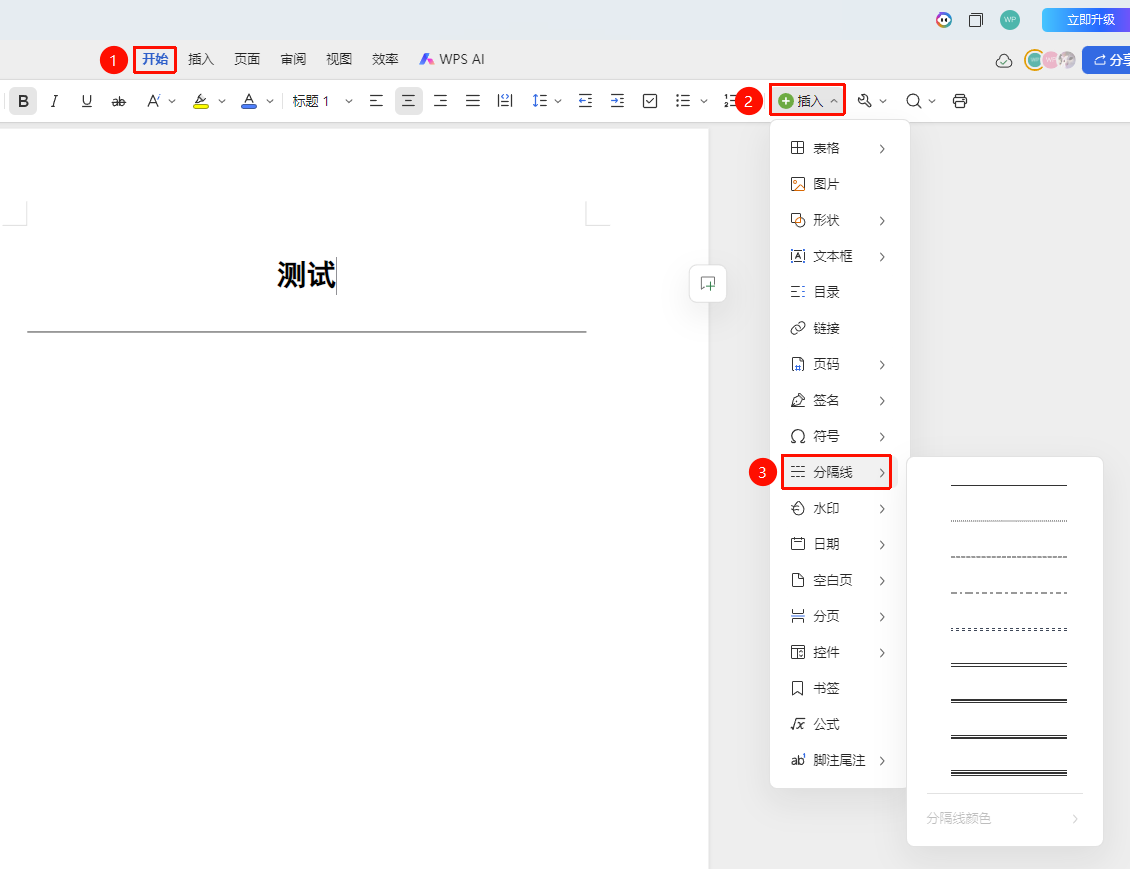
「开始」选项卡→「插入」→「分隔线」
- 将光标定位到需要插入分隔线的位置
- 点击「开始」选项卡,选择「插入」下拉菜单
- 选择「分隔线」选项,选择分隔线样式
- 点击即可在文档中自动插入一条水平分隔线
功能入口①
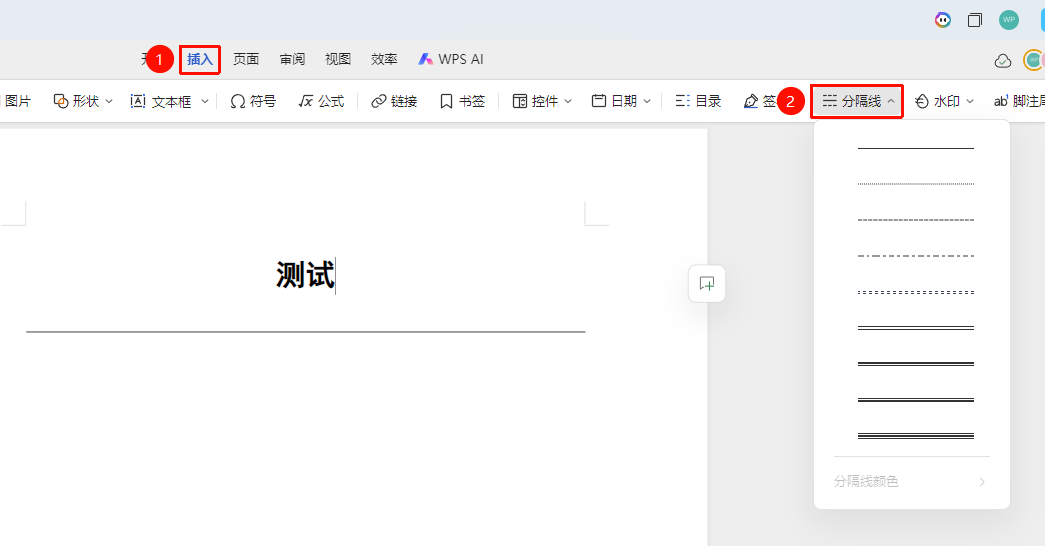
「插入」选项卡→「分隔线」
- 将光标定位到需要插入分隔线的位置
- 点击「插入」选项卡→「分隔线」选项,选择分隔线样式
- 点击即可在文档中自动插入一条水平分隔线
更改分隔线颜色
功能入口
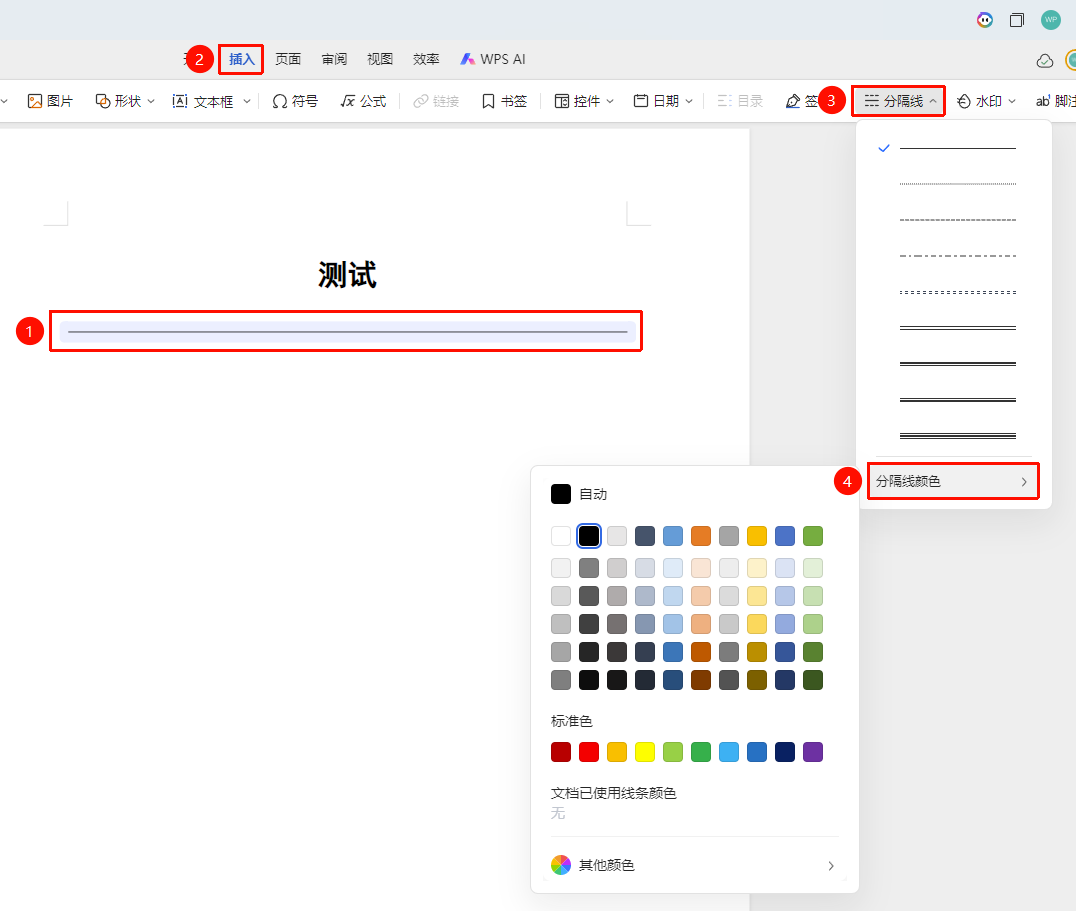
「插入」选项卡→「分隔线」→「分隔线颜色」
- 选中已插入的分隔线
- 点击「插入」选项卡→「分隔线」选项,选择「分隔线颜色」
- 默认为黑色,可选择标准色或点击「其他颜色」设定RGB值
删除分隔线
功能入口
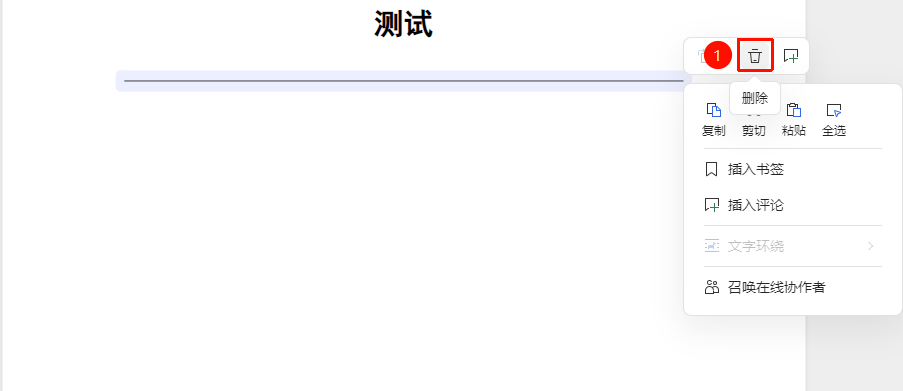
- 选中已插入的分隔线
- 右键点击唤起浮动菜单,选择「删除」即可
#
注意事项
- 分隔线会占据一整行,不能与其他文字同行
- 可使用分节符代替换行符进行复杂的页面设置