功能摘要
当您需要在文档中标记已删除内容、展示修订对比或标注作废信息时,删除线/双删除线功能能在选中文字上添加一条或两条横线,帮助您直观标识内容的变更状态。核心能力包括:
- 一键为选中文字添加删除线或双删除线
- 支持通过工具栏按钮、浮动工具栏、右键菜单、快捷键等多种方式操作
- 可与加粗、斜体、下划线等样式叠加使用
- 支持在修订模式下自动标记删除内容
功能说明
| 功能维度 | 说明 |
|---|---|
| 会员限制 | 无会员限制,所有用户均可免费使用 |
| 版本限制 | 无版本限制 |
操作步骤
通过功能区设置删除线
功能入口
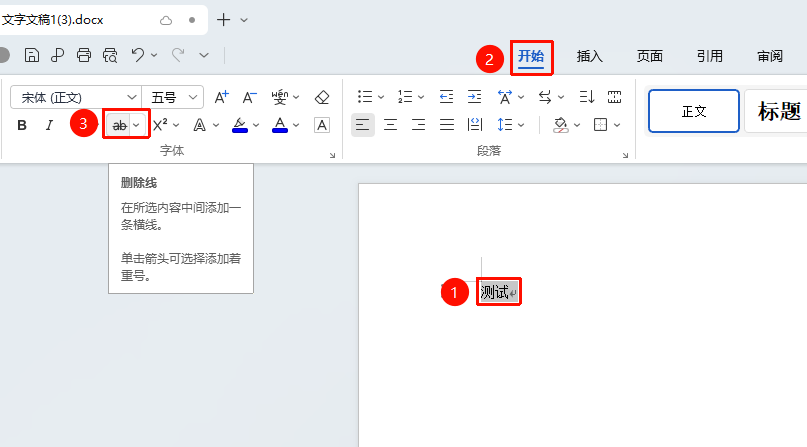
选中需要添加删除线的文本,「开始」选项卡→「删除线」按钮
- 选中需要添加删除线的文本
- 点击功能区开始选项卡
- 点击 「删除线」 按钮
通过右键菜单设置删除线
功能入口
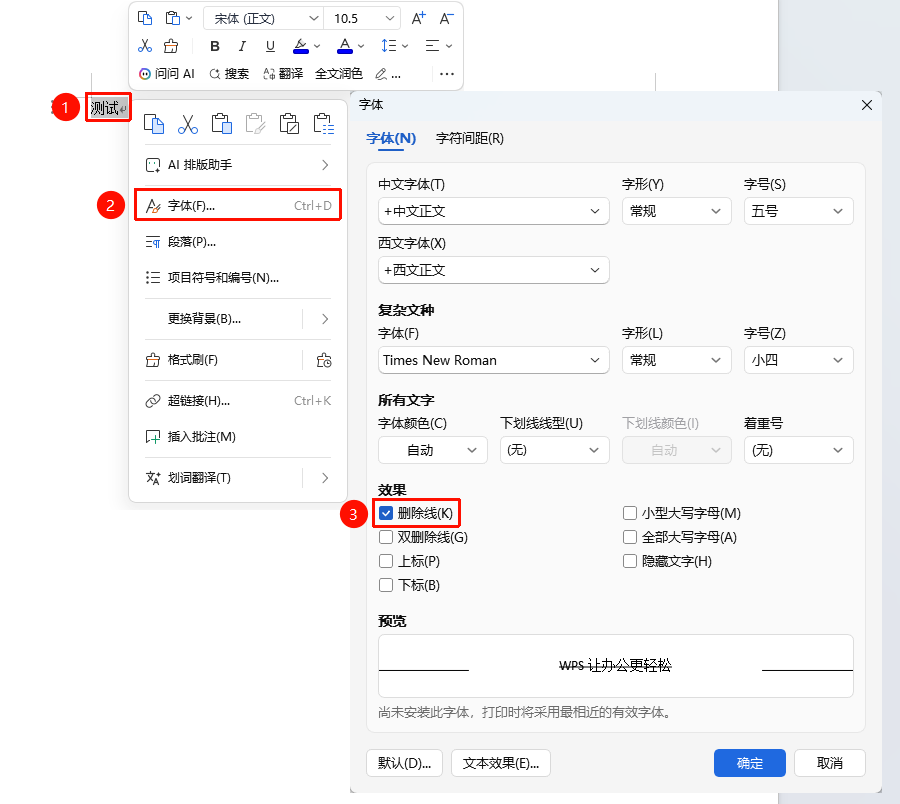
选中需要添加删除线的文本,「右键」→「字体」选项→「删除线」复选框
- 选中需要添加删除线的文本
- 右键点击选中的文本,选择字体选项
- 在弹出的字体对话框中,勾选 「删除线」 复选框
- 点击「确定」按钮保存
通过右键菜单设置双删除线
功能入口
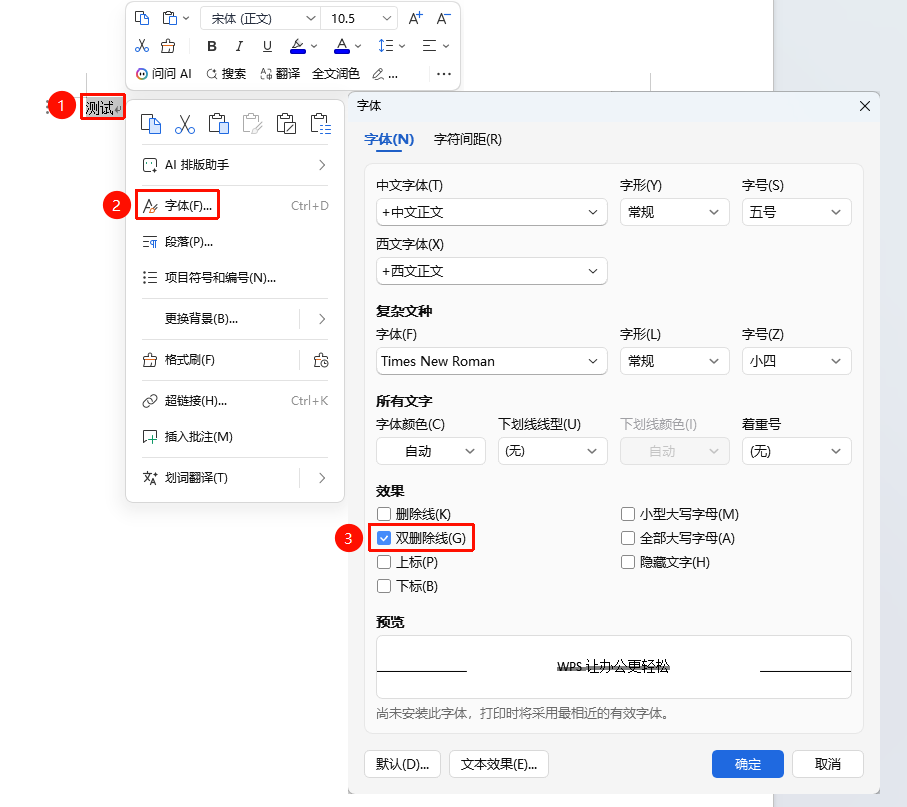
选中需要添加删除线的文本,「右键」→「字体」选项→「双删除线」复选框
- 选中需要添加删除线的文本
- 右键点击选中的文本,选择字体选项
- 在弹出的字体对话框中,勾选 「双删除线」 复选框
- 点击确定按钮保存
取消删除线
取消删除线的操作方式与添加删除线一致:选中已添加删除线的文字,通过上述任一方式再次点击「删除线」按钮、按下快捷键或取消勾选字体对话框中的删除线选项,即可取消删除线格式。
常见问题
问题1:在修订模式下删除文字会自动添加删除线吗?
- 解决方案: 开启「审阅」→「修订」模式后,删除的文字会自动以删除线标记显示,便于追踪文档修改记录。
问题2:为什么开了修订模式,删除内容不添加删除线,仍然是直接删除文本?
- 解决方案: 检查「审阅」→「修订」右侧的下拉列表选项,是否为「显示标记的原始状态」,如果不是,请点击下拉列表,更改为「显示标记的原始状态」。