功能摘要
当您需要输入数学公式、化学方程式、脚注编号或商标符号等特殊排版时,上标与下标功能能帮助您快速将文字缩小并置于基准线上方或下方,实现专业、规范的文档排版效果。核心能力包括:
- 一键将选中文字设置为上标(如 X²、m³)
- 一键将选中文字设置为下标(如 H₂O、CO₂)
- 支持通过工具栏、右键菜单、快捷键等多种方式操作
- 支持为标题样式添加上/下标属性,实现批量统一格式
- 上标与下标可叠加使用,满足复杂公式排版需求
功能说明
| 功能维度 | 说明 |
|---|---|
| 会员限制 | 无会员限制,所有用户均可使用 |
| 版本限制 | 无版本限制 |
操作步骤
通过功能区工具栏设置上标
功能入口
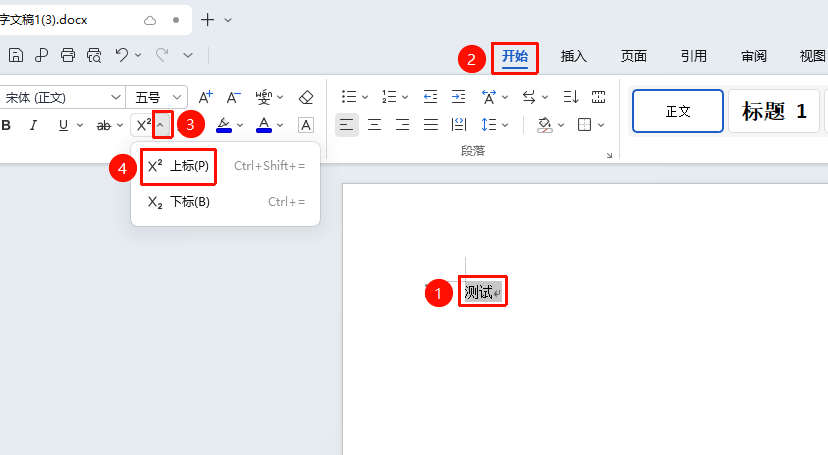
「开始」选项卡→「点击下标按钮旁的下拉箭头」→「上标」
- 选中需要设置为上标的文本
- 点击功能区开始选项卡
- 点击 「上标」 按钮
通过功能区工具栏设置下标
功能入口
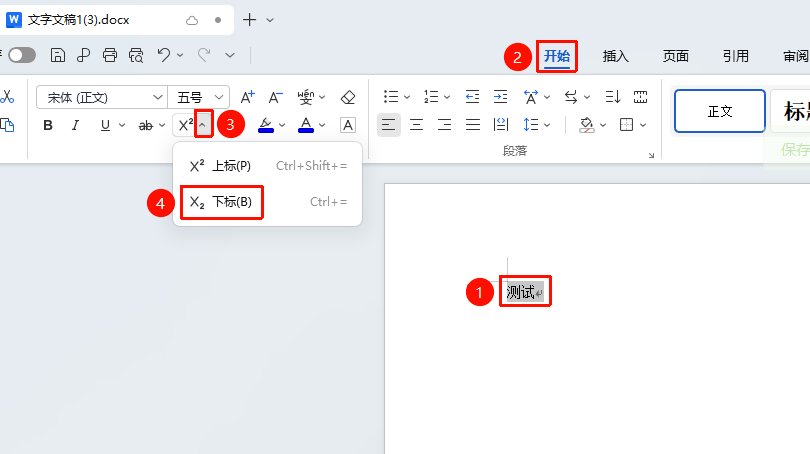
「开始」选项卡→点击「上标按钮右侧的下拉箭头」→「下标」
- 选中需要设置为下标的文本
- 点击功能区开始选项卡
- 点击上标按钮右侧的下拉箭头
- 点击 「下标」 按钮
通过右键菜单设置上标
功能入口
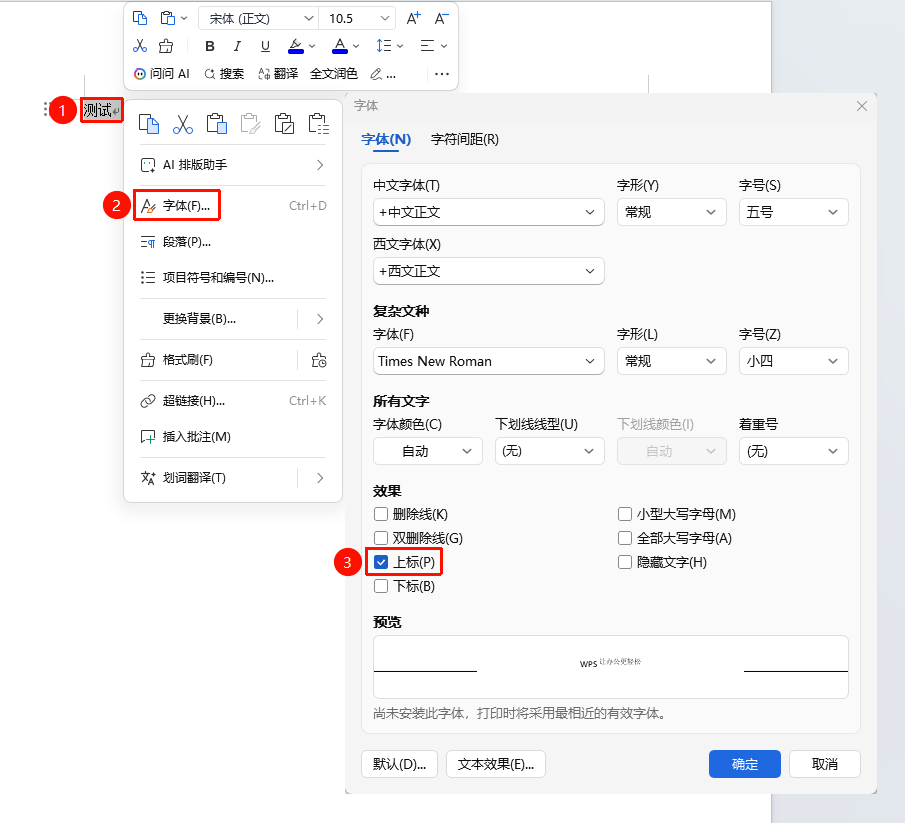
选择需要设置为上标的文本,「右键」菜单→「字体」选项→「上标」复选框
- 选中需要设置为上标的文本
- 右键点击选中的文本,选择字体选项
- 在弹出的字体对话框中,勾选 「上标」 复选框
- 点击确定按钮保存
通过右键菜单设置下标
功能入口
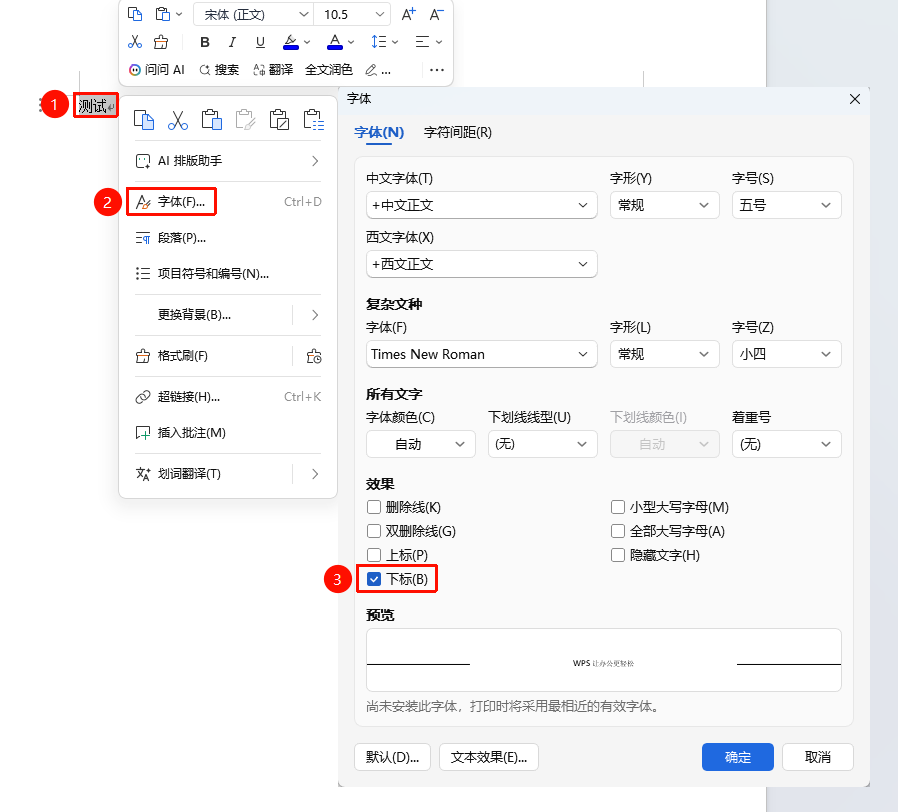
选择需要设置为上标的文本,「右键」菜单→「字体」选项→「下标」复选框
- 选中需要设置为下标的文本
- 右键点击选中的文本,选择字体选项
- 在弹出的字体对话框中,勾选 「下标」 复选框
- 点击确定按钮保存
通过快捷键设置
选中需要设置为上标或下标的文本
使用以下快捷键:
- 上标:
Ctrl + Shift + =(Mac:Cmd + Shift + =) - 下标:
Ctrl + =(Mac:Cmd + =)
- 上标:
常见问题
问题1:如何取消已设置的上标/下标
- 解决方案: 选中已设置上标/下标的文本,再次点击工具栏的上标/下标按钮,或使用相同快捷键即可取消。也可通过右键「字体」对话框取消勾选。
问题2:上标/下标文字大小可以调整吗
- 解决方案: 上标/下标文字会自动缩小显示。如需调整可单独设置字号大小,但会影响排版效果,建议保持默认。
问题3:如何在同一个位置同时显示上标和下标(如化学方程式中的上下标注)
- 解决方案: WPS文字不支持在同一字符位置同时显示上下标。可通过插入公式(「插入」→「公式」)实现,或使用文本框手动排版。