功能摘要
XML结构功能用于在文档中查看和管理XML元素的层次结构,通过XML结构窗格可以直观地浏览、添加和编辑XML元素,实现文档内容的结构化标记。
功能说明
| 功能维度 | 说明 |
|---|---|
| 会员限制 | 无会员限制,所有用户均可使用 |
| 版本限制 | 仅WIndows操作系统电脑的WPS版本可以使用 |
操作步骤
打开XML结构窗格
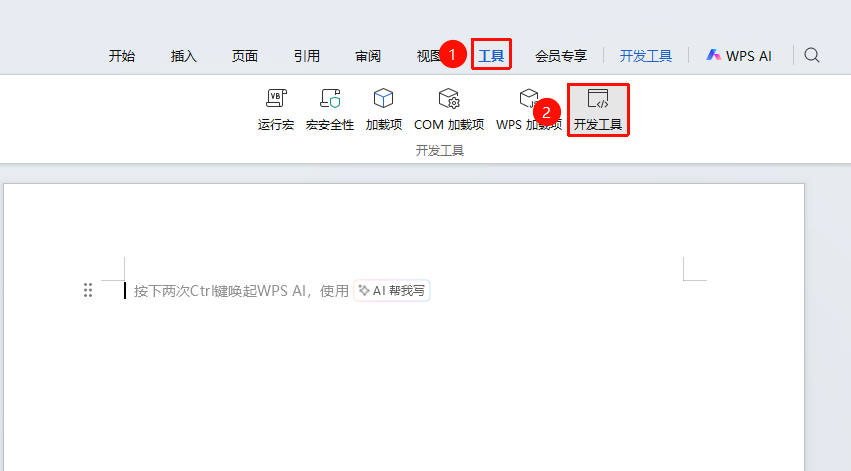
功能入口:「工具」选项卡→「开发工具」按钮→「开发工具」选项卡→「XML结构」
- 点击顶部 「工具」 选项卡,找到并点击 「开发工具」 按钮,唤起顶部 「开发工具」 选项卡
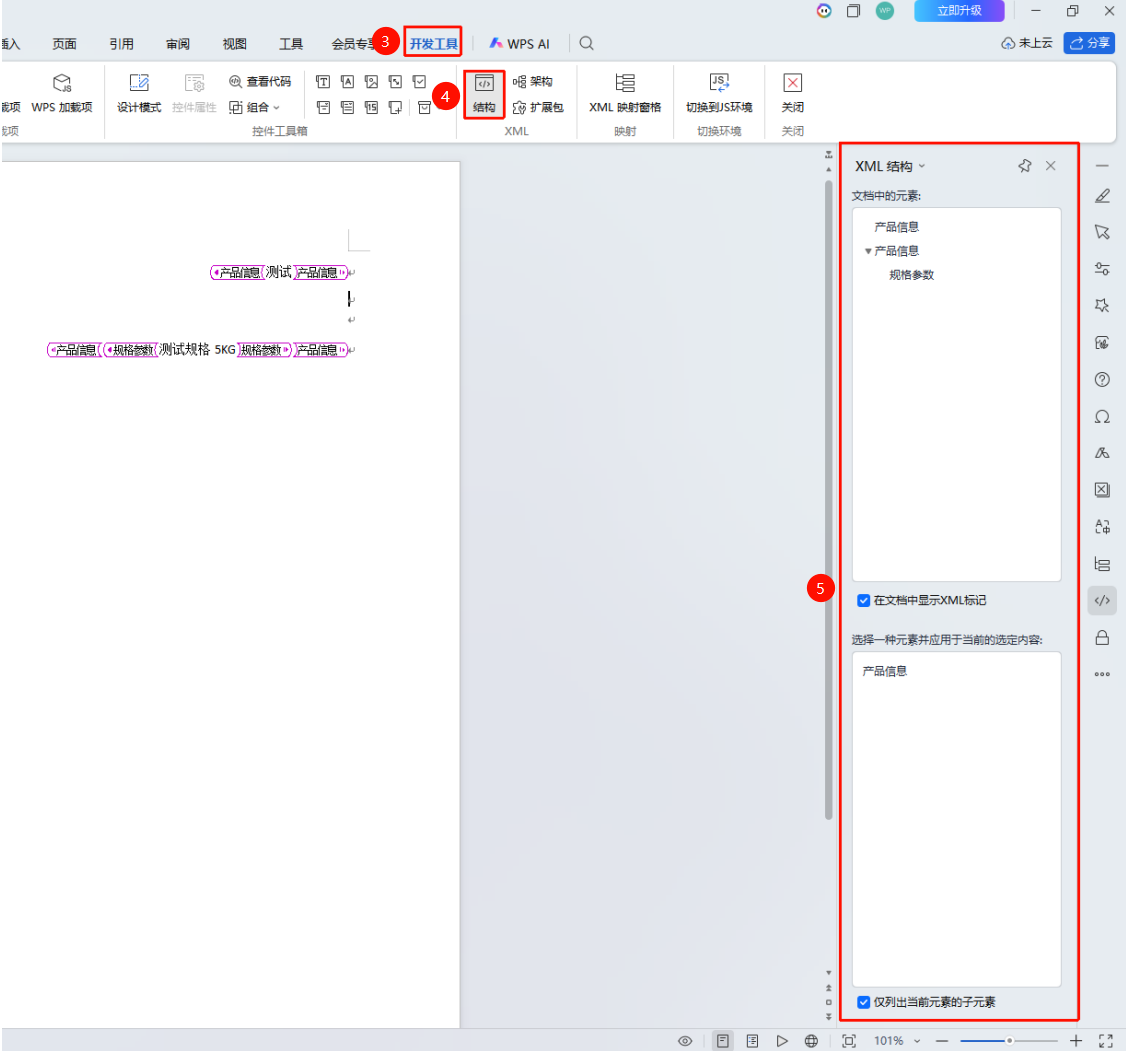
- 点击「开发工具」选项卡
- 在「XML」功能组中点击「XML结构」按钮
- 右侧将显示XML结构任务窗格
- 窗格中显示当前文档的XML元素树状结构
查看XML元素结构
功能入口:「开发工具」选项卡→「XML结构」
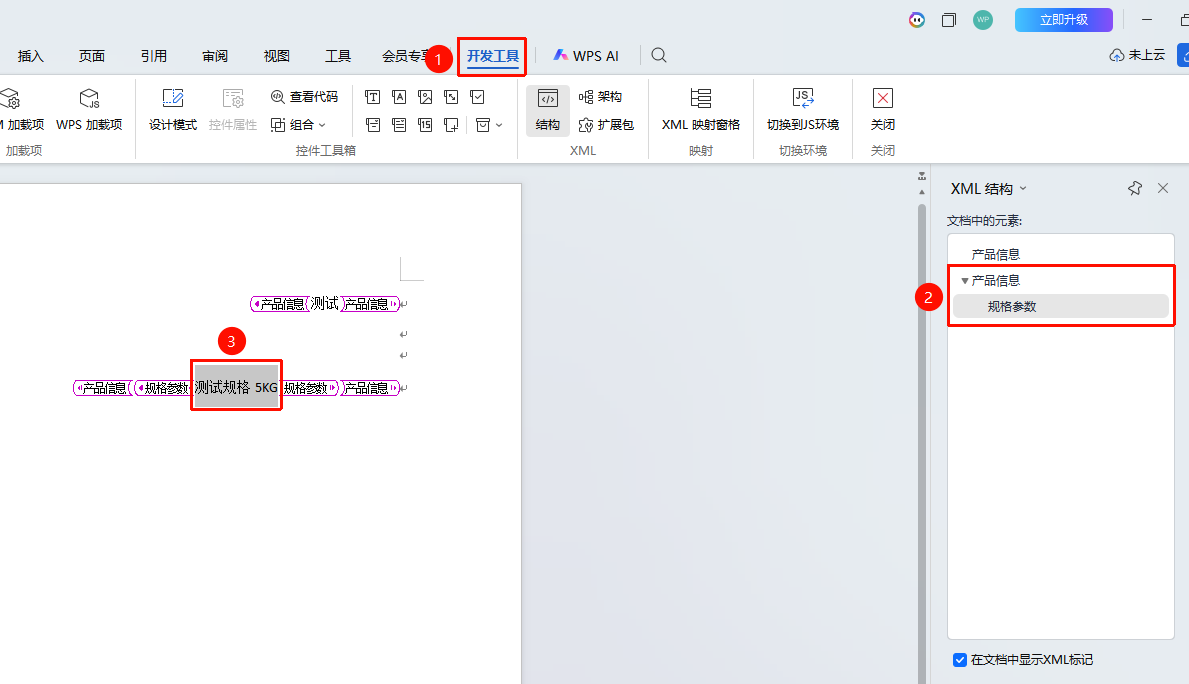
- 打开XML结构窗格
- 在窗格中展开或折叠元素节点
- 点击元素可定位到文档中对应的标记位置
- 查看元素的属性和数据类型
添加XML元素
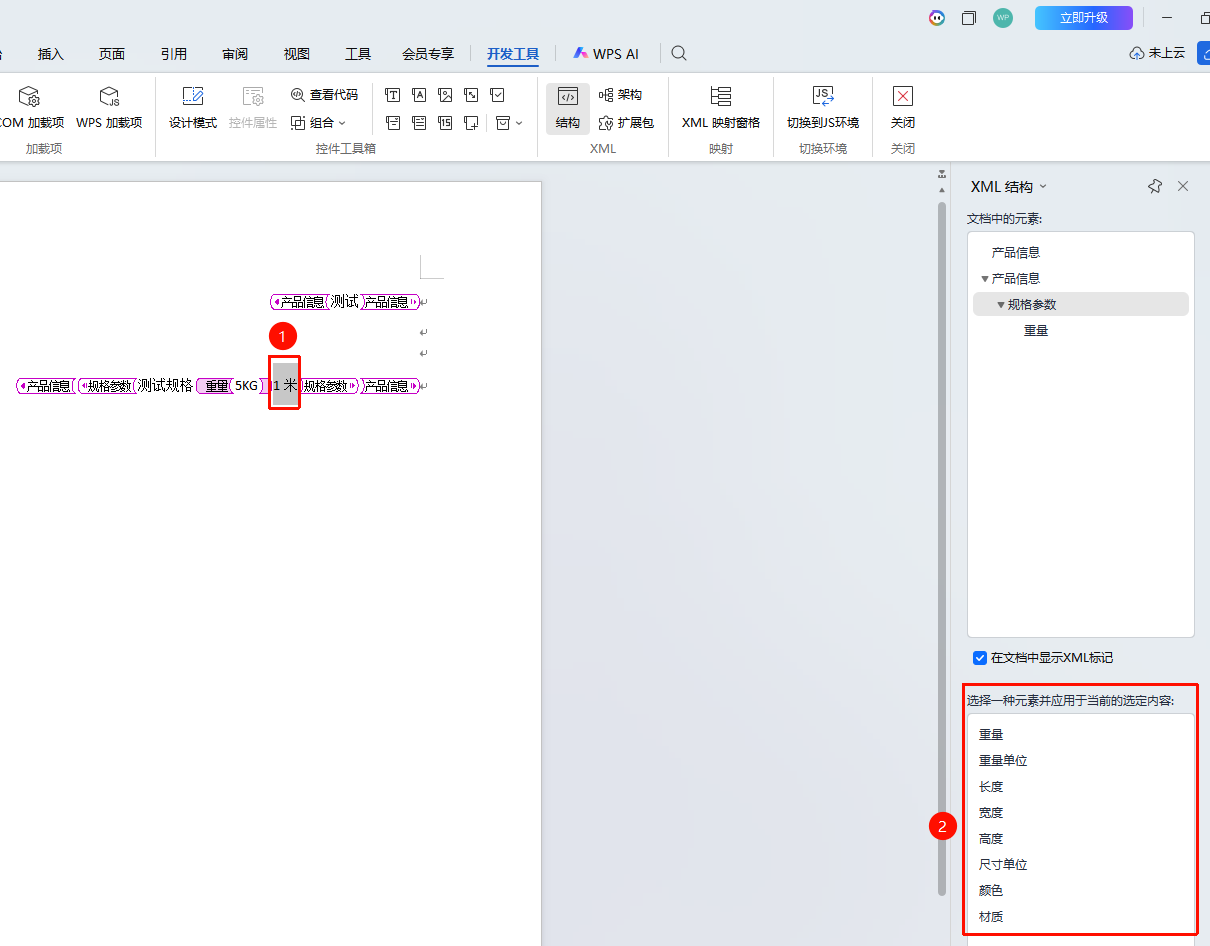
功能入口:「XML结构窗格」→「选择一种元素并应用于当前的选定内容」
- 点击需要添加元素的位置或选中所需添加XML元素的内容
- 「在XML结构窗格」中找到「选择一种元素并应用于当前的选定内容」
- 点击所需添加的元素即可完成添加
删除XML元素
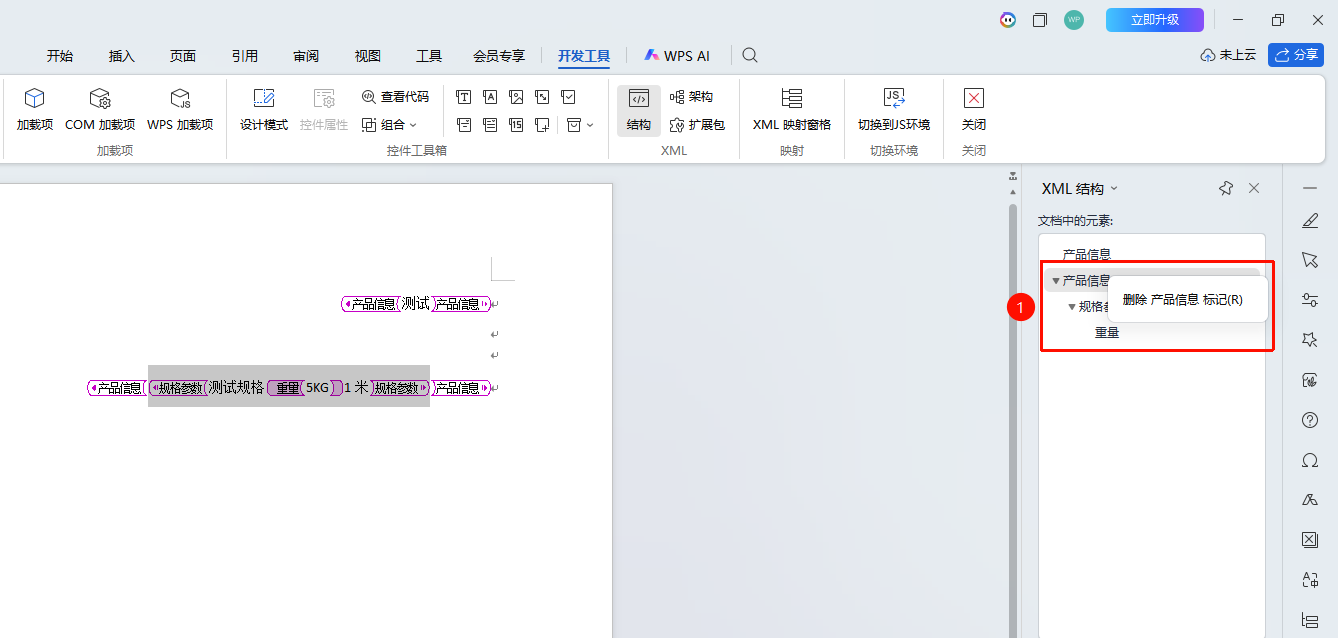
功能入口: XML结构窗格→右键→「删除」
- 在XML结构窗格中选择要删除的元素
- 右键点击选择「删除」
- 确认删除操作
- 元素及其内容将从文档中移除
常见问题
问题1:XML结构窗格为空?
- 解决方案: 需要先通过「开发工具」→「架构」附加XML架构文件,才能在窗格中看到XML元素。
问题2:无法展开XML元素?
- 解决方案: 检查元素是否包含子元素,部分元素可能是叶节点无法展开。
注意事项
- XML结构窗格需要配合XML架构使用
- 在窗格中修改元素会同步更新文档内容
- 可以通过窗格快速定位文档中的XML标记
- 删除元素会同时删除其所有子元素和内容