功能摘要
XML映射窗格(即XML结构窗格)用于将XML架构中的元素与文档内容进行映射绑定,实现结构化数据的管理。通过该窗格可以直观地查看XML元素树,将元素拖拽到文档中创建结构化内容,或删除已有的映射关系。
功能说明
| 功能维度 | 说明 |
|---|---|
| 会员限制 | 无会员限制,所有用户均可使用 |
| 版本限制 | 仅WIndows操作系统电脑的WPS版本可以使用 |
操作步骤
打开XML映射窗格
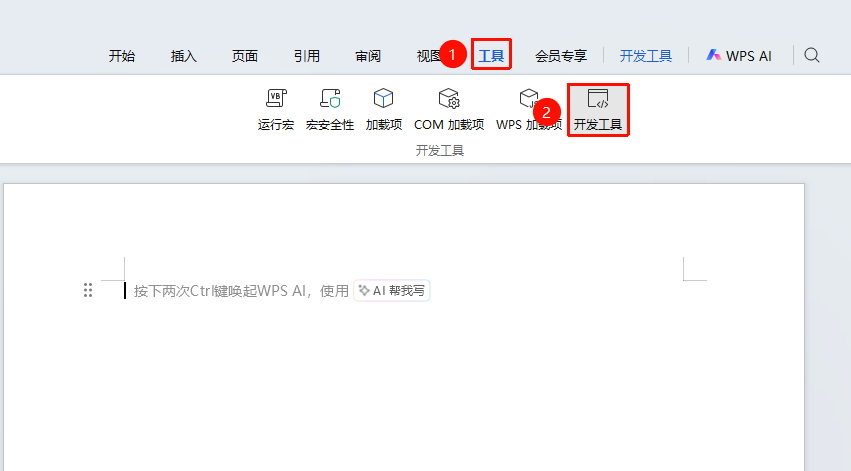
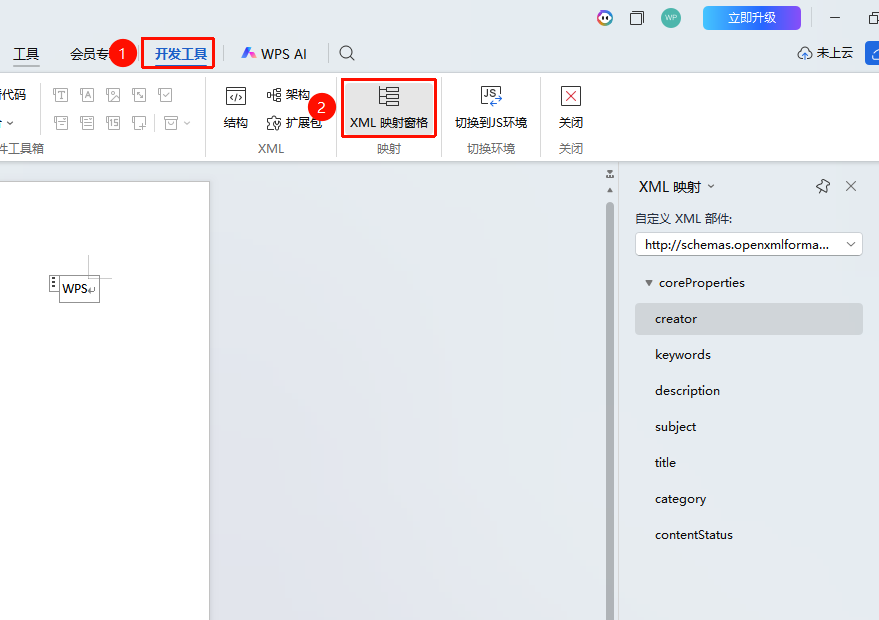
功能入口:「工具」选项卡→「开发工具」按钮→「开发工具」选项卡→「XML映射窗格」
- 点击顶部 「工具」 选项卡,找到并点击 「开发工具」 按钮,唤起顶部 「开发工具」 选项卡
- 点击「开发工具」选项卡
- 在「XML」功能组中找到「XML映射窗格」按钮
- 界面右侧将显示「XML映射窗格」
将XML元素映射到文档
操作步骤
- 在文档内点击所需映射的编辑区域
- 在窗格中找到要映射的XML元素
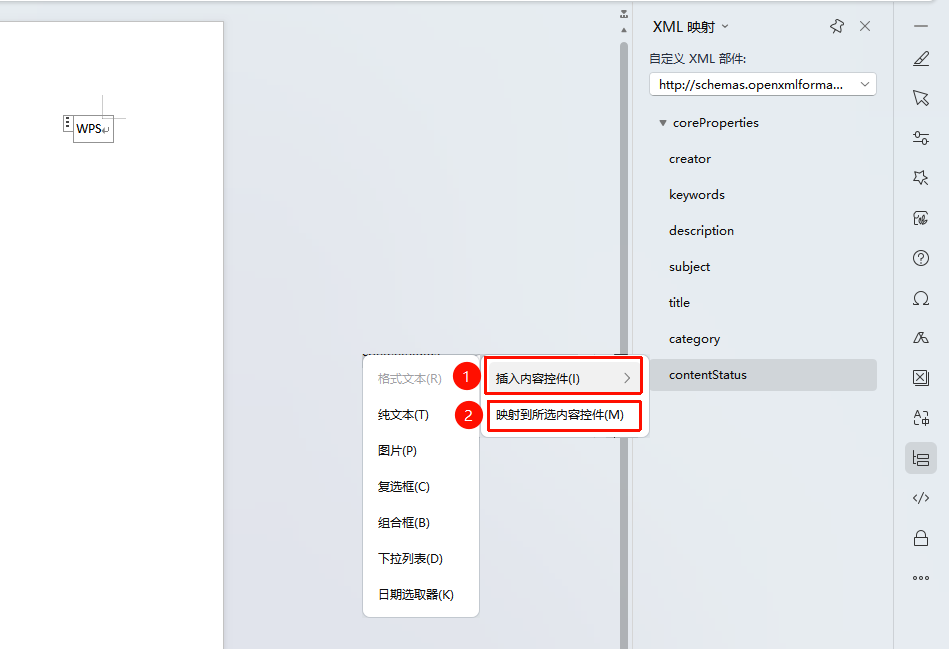
- 右键点击该元素→「插入内容控件」
- 将所需的控件插入到文档内
- 再次右键点击所需映射元素→「映射到所选内容控件」
- 即可完成元素映射
常见问题
问题1:XML结构窗格为空,没有显示元素?
- 解决方案: 必须先通过「开发工具」→「架构」附加XML架构文件。没有附加架构时,窗格不会显示任何内容。
问题2:映射元素到文档没有反应?
解决方案:
- 确认文档处于编辑状态,非只读模式
- 检查文档是否设置了编辑限制
- 确保已正确附加架构且元素可用
问题3:如何查看已映射元素的内容?
- 解决方案: 在「XML结构」窗格中点击元素名称,文档会自动跳转到该元素所在位置。
问题4:映射后的元素显示为灰色?
- 解决方案: 这是正常现象,表示该内容已被XML标记。实际打印时不会显示灰色背景。
注意事项
- 前置要求:使用XML映射窗格前必须先附加XML架构(XSD文件)
- 设计模式:建议在「设计模式」下操作XML元素,便于查看标签
- 数据导出:映射XML后的文档可以导出为XML格式数据文件
- 多架构支持:可以同时附加多个XML架构,窗格会显示所有架构的元素