功能摘要
ActiveX控件功能支持在文档中插入交互式控件,如按钮、复选框、列表框等,用于创建功能丰富的表单和交互式文档。
功能说明
| 功能维度 | 说明 |
|---|---|
| 会员限制 | 无会员限制,所有用户均可使用 |
| 版本限制 | 部分ActiveX控件为WIndows系统电脑方可支持 |
操作步骤
插入ActiveX控件
功能入口
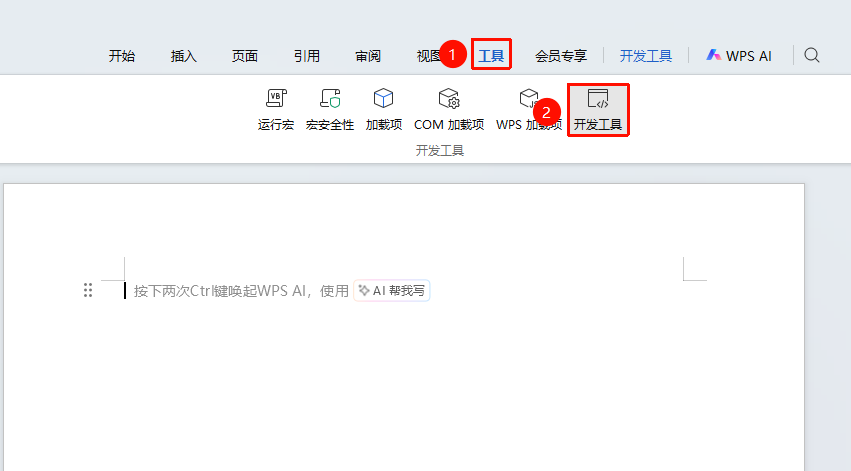
「工具」选项卡→「开发工具」按钮→「开发工具」选项卡→「ActiveX控件」
- 点击顶部 「工具」 选项卡,找到并点击 「开发工具」 按钮,唤起顶部 「开发工具」 选项卡
- 点击「开发工具」选项卡
- 在「ActiveX控件」组中选择需要的控件
- 在文档中点击插入控件
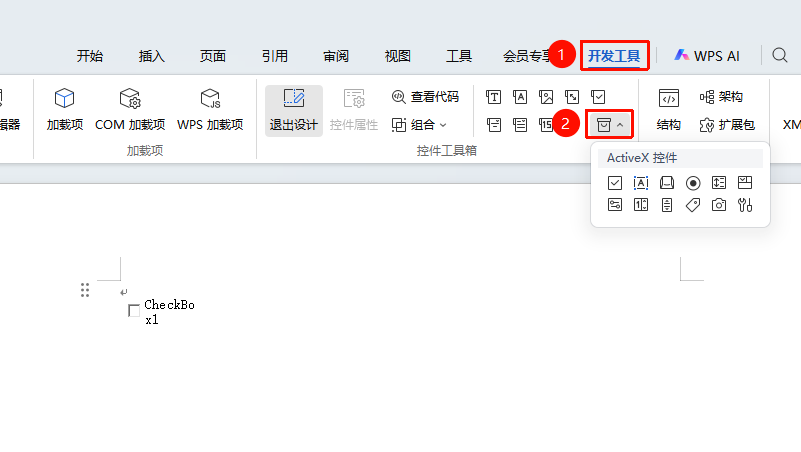
常用ActiveX控件类型
- 命令按钮:点击触发事件
- 文本框:输入文本内容
- 复选框:勾选选项
- 选项按钮:单选功能
- 列表框:显示列表选项
- 组合框:下拉选择列表
- 切换按钮:开关状态切换
- 滚动条:数值调节
设置ActiveX控件属性
功能入口
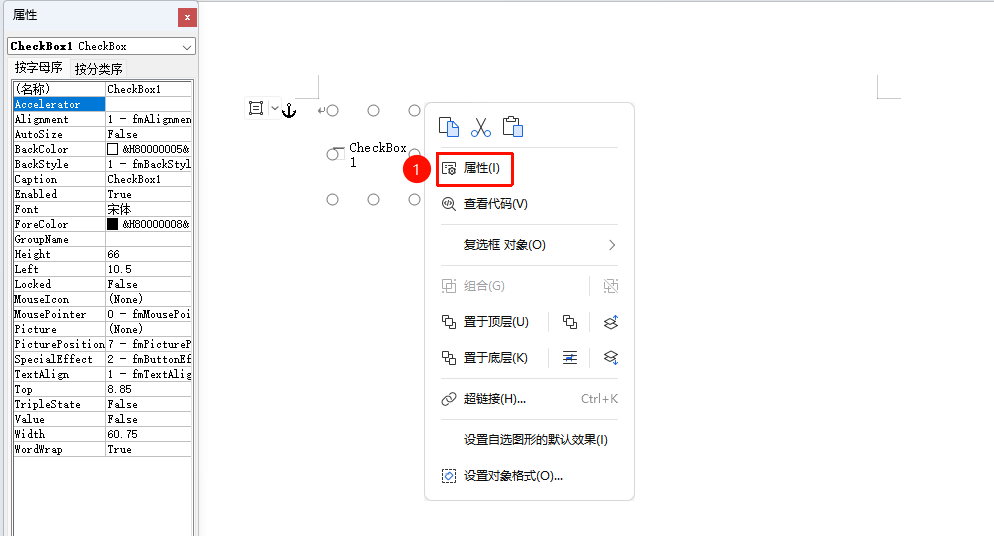
「开发工具」选项卡→「设计模式」→ 右键点击控件→「属性」
- 点击「开发工具」选项卡下的「设计模式」进入设计模式
- 右键点击ActiveX控件
- 选择「属性」选项
- 在属性窗口中设置控件的各项参数
为控件编写代码
功能入口
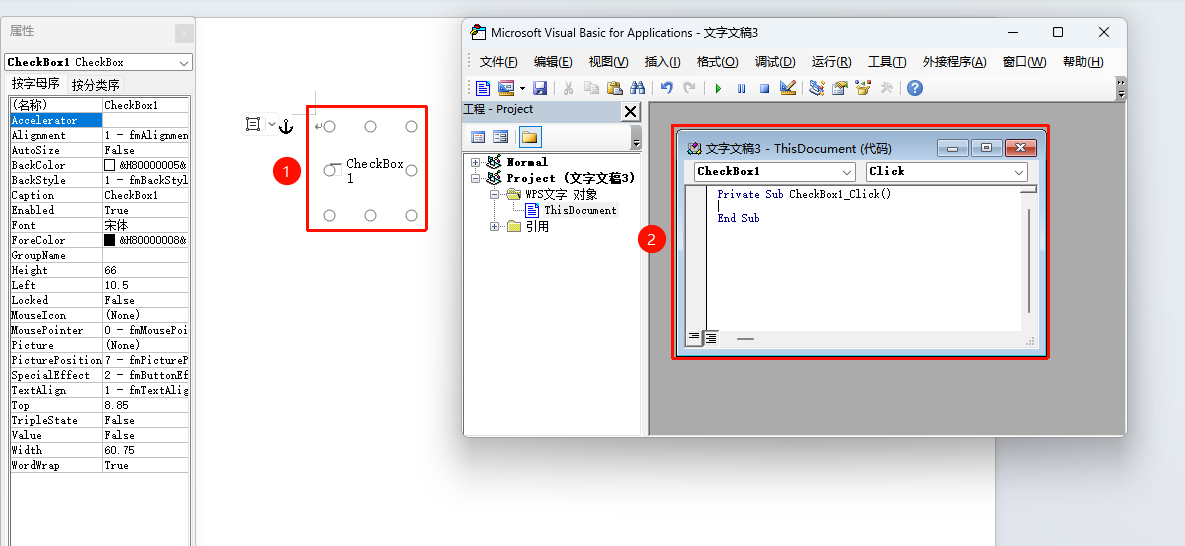
「开发工具」选项卡→「设计模式」→ 双击控件
- 点击「开发工具」选项卡下的「设计模式」进入设计模式
- 双击ActiveX控件
- 系统将打开VBA编辑器
- 为控件事件编写代码
常见问题
问题1:ActiveX控件无法使用?
- 解决方案: 确保文档已启用宏,并在设计模式下操作控件。
问题2:控件显示为红色叉号?
- 解决方案: 可能是控件注册失败,尝试重新插入控件或检查系统安全设置。
注意事项
- ActiveX控件需要启用宏才能正常工作
- ActiveX控件在不同设备上的兼容性可能有差异
- 建议在发布文档前测试控件功能