功能摘要
对齐与缩进功能用于控制单元格内容的水平和垂直对齐方式,以及文本缩进,使表格排版更加整齐美观。
功能说明
| 功能维度 | 说明 |
|---|---|
| 会员限制 | 无会员限制 |
| 版本限制 | 无版本限制 |
操作步骤
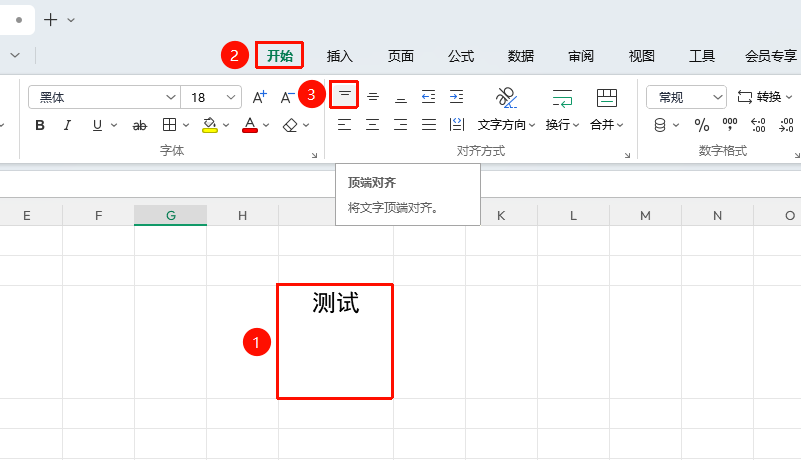
顶端对齐
功能入口
「开始」选项卡→「顶端对齐」选项
- 选中需要设置对齐的单元格
- 在开始选项卡中点击 「顶端对齐」 按钮
垂直居中对齐
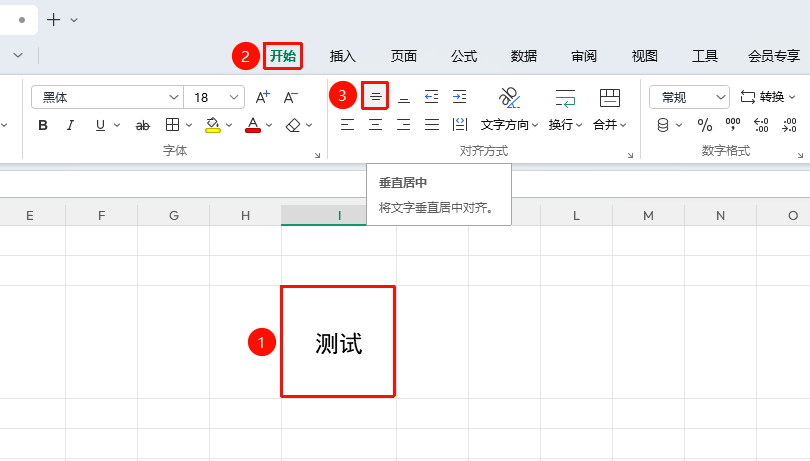
功能入口
「开始」选项卡→「垂直居中对齐」选项
- 选中需要设置对齐的单元格
- 在开始选项卡中点击 「垂直居中对齐」 按钮
底端对齐
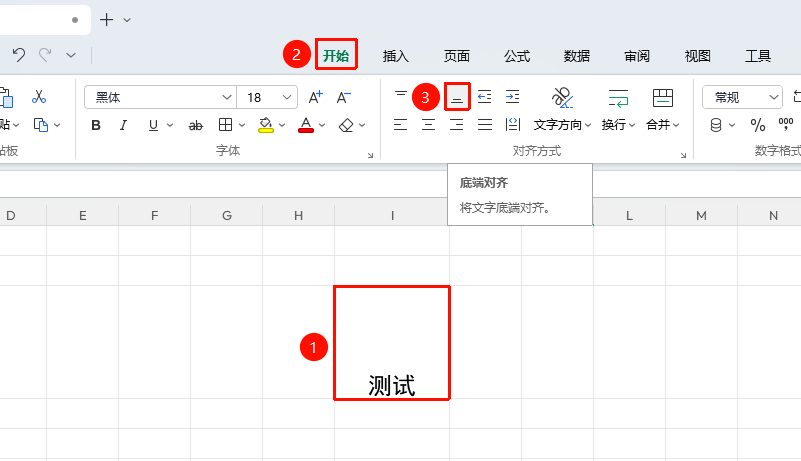
功能入口
「开始」选项卡→「底端对齐」选项
- 选中需要设置对齐的单元格
- 在开始选项卡中点击 「底端对齐」 按钮
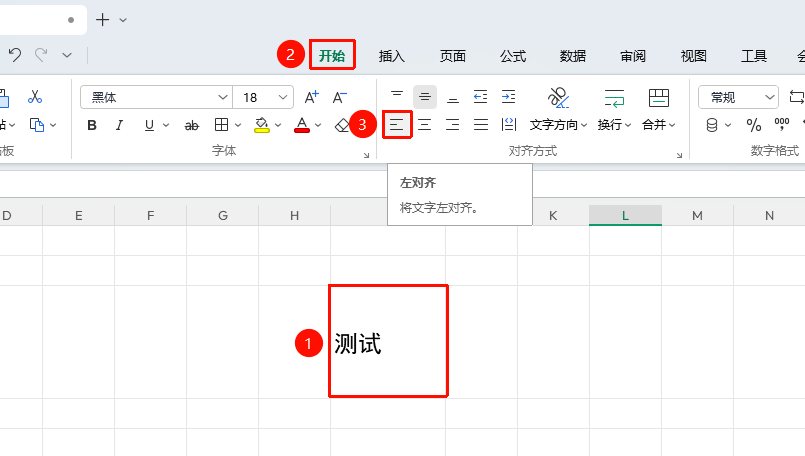
左对齐
功能入口
「开始」选项卡→「左对齐」选项
- 选中需要设置对齐的单元格
- 在开始选项卡中点击 「左对齐」 按钮
水平居中对齐
功能入口
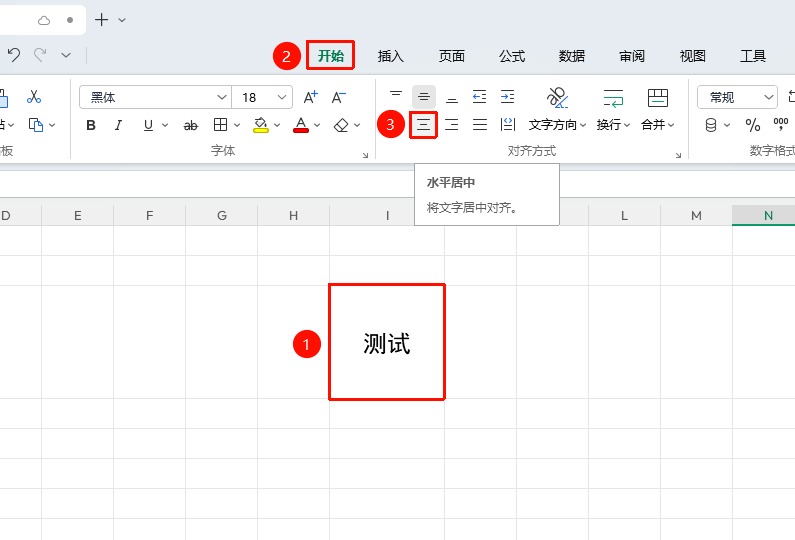
「开始」选项卡→「水平居中对齐」选项
- 选中需要设置对齐的单元格
- 在开始选项卡中点击 「水平居中对齐」 按钮
右对齐
功能入口
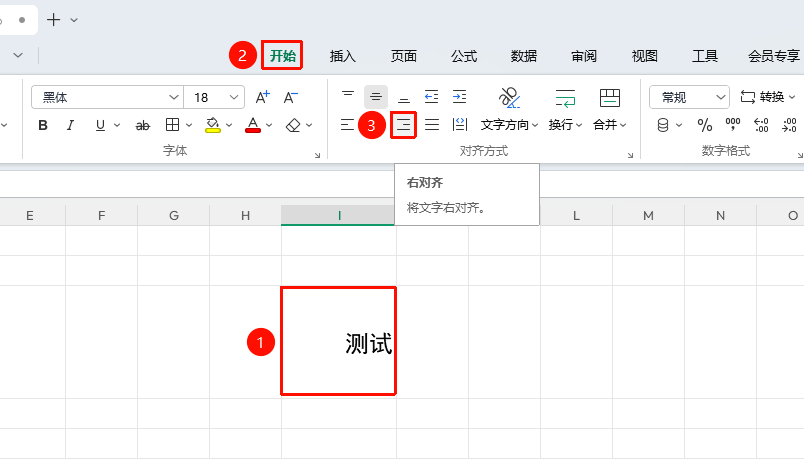
「开始」选项卡→「右对齐」选项
- 选中需要设置对齐的单元格
- 在开始选项卡中点击 「右对齐」 按钮
两端对齐
功能入口
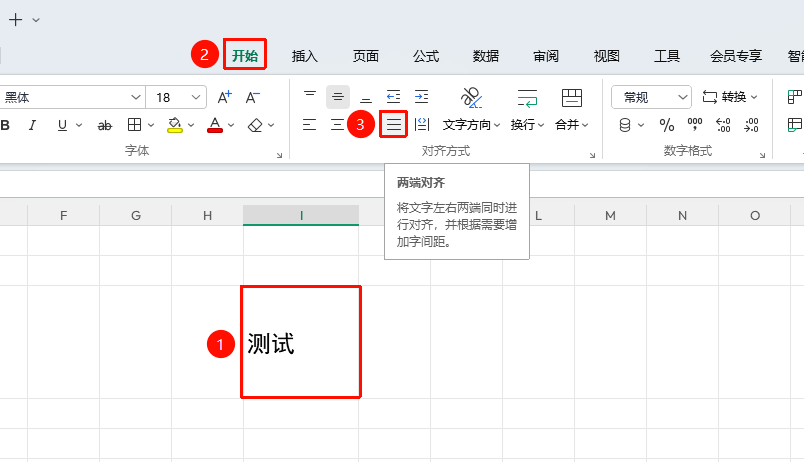
「开始」选项卡→「两端对齐」选项
- 选中需要设置对齐的单元格
- 在开始选项卡中点击 「两端对齐」 按钮
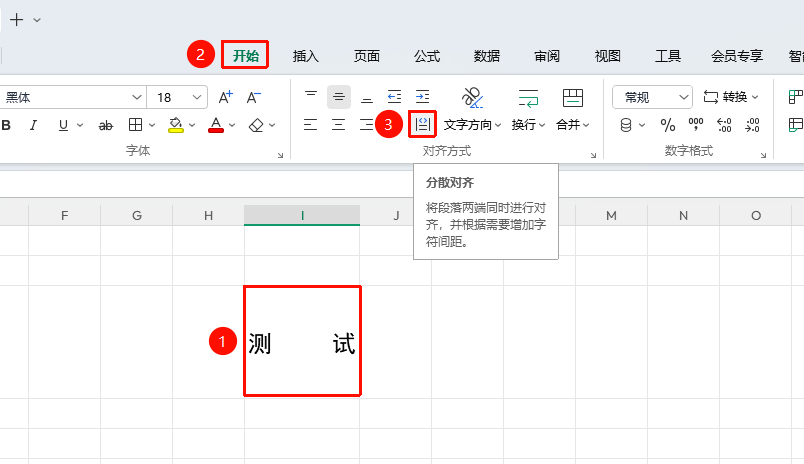
分散对齐
功能入口
「开始」选项卡→「分散对齐」选项
- 选中需要设置对齐的单元格
- 在开始选项卡中点击 「分散对齐」 按钮
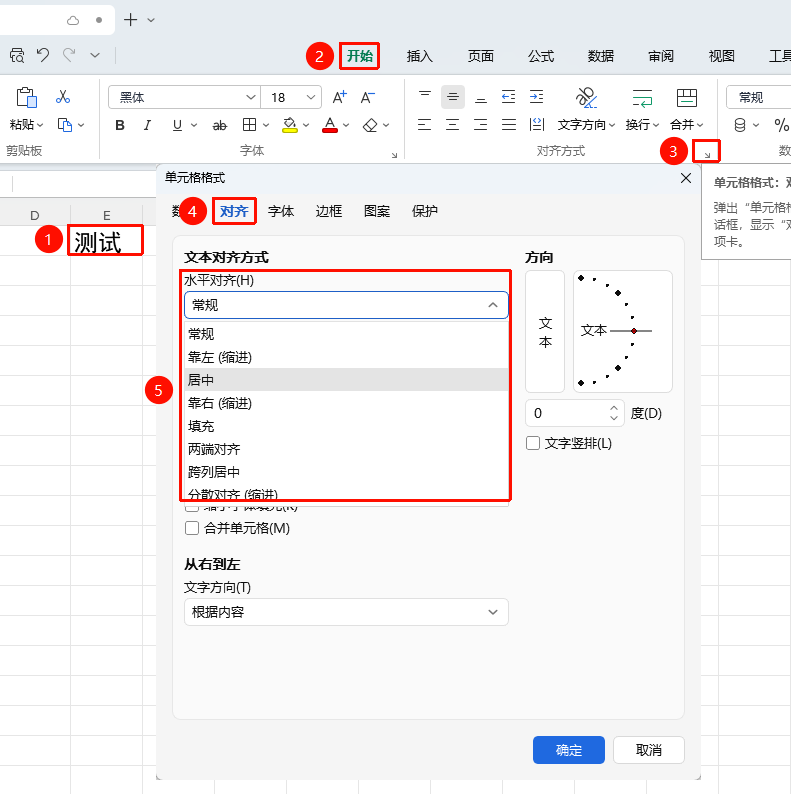
通过单元格格式对话框设置水平对齐
功能入口
「开始」选项卡→「单元格格式:对齐方式」箭头图标→「水平对齐」下拉菜单
- 选中需要设置对齐的单元格
- 点击开始选项卡中的 单元格格式:对齐方式 箭头图标
- 在弹出的对话框中点击 「水平对齐」 下拉菜单
- 选择对齐方式后,点击确定
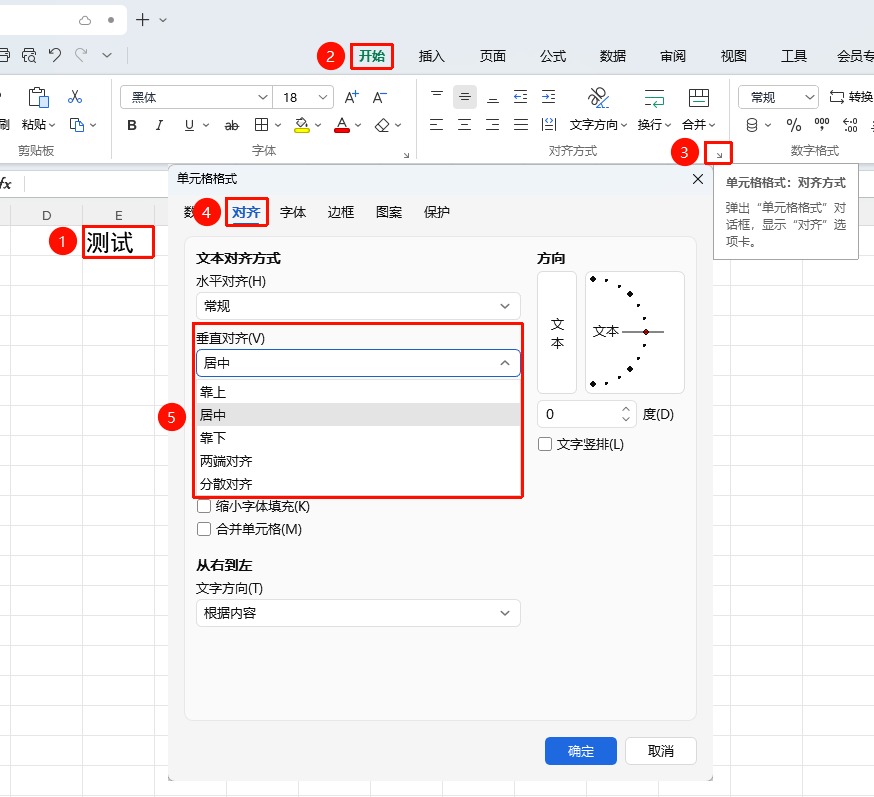
通过单元格格式对话框设置垂直对齐
功能入口
「开始」选项卡→「单元格格式:对齐方式」箭头图标→「垂直对齐」下拉菜单
- 选中需要设置对齐的单元格
- 点击开始选项卡中的 单元格格式:对齐方式 箭头图标
- 在弹出的对话框中点击 「垂直对齐」 下拉菜单
- 选择对齐方式后,点击确定
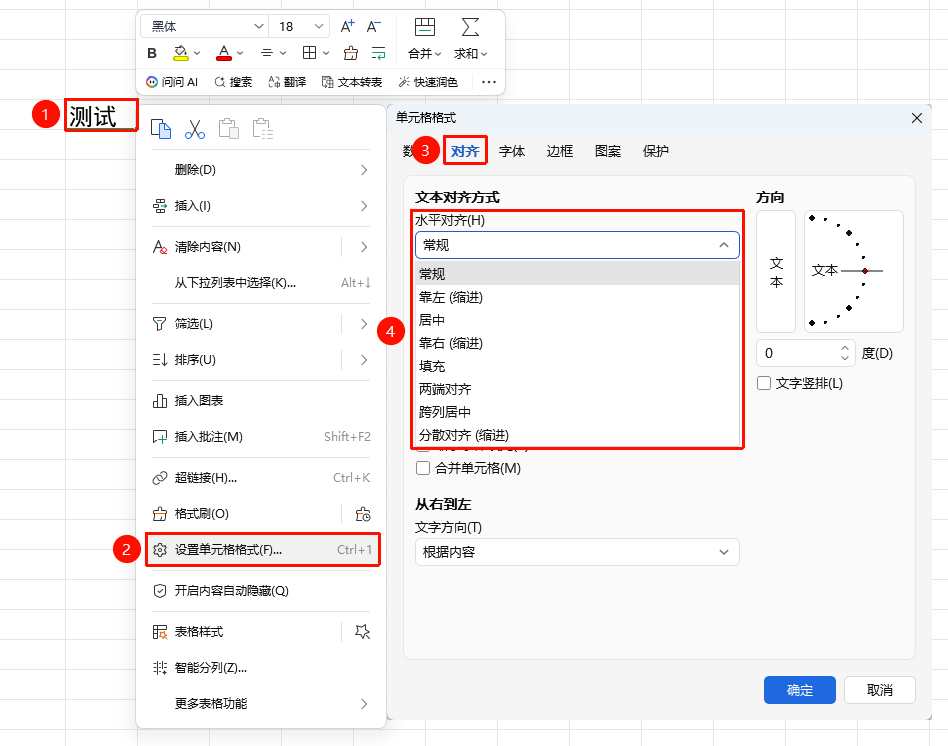
右键单元格格式设置水平对齐
功能入口
右键菜单→「设置单元格格式」按钮→「对齐」选项卡
- 选中目标单元格,右键点击选择设置单元格格式按钮
- 切换到 「对齐」 选项卡
- 点击 「水平对齐」 下拉菜单
- 选择对齐方式后,点击确定
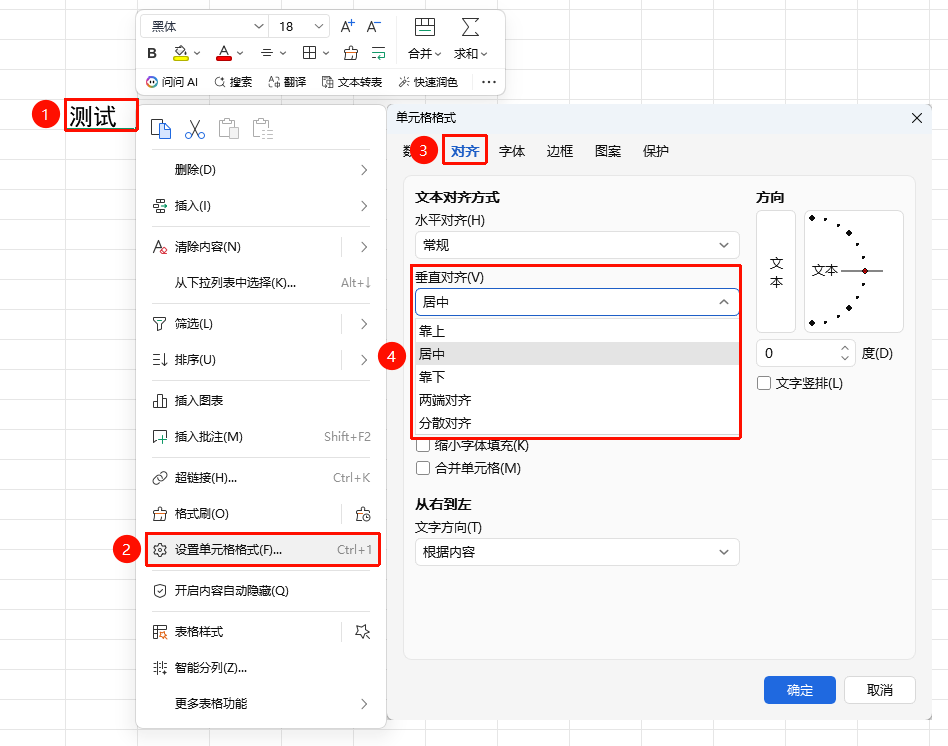
右键单元格格式设置垂直对齐
功能入口
右键菜单→「设置单元格格式」按钮→「对齐」选项卡
- 选中目标单元格,右键点击选择设置单元格格式按钮
- 切换到 「对齐」 选项卡
- 点击 「垂直对齐」 下拉菜单
- 选择对齐方式后,点击确定
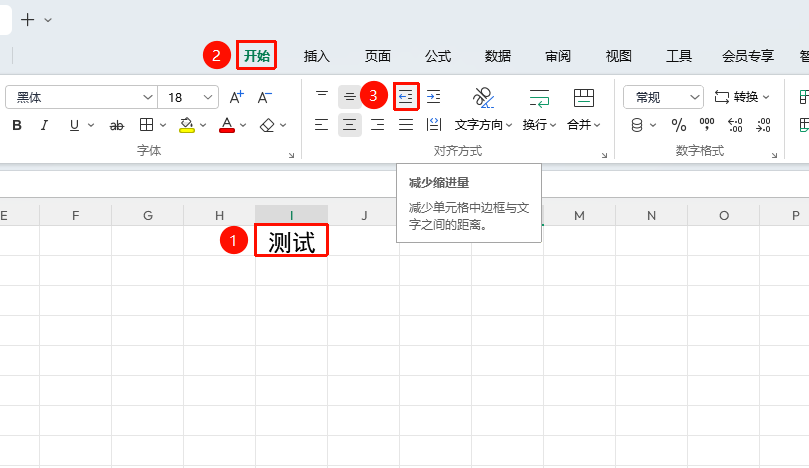
减少缩进量
功能入口
「开始」选项卡→「减少缩进量」
- 选中需要设置缩进的单元格
- 点击开始选项卡中的 「减少缩进量」 按钮调整缩进量
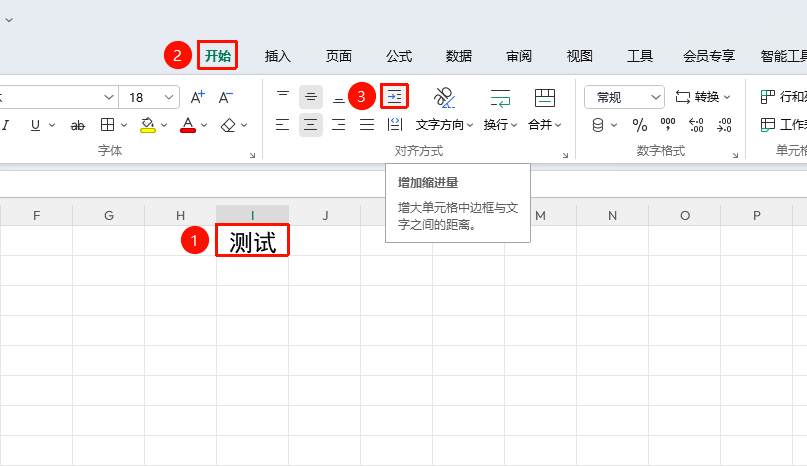
增加缩进量
功能入口
「开始」选项卡→「增加缩进量」
- 选中需要设置缩进的单元格
- 点击开始选项卡中的 「增加缩进量」 按钮调整缩进量
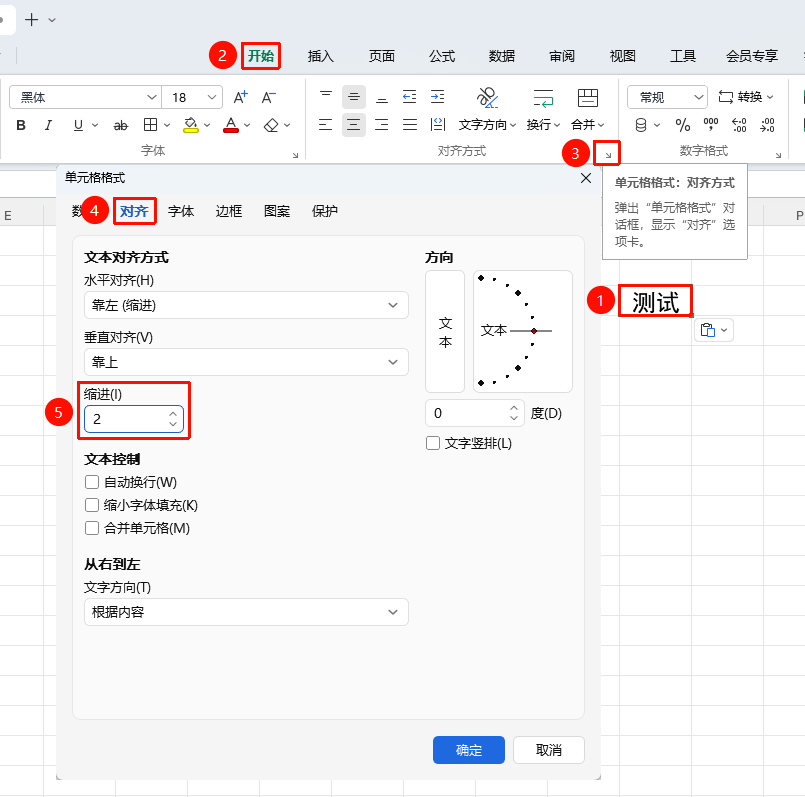
通过单元格格式对话框设置缩进量
功能入口
「开始」选项卡→「单元格格式:对齐方式」箭头图标→「缩进」文本框
- 选中需要设置缩进的单元格
- 点击开始选项卡中的单元格格式:对齐方式箭头图标
- 在弹出的对话框内找到 「缩进」 文本框
- 输入缩进的数值,或者点击右侧的箭头减少或增加缩进,点击确定完成设置
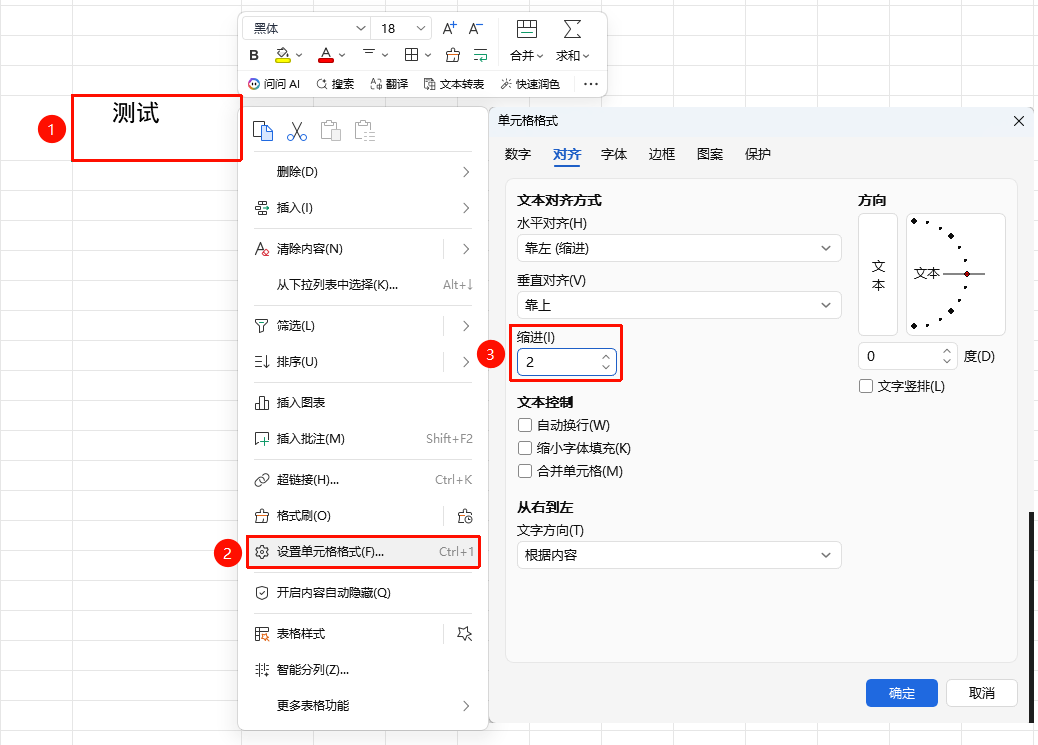
右键单元格格式设置缩进量
功能入口
右键菜单→「设置单元格格式」按钮→「对齐」选项卡
- 选中目标单元格,右键点击选择设置单元格格式按钮
- 切换到 对齐 选项卡
- 找到 「缩进」 文本框
- 输入缩进的数值,或者点击右侧的箭头减少或增加缩进,点击确定完成设置