功能摘要
复制、粘贴和剪切是文本编辑的基础操作,用于快速复制或移动文本内容到指定位置,支持跨幻灯片、跨文档操作,大幅提升内容编辑和排版效率。
功能说明
| 功能维度 | 说明 |
|---|---|
| 会员限制 | 无会员限制 |
| 版本限制 | 无版本限制 |
| 复制快捷键 | Ctrl+C |
| 粘贴快捷键 | Ctrl+V |
| 剪切快捷键 | Ctrl+X |
操作步骤
基本复制操作
功能入口
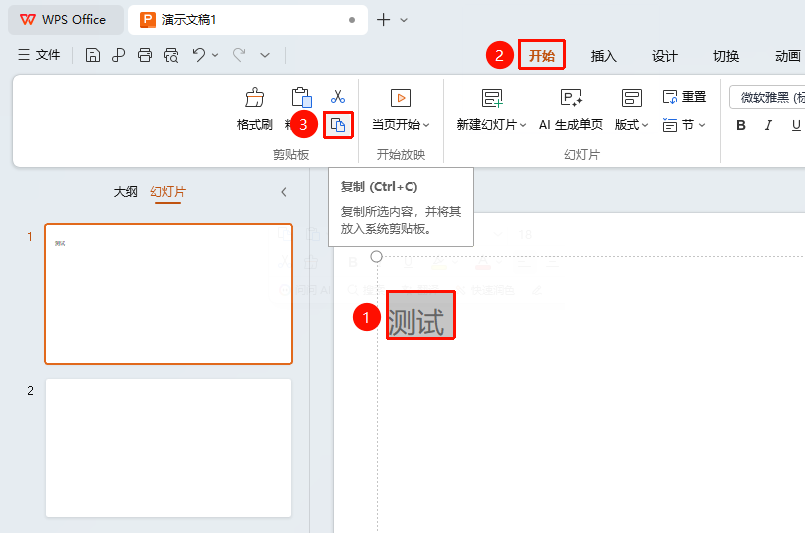
选中需要复制的文本,「开始」选项卡→「复制」按钮
- 选中需要复制的文本
- 点击开始选项卡
- 点击 「复制」 按钮进行剪切
基本剪切操作
功能入口
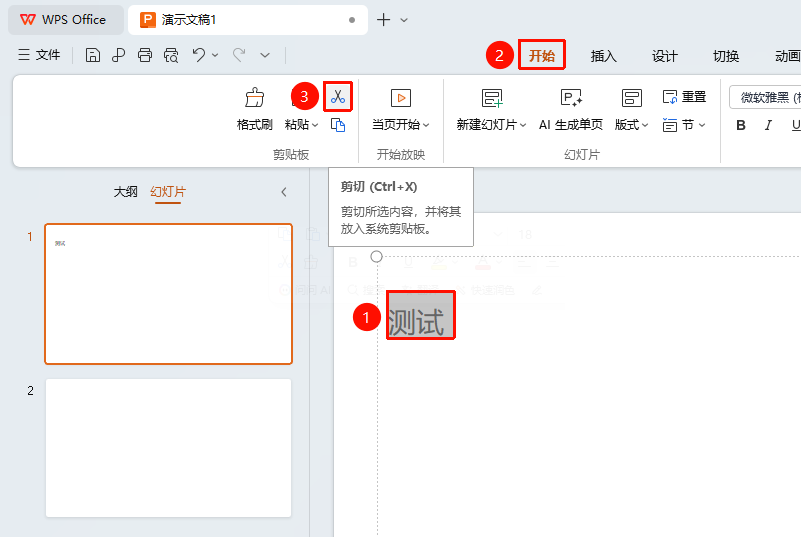
选中需要复制的文本,「开始」选项卡→「剪切」按钮
- 选中需要剪切的文本
- 点击功能区开始选项卡
- 点击 「剪切」 按钮进行剪切
基本粘贴操作
功能入口
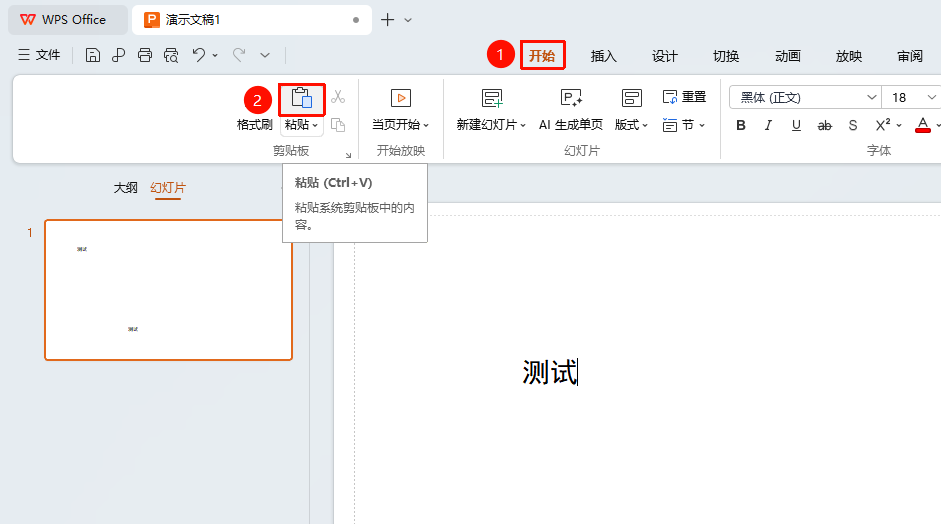
「开始」选项卡→「粘贴」按钮
- 将光标定位到目标位置
- 点击功能区开始选项卡
- 点击 「粘贴」 按钮进行快速粘贴
更多粘贴选择
功能入口
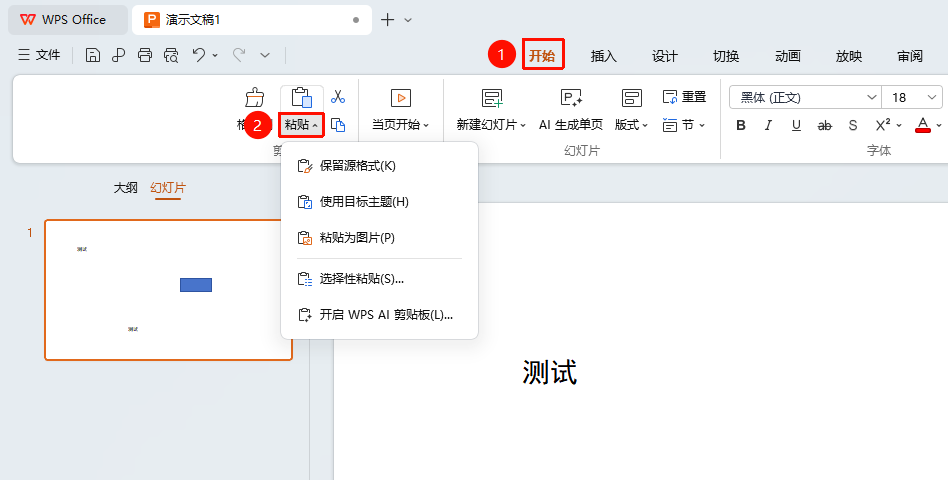
「开始」选项卡→「粘贴」按钮的下拉箭头
在功能区点击开始选项卡
点击粘贴按钮的下拉箭头,选择以下粘贴方式
- 「保留源格式」 :保留复制内容的原始格式
- 「使用目标主题」 :复制的内容自动匹配粘贴位置所应用的主题
- 「只粘贴文本」 :不保留复制内容的格式,仅粘贴纯文本
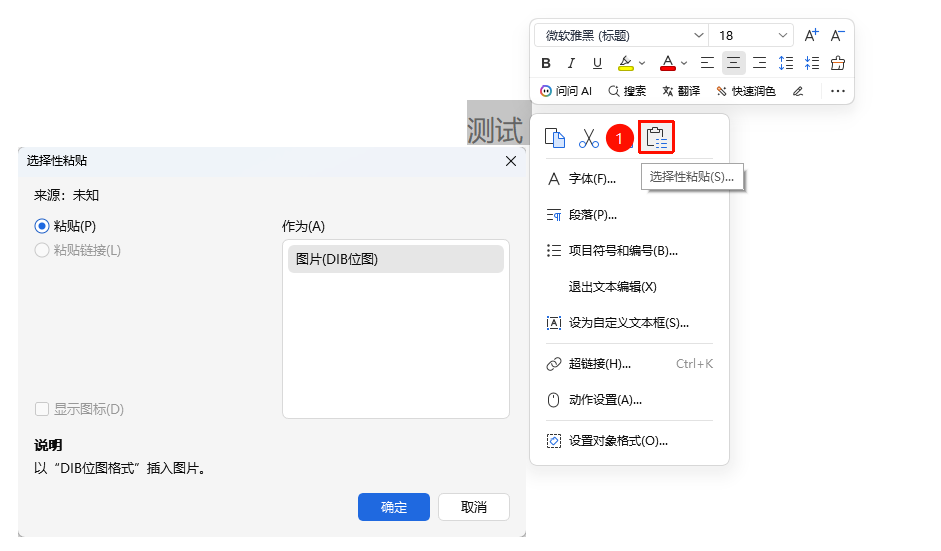
- 「选择性粘贴」 :支持以文字数据、带格式文本(HTML)、无格式文本、粘贴为图片等多种形式粘贴(根据所复制的对象决定)
右键菜单复制
功能入口
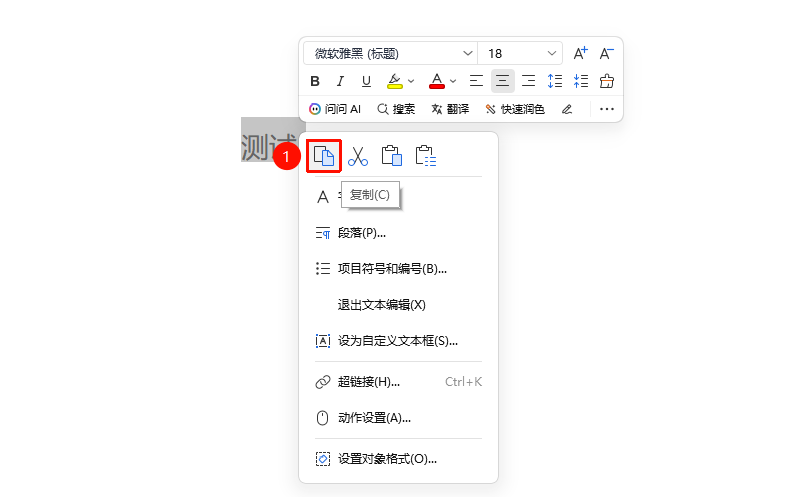
选中需要复制的文本,「右键」菜单→「复制」按钮
- 选中需要复制的文本
- 右键点击选中的文本,弹出右键菜单栏
- 点击 「复制」 按钮进行复制
右键菜单剪切
功能入口
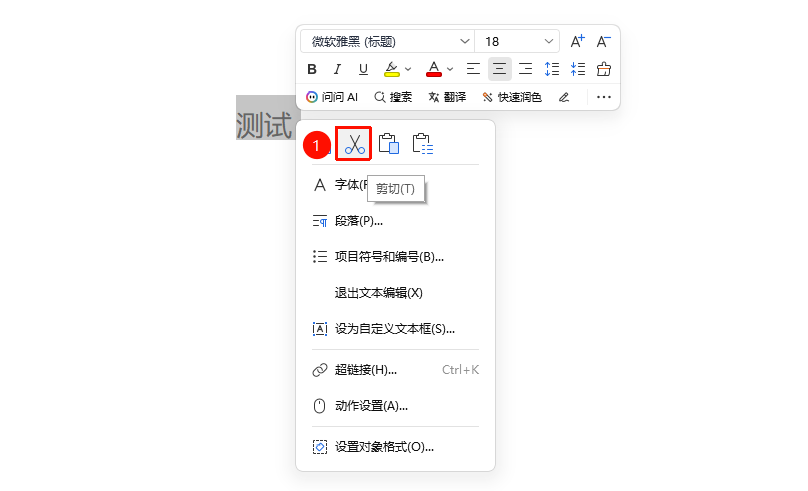
选中需要剪切的文本,「右键」菜单→「剪切」按钮
- 选中需要剪切的文本
- 右键点击选中的文本,弹出右键菜单栏
- 点击 「剪切」 按钮进行复制
右键菜单粘贴
功能入口
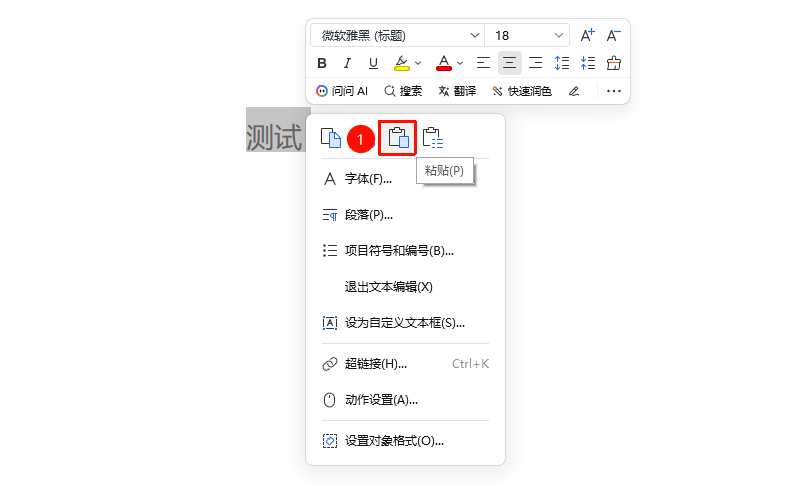
「右键」菜单→「粘贴」按钮
- 将光标定位到目标位置
- 在空白处点击右键,弹出右键菜单栏
- 点击 「粘贴」 按钮进行粘贴
右键菜单保留源格式粘贴
功能入口
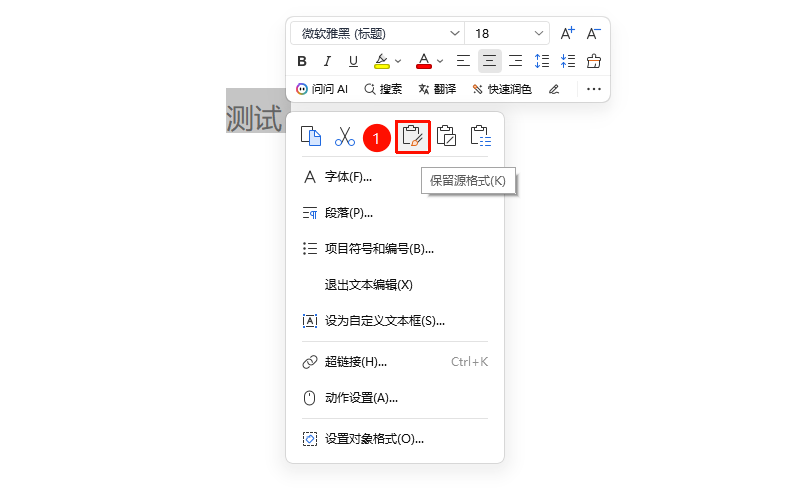
「右键」菜单→「带格式粘贴」按钮
- 将光标定位到目标位置
- 在空白处点击右键,弹出右键菜单栏
- 点击 「保留源格式」 按钮进行粘贴
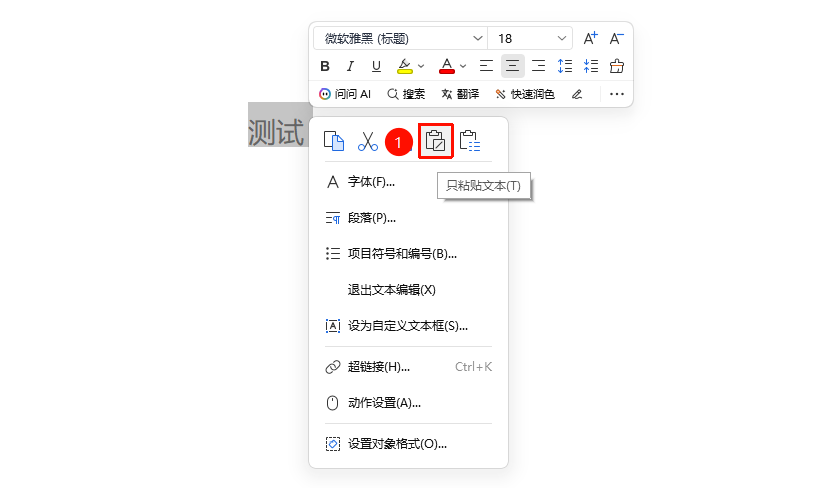
右键菜单只粘贴文本
功能入口
「右键」菜单→「只粘贴文本」按钮
- 将光标定位到目标位置
- 在空白处点击右键,弹出右键菜单列表
- 点击 「只粘贴文本」 按钮进行粘贴
右键菜单选择性粘贴
功能入口
「右键」菜单→「选择性粘贴」按钮
- 将光标定位到目标位置
- 在空白处点击右键,弹出右键菜单列表
- 点击 「带格式粘贴」 按钮
粘贴格式说明:
| 粘贴方式 | 说明 |
|---|---|
| 保留源格式 | 保留复制内容的原始格式 |
| 使用目标主题 | 复制的内容自动匹配粘贴位置的应用主题 |
| 只粘贴文本 | 不保留复制内容的格式,仅粘贴纯文本 |
| 选择性粘贴 | 支持以带格式文本(HTML)、无格式文本、图片等多种形式粘贴 |
常见问题
问题1:粘贴后格式变了怎么办
- 解决方案: 粘贴时默认可能会根据目标位置的格式进行调整。如果需要保留原始格式,可以在粘贴时选择 「保留源格式」 选项。
问题2:能否在不同演示文稿之间复制粘贴
- 解决方案: 可以。在不同WPS演示文稿之间可以自由复制粘贴文本、图片、图形等对象。粘贴时同样可以选择保留源格式或匹配目标格式。
注意事项
- 复制(Ctrl+C)、剪切(Ctrl+X)、粘贴(Ctrl+V)是最常用的快捷键组合
- 剪切操作会删除原始位置的内容,粘贴后原始位置不再保留
- 粘贴选项中的「只粘贴文本」适合在不同演示文稿间统一格式时使用