功能摘要
共现网络图用于在仪表盘中展示数据字段之间的关联关系和共现频率,适合关联分析场景。
功能说明
| 功能维度 | 说明 |
|---|---|
| 会员限制 | 无会员限制 |
| 版本限制 | 无版本限制 |
操作步骤
添加共现网络图组件到仪表盘
功能入口
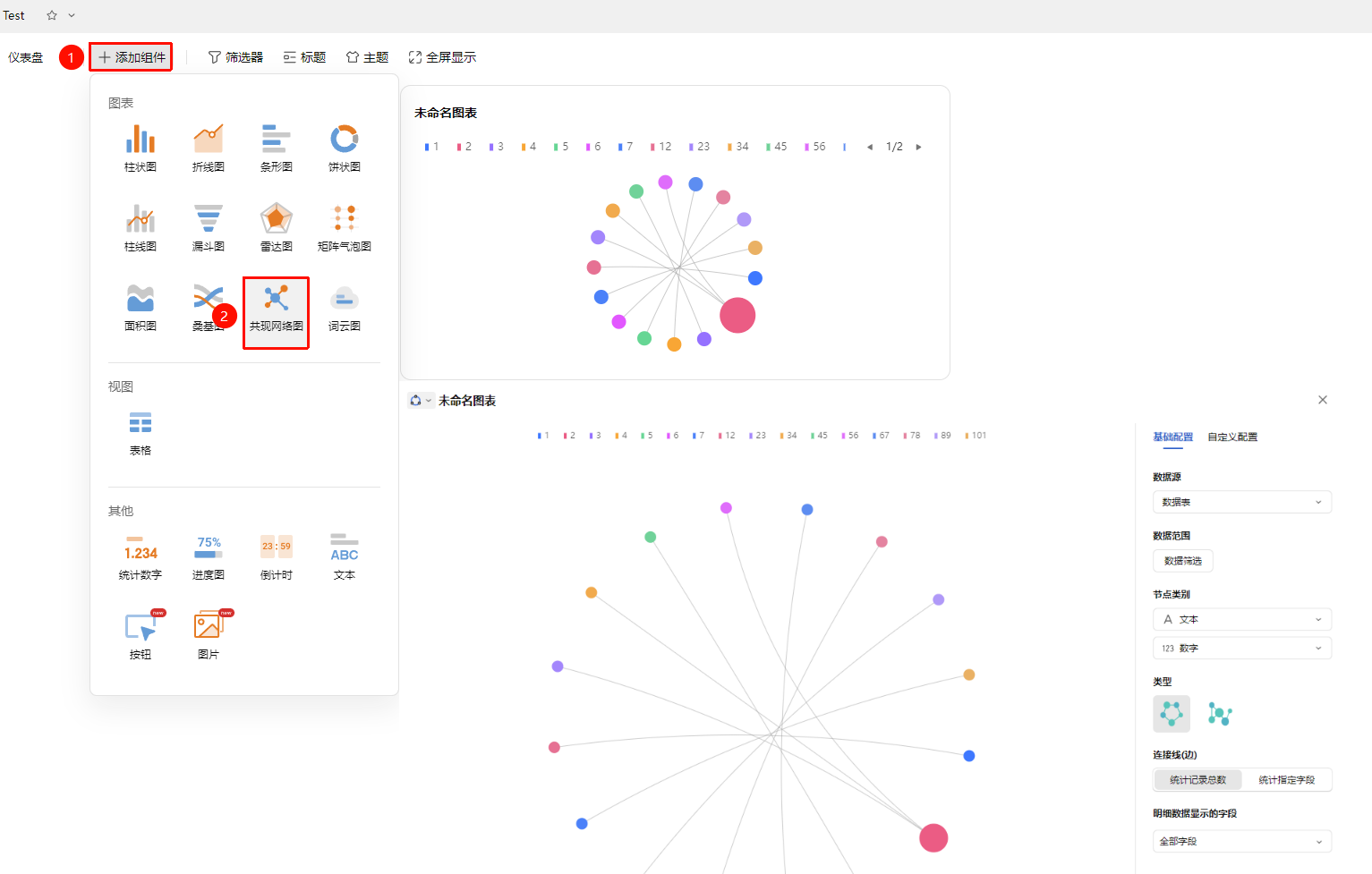
仪表盘界面→「+ 添加组件」→图表→「共现网络图」
- 进入仪表盘界面,点击左上角 「+ 添加组件」 按钮
- 在弹出的组件面板中,找到 「图表」 分类下的 「共现网络图」 图标
- 点击组件进入编辑模式,按需配置数据
- 确认后自动生成一个共现网络图组件
编辑/导出图表
功能入口
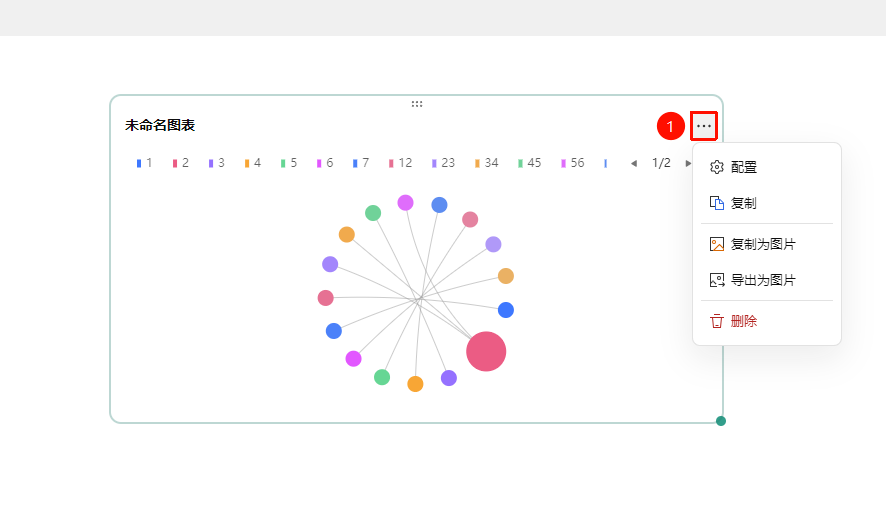
点击已添加图表→右上角「...」图标
点击已添加图表,点击右上角 「...」 图标展开编辑图表下拉菜单
在展开的下拉菜单中选择以下选项:
- 配置 :重新配置图表数据/样式设置
- 复制 :复制图表
- 复制为图片 :将此图表复制为图片
- 导出为图片 :将此图表以图片格式导出
- 删除 :删除图表
基础配置设置
功能入口
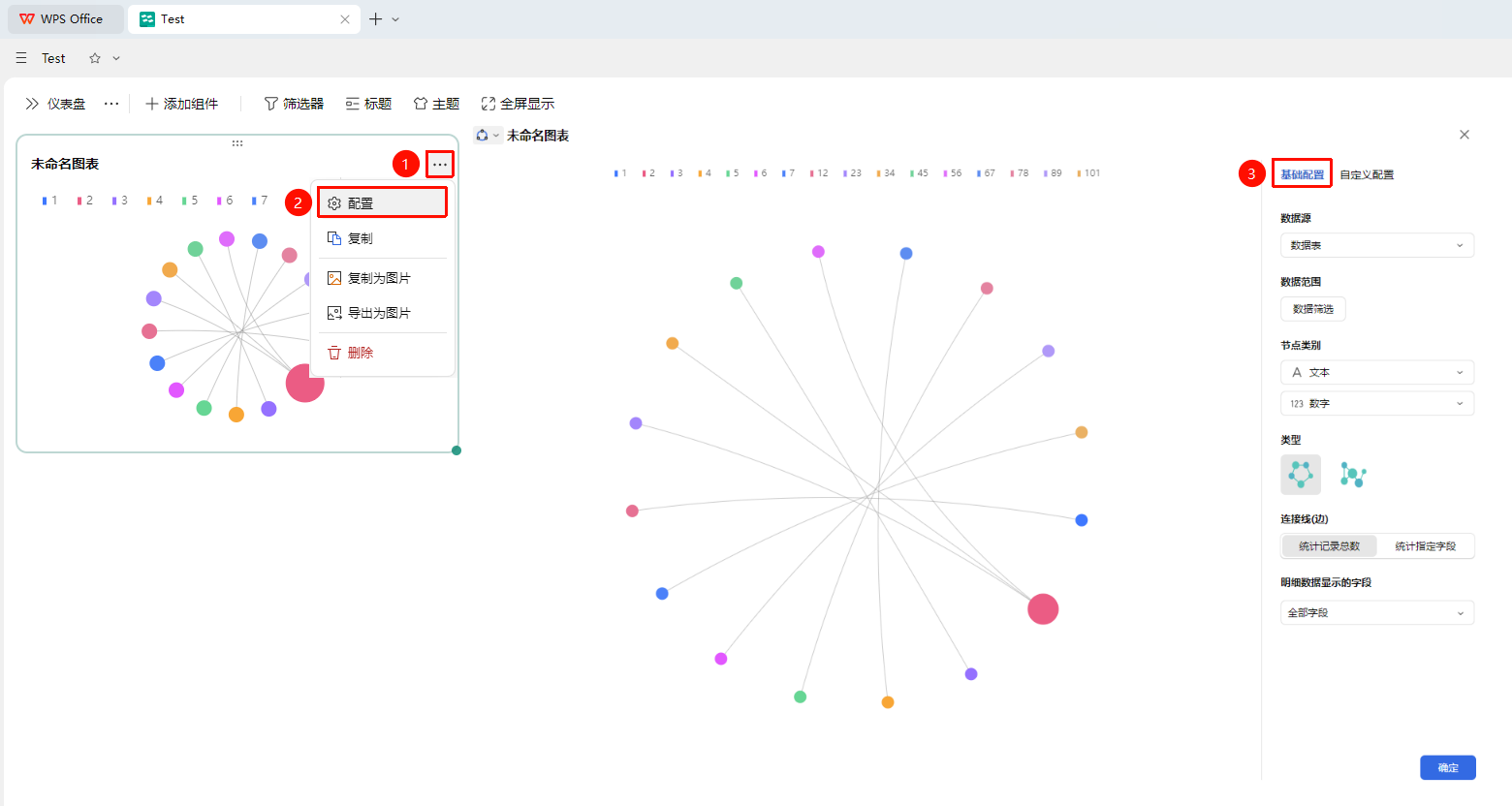
点击已添加图表→右上角「...」图标→「配置」→「基础配置」标签页
- 点击已添加图表,点击右上角 「...」 图标展开编辑图表下拉菜单
- 在展开的下拉菜单中选择 「配置」 选项进入配置界面
- 切换至 「基础配置」 标签页编辑以下图表配置:
- 数据源:选择要使用的数据表
- 数据范围:点击 「数据筛选」 设置筛选条件
- 节点类型:选择共现网络图样式
- 类型:选择环形/自由布局
- 链接线:选择 「统计记录总数」 或 「统计指定字段」
- 明细数据显示的字段 :隐藏/显示数据源中的所有字段
切换设置选项后可在左侧预览窗格后预览效果,点击 「确定」 应用设置
自定义配置设置
功能入口
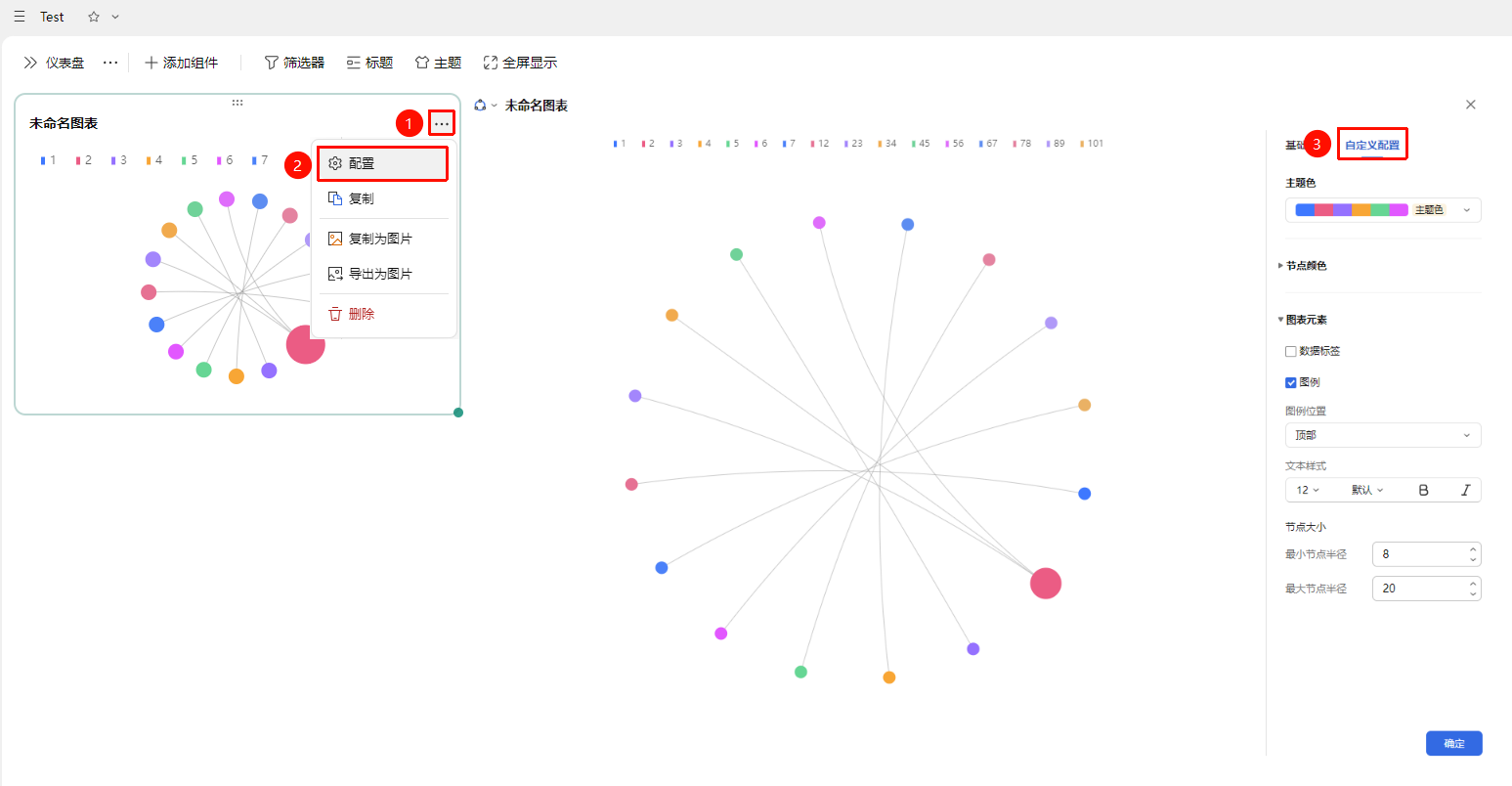
点击已添加图表→右上角「...」图标→「配置」→「自定义配置」标签页
- 点击已添加图表,点击右上角 「...」 图标展开编辑图表下拉菜单
- 在展开的下拉菜单中选择 「配置」 选项进入配置界面
- 切换至 「自定义配置」 标签页编辑以下图表配置:
- 主题色:预设配色方案,点击颜色条下拉切换
- 节点颜色:展开后自定义每个节点的颜色
- 图表元素:展开后设置图例、节点大小等
切换设置选项后可在左侧预览窗格后预览效果,点击 「确定」 应用设置
常见问题
问题1:共现网络图适合分析什么场景?
- 解决方案: 适合分析字段之间的关联关系,如标签共现、关键词关联、用户兴趣关系等。节点大小代表字段出现频次,连线粗细代表两个字段共同出现的频率。
问题2:共现网络图如何解读?
- 解决方案: 节点越大代表该字段出现越多,连线越粗代表两个字段关联越强。没有连线的节点之间没有直接关联。
问题3:节点太多看不清怎么办?
- 解决方案: 建议控制节点数量在 20 个以内,过多时会降低图表可读性。可通过数据筛选条件减少数据量。
注意事项
- 数据量过少时,网络图的连线可能不够丰富
- 推荐搭配颜色区分不同类型的节点