功能摘要
文本字段是多维表的基础字段类型之一,支持录入长短不限的文字内容和符号,适用于存储商品名称、人员姓名、备注说明等常规文字信息,也适合存储不需要计算的长数字编号(如单据号、身份证号)。
功能说明
| 功能维度 | 说明 |
|---|---|
| 会员限制 | 无会员限制 |
| 版本限制 | 无版本限制 |
操作步骤
新建文本字段
功能入口
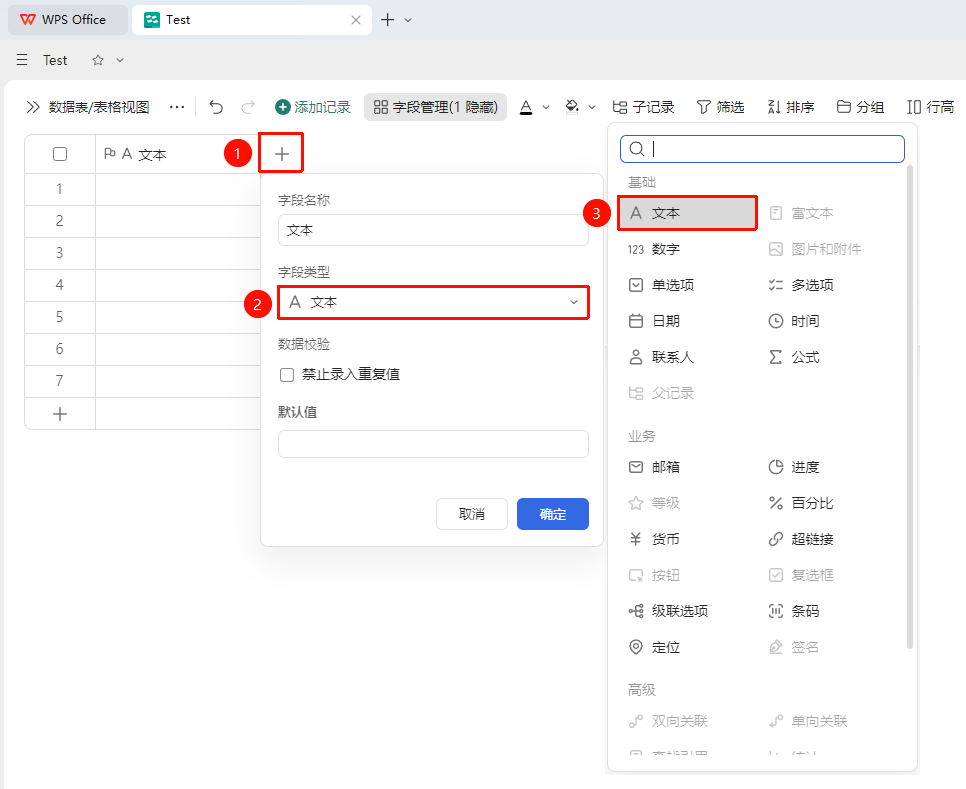
表头右侧「+」号按钮→「字段类型」下拉列表→「文本」字段
- 点击表头右侧的 「+」 按钮
- 在弹出的字段类型列表中选择 「文本」 字段
- 输入字段名称,点击 「确定」 完成创建
设置默认值
功能入口
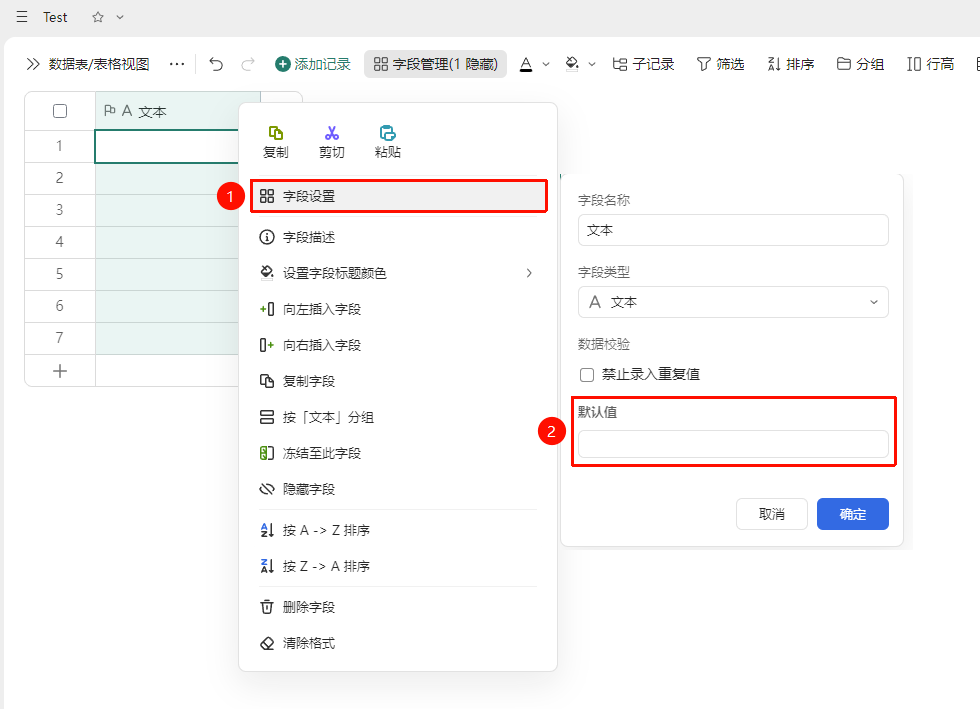
「字段标题」右键→「字段设置」→「默认值」选项
- 右键点击文本字段标题,选择 「字段设置」
- 在设置面板中找到 「默认值」 选项
- 输入预设的默认内容,新增记录时会自动填充该内容
设置禁止重复值
功能入口
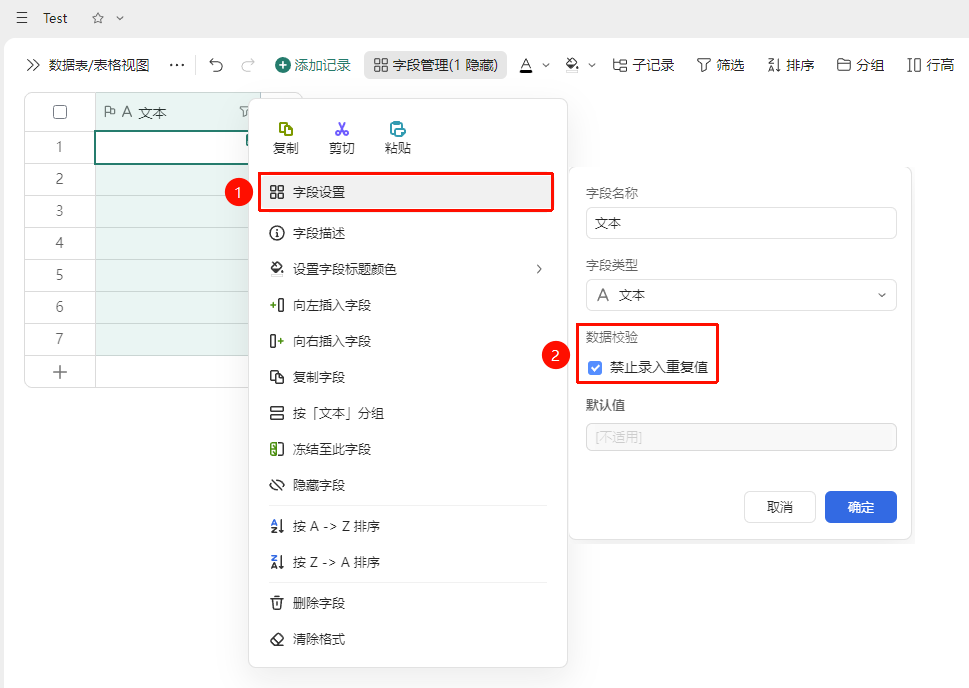
「字段标题」右键→「字段设置」→「禁止录入重复项」选项
- 右键点击文本字段标题,选择 「字段设置」
- 在设置面板中勾选 「禁止录入重复项」 选项
- 开启后录入重复内容时系统会自动清空并提示修改
录入文本内容
功能入口
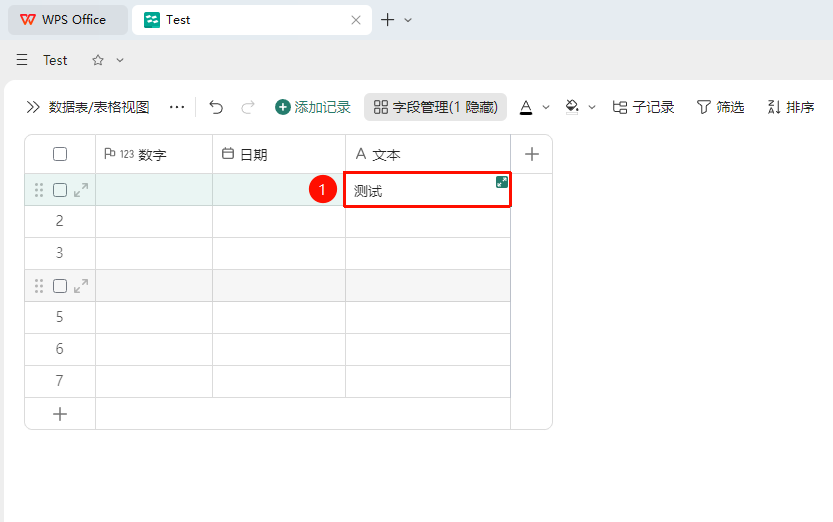
「目标单元格」→直接输入
- 在文本字段列内,点击目标单元格进入编辑状态
- 直接输入文字、符号或长数字编号
- 按
Enter(mac:↩)确认录入
常见问题
问题1:文本字段和数字字段有什么区别?
- 解决方案: 文本字段以字符串形式存储内容,不会自动转换格式;数字字段存储数值,支持计算和格式化。长数字(如身份证号、银行卡号)建议使用文本字段,避免数字精度丢失。
问题2:如何将已有数字字段转换为文本字段?
- 解决方案: 右键点击字段标题,选择 「字段设置」,将字段类型从「数字」切换为「文本」。注意切换前请确认单元格中的值不会因格式转换产生异常。
问题3:开启禁止重复值后如何清除已有重复数据?
- 解决方案: 开启 「禁止录入重复项」 时系统会提示存在重复数据,需先手动查找并修改或删除重复的内容,然后重新录入。
注意事项
- 文本字段和「禁止重复值」不能同时与默认值功能一起使用
- 文本字段中的长数字不会参与自动求和等数值计算