功能摘要
切换个人视图功能允许用户在多维表格中快速切换个人或公共视图,每个用户可以拥有独立的视图配置,实现个性化数据展示而不影响其他协作者。
功能说明
| 功能维度 | 说明 |
|---|---|
| 会员限制 | 无会员限制 |
| 版本限制 | 无版本限制 |
操作步骤
切换个人/公共视图
功能入口
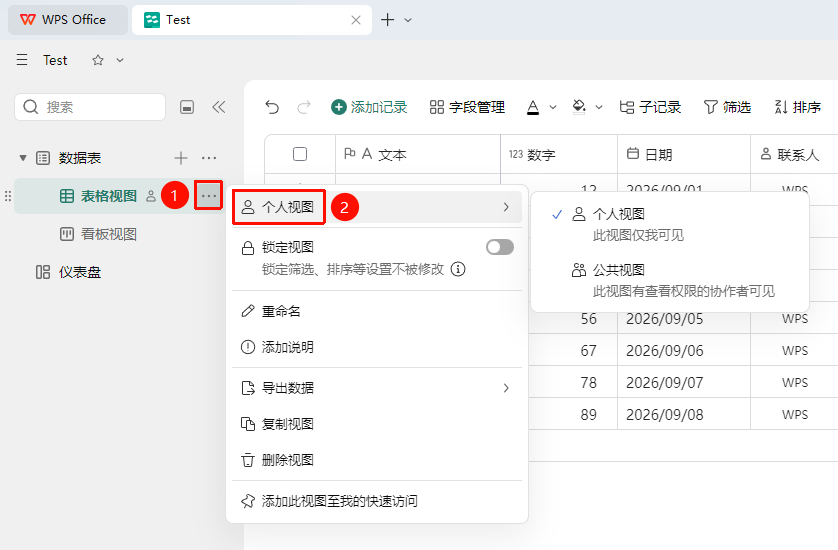
左侧数据表栏 → 「更多操作」 →「个人视图/公共视图」
打开目标多维表格,在界面 左侧数据表栏 中找到需要切换的数据表视图
点击视图右侧的 「更多操作」 按钮 (...图标) 展开下拉菜单
在弹出的菜单中选择切换 「个人视图/公共视图」
- 「个人视图」 :此视图仅操作用户可见
- 「公共视图」 :此视图有查看权限的协作者可见
点击多维表格内其余空白处应用设置
设置为个人视图后视图右侧出现 「人形图标」 即代表该视图以备标记为个人视图且仅操作用户可见
常见问题
问题1:看不到自己创建的个人视图
- 解决方案: 请确认个人视图是在当前账号下创建的,切换账号后无法看到其他账号的个人视图。如果视图被删除,需要重新创建。
问题2:切换视图后数据没有变化
- 解决方案: 如果个人视图未设置筛选条件,则展示的数据与默认视图一致。可在视图设置中添加筛选条件,使视图展示特定范围的数据。
问题3:能否将个人视图分享给其他协作者
- 解决方案: 个人视图默认仅设置者可见。如需共享视图配置,可将个人视图转换为公共视图,转换后所有有权限的协作者都可以看到该视图。
注意事项
- 个人视图的修改仅影响设置者本人,不会影响其他协作者的视图配置
- 个人视图与公共视图共享同一个数据源,数据修改会同步反映在所有视图中