功能摘要
系统预览窗格设置用于配置在Windows系统预览窗格中可预览的WPS文件格式,开启后无需打开文件即可在文件资源管理器中快速预览文件内容。
功能说明
| 功能维度 | 说明 |
|---|---|
| 会员限制 | 无会员限制 |
| 版本限制 | 无版本限制 |
操作步骤
进入系统预览窗格设置
功能入口
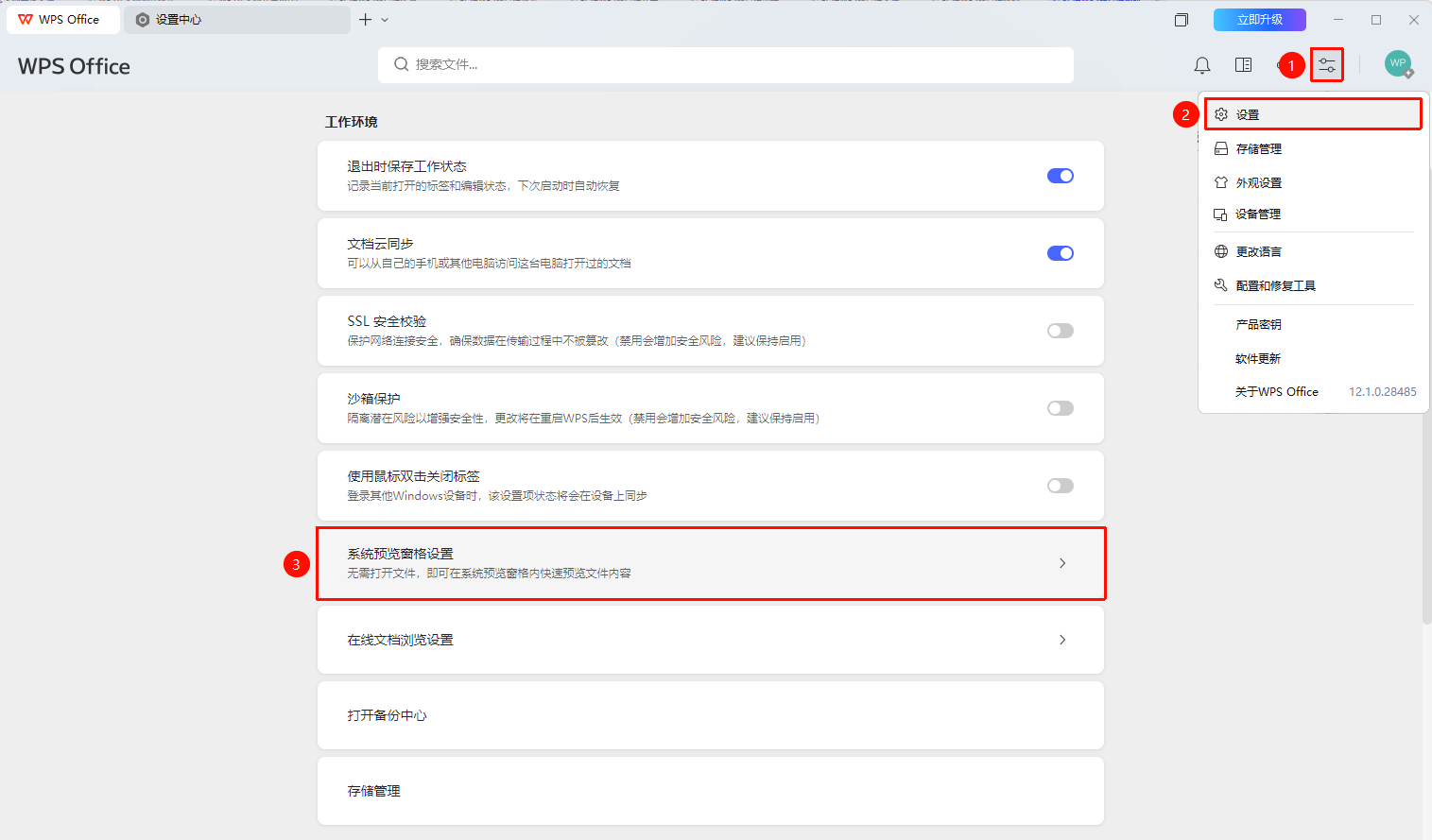
「全局设置」按钮→「设置」选项」→「系统预览窗格设置」按钮
- 打开WPS客户端
- 点击右上角的 「全局设置」 按钮
- 选择 「设置」 选项
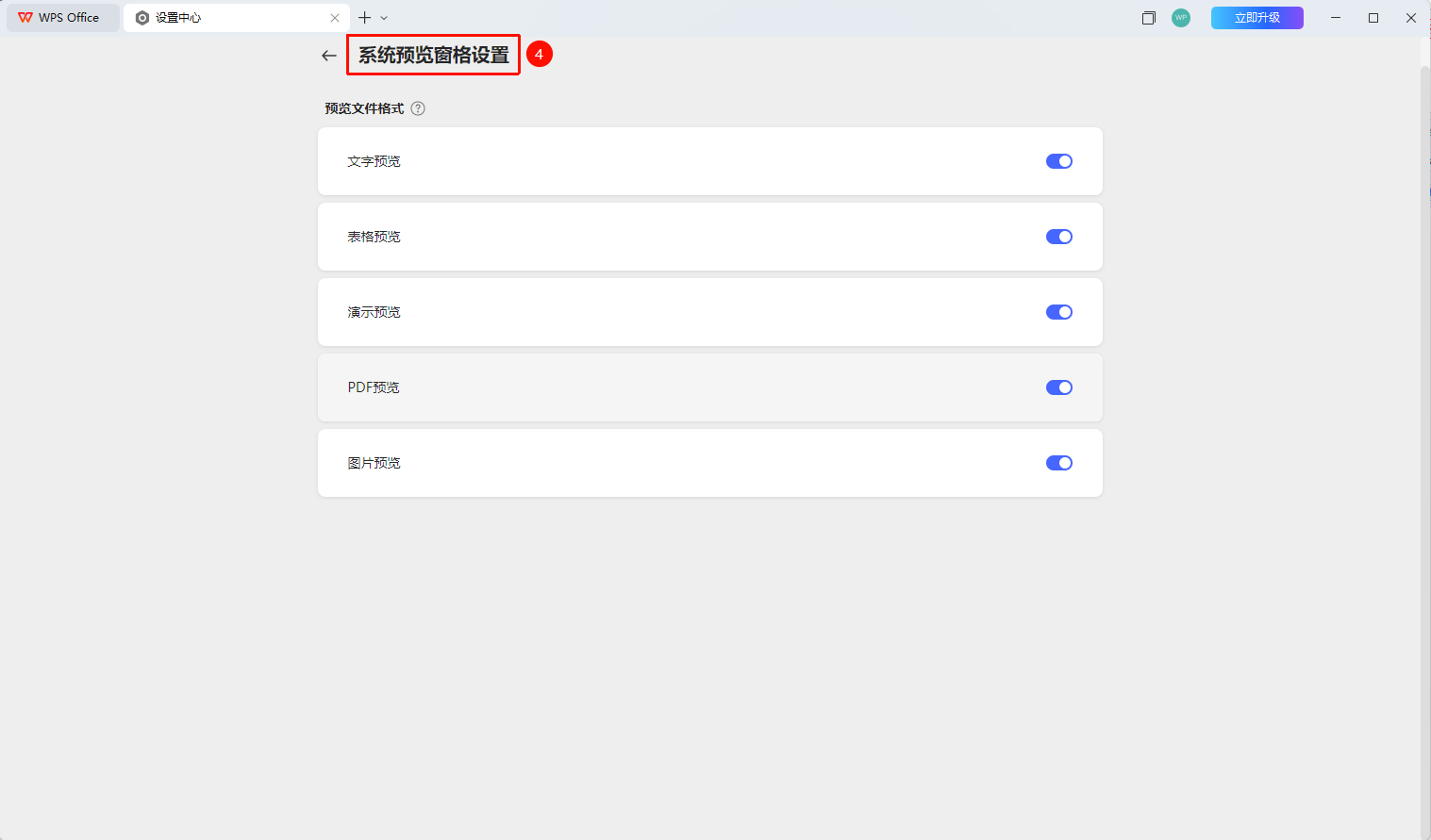
- 在 「工作环境」 分组下找到 「系统预览窗格设置」 并点击进入
配置预览文件格式
功能入口
「系统预览窗格设置」页面→「预览文件格式」区域
进入 「系统预览窗格设置」 页面
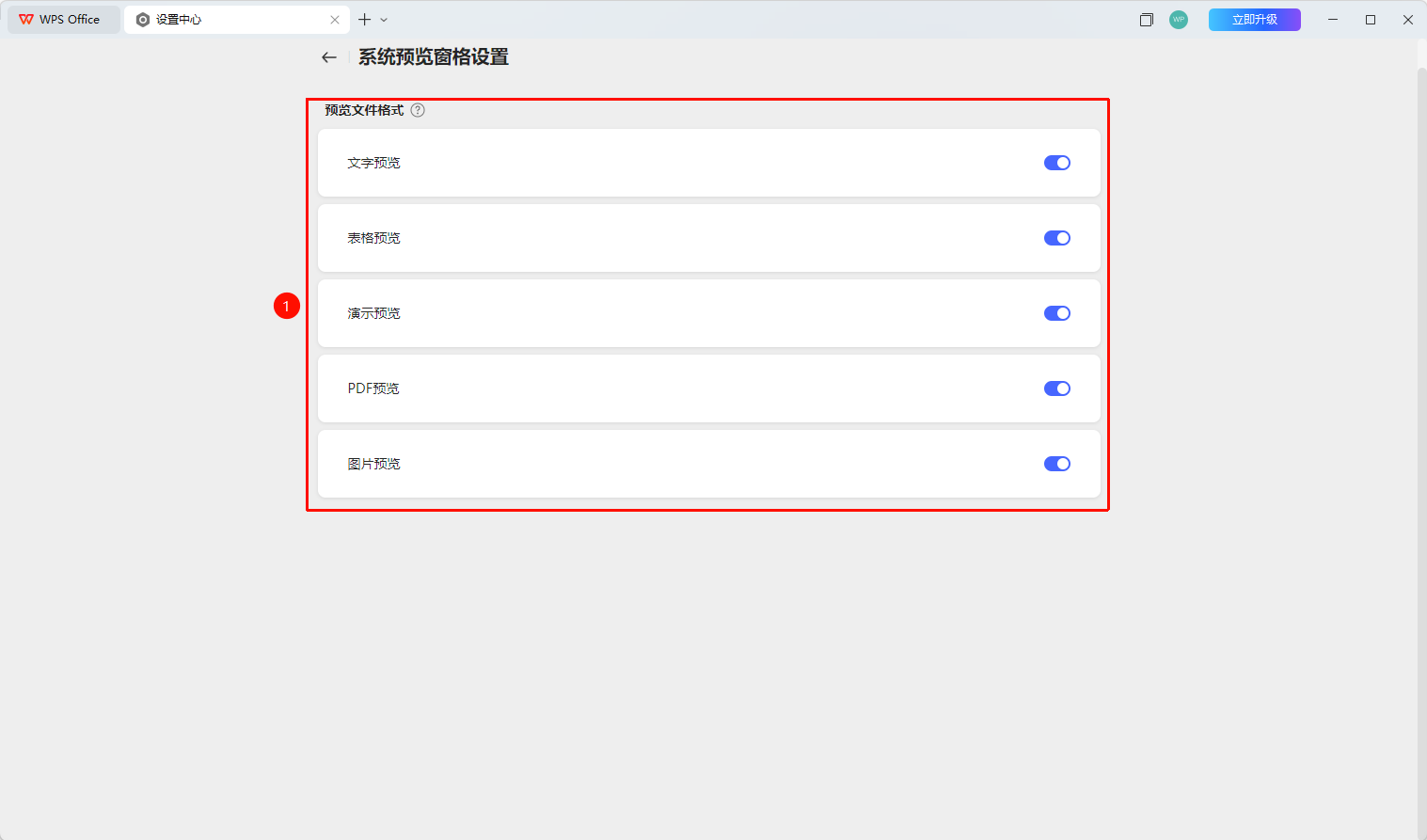
在 「预览文件格式」 区域,根据需要开启对应格式的开关:
- 「文字预览」:开启后可预览文字文档
- 「表格预览」:开启后可预览表格文档
- 「演示预览」:开启后可预览演示文档
- 「PDF预览」:开启后可预览PDF文档
- 「图片预览」:开启后可预览图片文件
开关启用后,可在系统预览窗格内查看相应格式的文件
常见问题
问题1:系统预览窗格设置支持哪些文件格式?
- 解决方案: 支持文字、表格、演示、PDF和图片五种文件格式,各格式可独立开关。
问题2:开启预览后在哪里查看文件内容?
- 解决方案: 在Windows文件资源管理器中开启预览窗格(「查看」→「预览窗格」),选中已开启格式的文件后即可在右侧预览内容。
问题3:预览窗格会打开整个文件吗?
- 解决方案: 预览窗格只加载文件的前几页内容用于快速预览,不会打开整个文件,预览速度快且安全。
注意事项
- 需先开启格式开关,再在系统文件资源管理器中开启预览窗格功能才能生效。
- 各文件格式的预览开关可独立开启或关闭。