功能摘要
WPS采用标签式管理多文档,多个文档默认以标签形式在同一窗口打开,支持固定标签、工作区保存、多窗口拆分组合等高级功能。
功能说明
| 功能维度 | 说明 |
|---|---|
| 会员限制 | 无会员限制 |
| 版本限制 | 无版本限制 |
操作步骤
标签切换
功能入口
标签栏→点击标签切换
- 多个文档默认以标签形式在同一窗口打开,类似浏览器标签页
- 点击标签可快速切换文档
- 使用 Ctrl+Tab(mac:cmd+Tab)快捷键快速切换
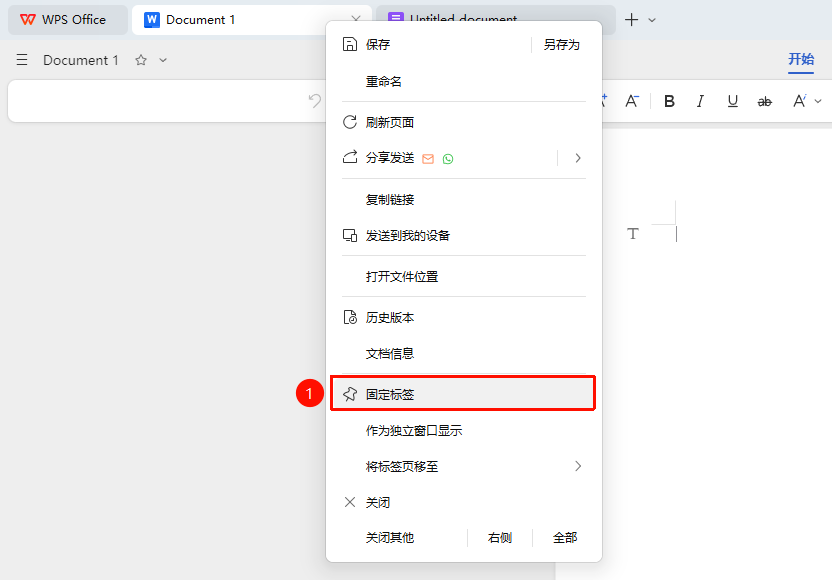
右键菜单固定标签
功能入口
右键标签栏标签→「固定标签」选项
- 右键点击顶部标签栏中的标签
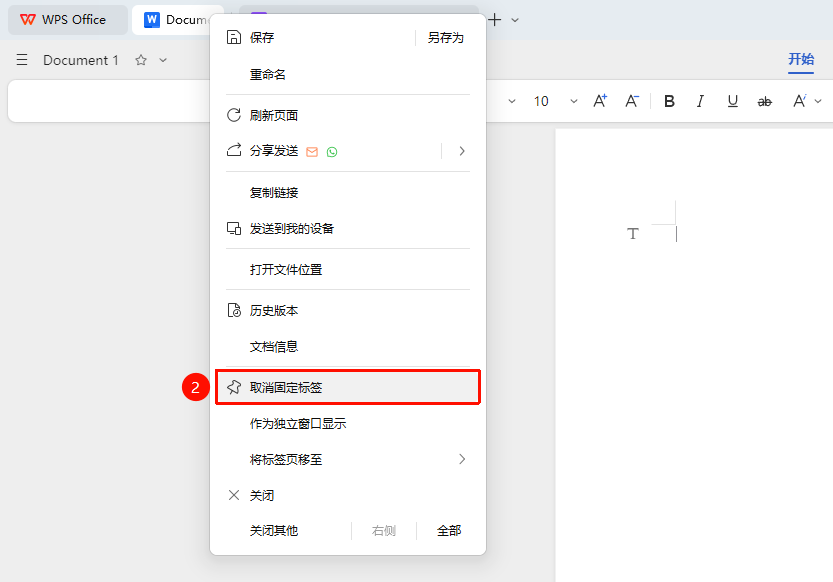
- 在弹出的右键菜单中选择 「固定标签」,固定后的标签不显示关闭按钮,防止误关
- 再次右键点击,可选择 「取消固定标签」
关闭标签
功能入口
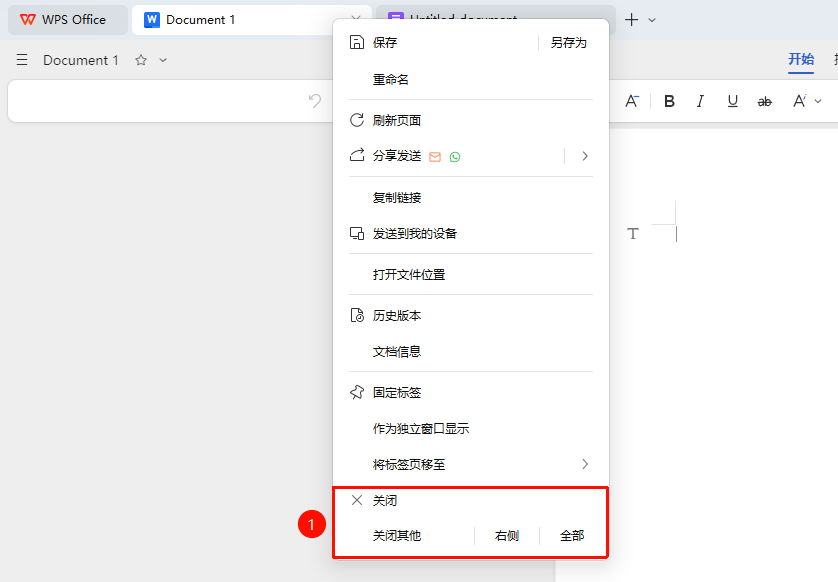
右键标签→关闭菜单项
右键点击顶部标签栏中的标签
在弹出的右键菜单中选择:
- 关闭:关闭当前选中的标签页
- 右侧:关闭当前标签右侧的所有标签页
- 全部关闭:关闭标签栏中的所有标签页
- 关闭其他:关闭除当前标签外的所有标签页
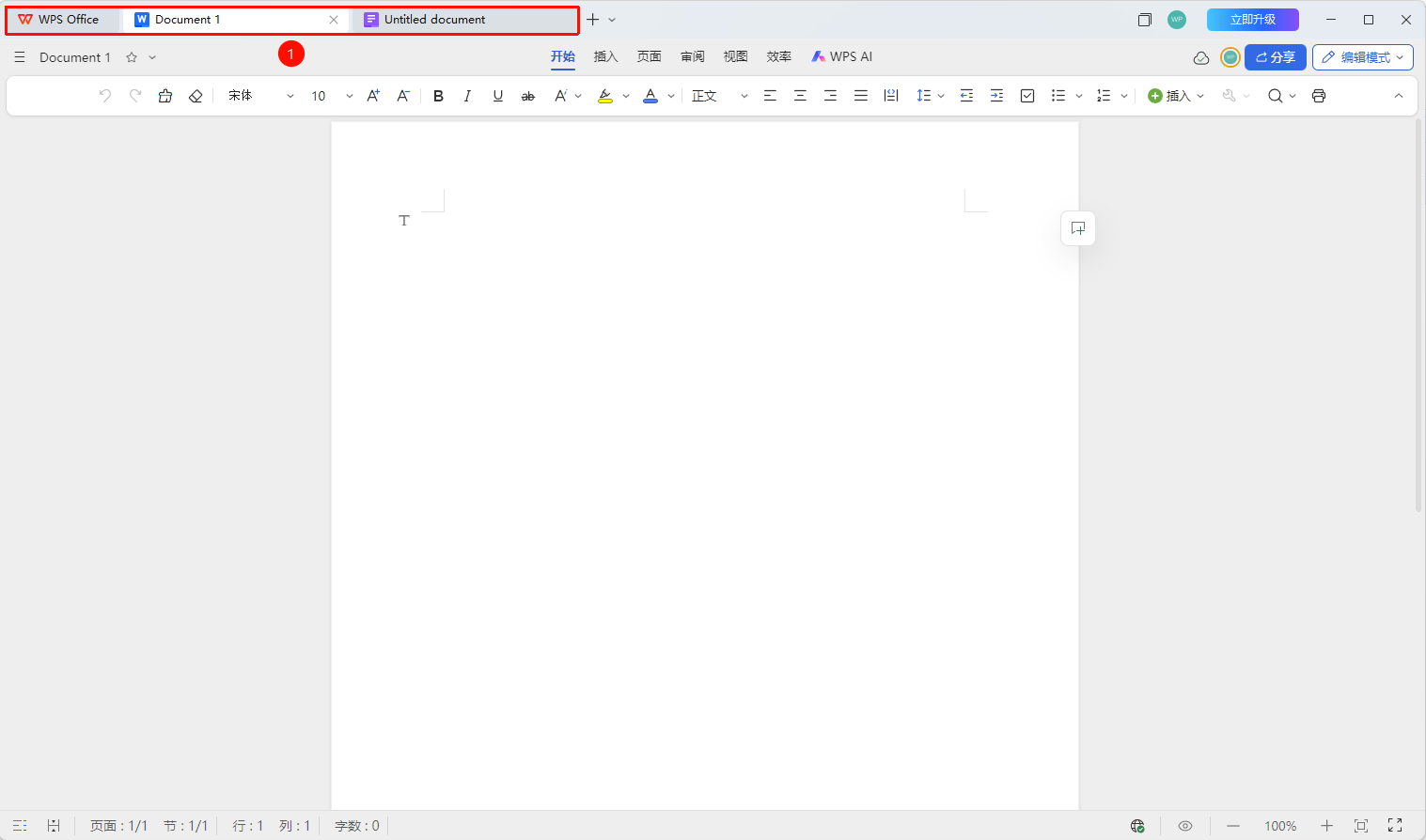
光标悬浮至标签上方可快速查看标签文档位置,点击 X 可快速关闭文档
独立窗口
功能入口
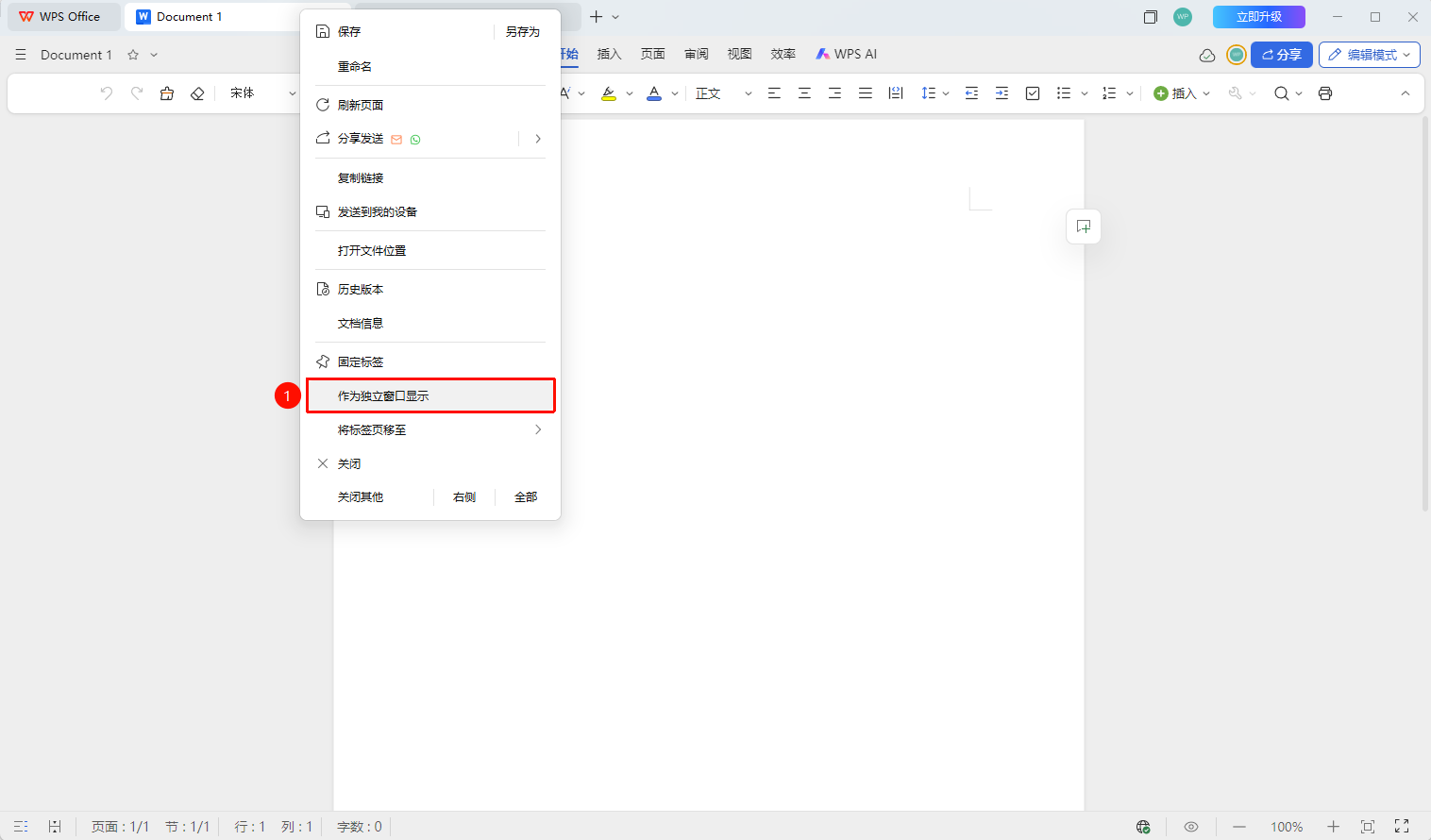
右键标签→「作为独立窗口显示」
右键点击顶部标签栏中的标签
在弹出的右键菜单中选择:
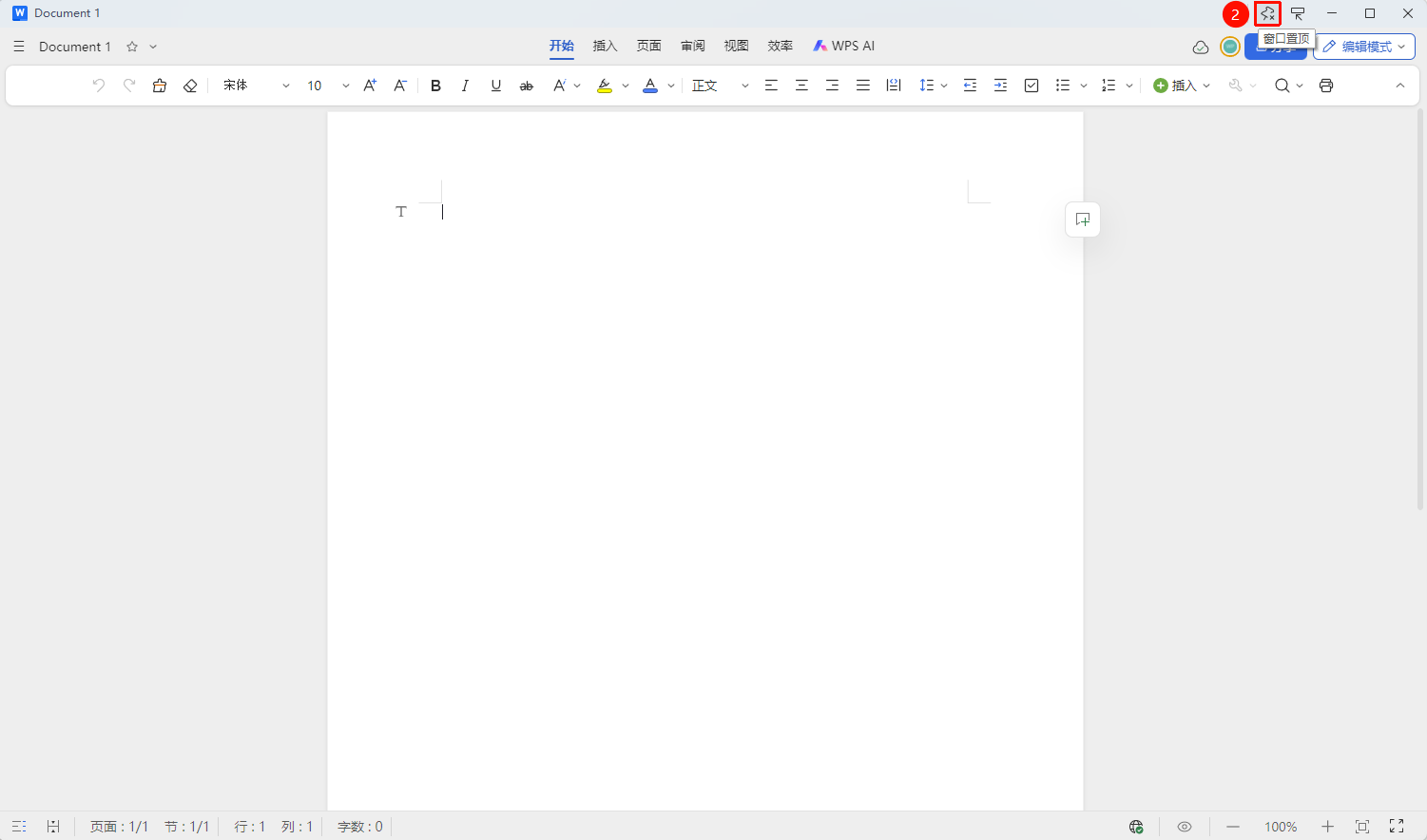
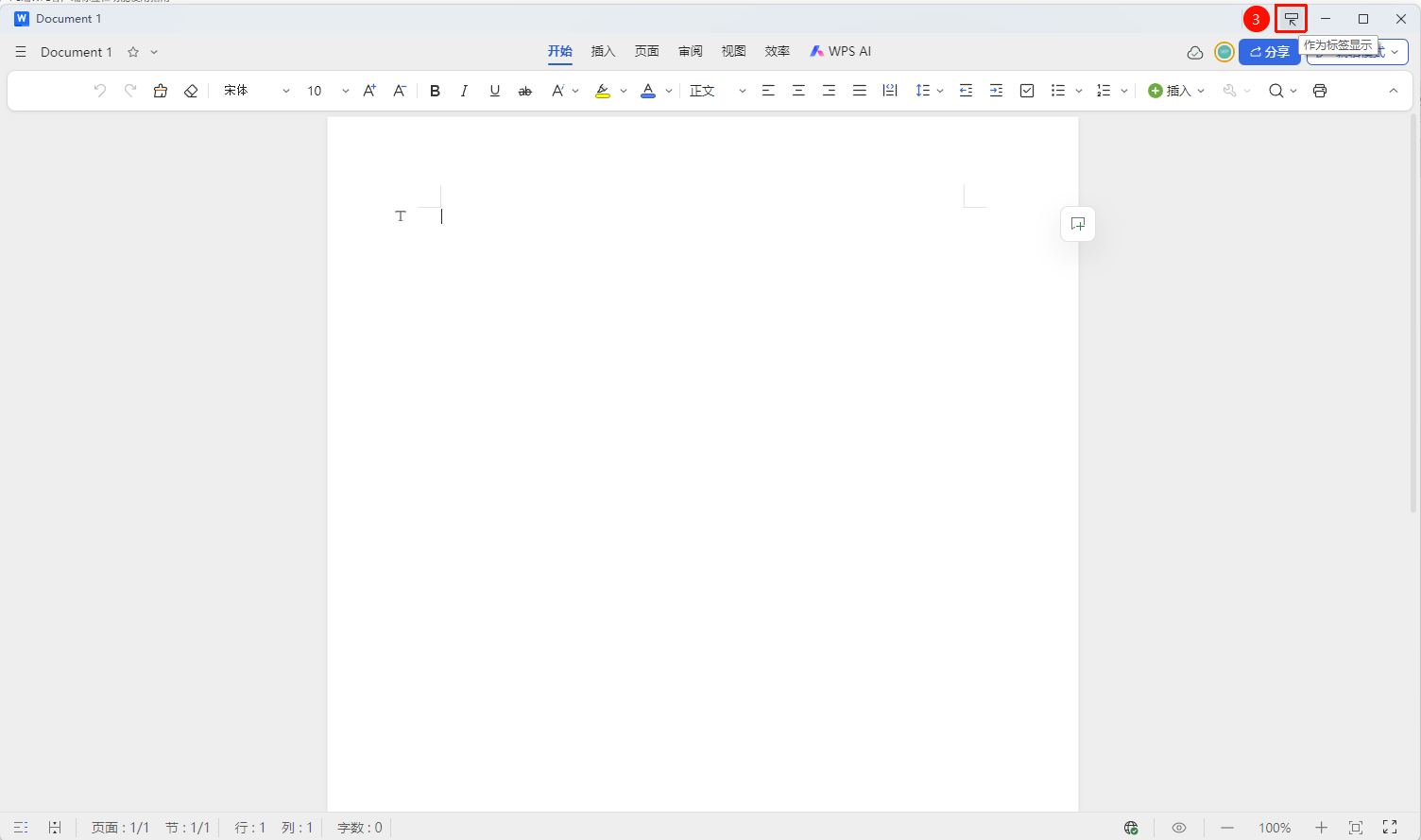
- 作为独立窗口显示:将当前标签从标签栏中分离,独立显示为一个新窗口,方便多屏幕或多任务操作
点击 「窗口置顶」 可将独立窗口始终置于界面顶层
点击 「作为标签显示」 可将独立窗口重新整合回标签页
新工作区窗口
功能入口
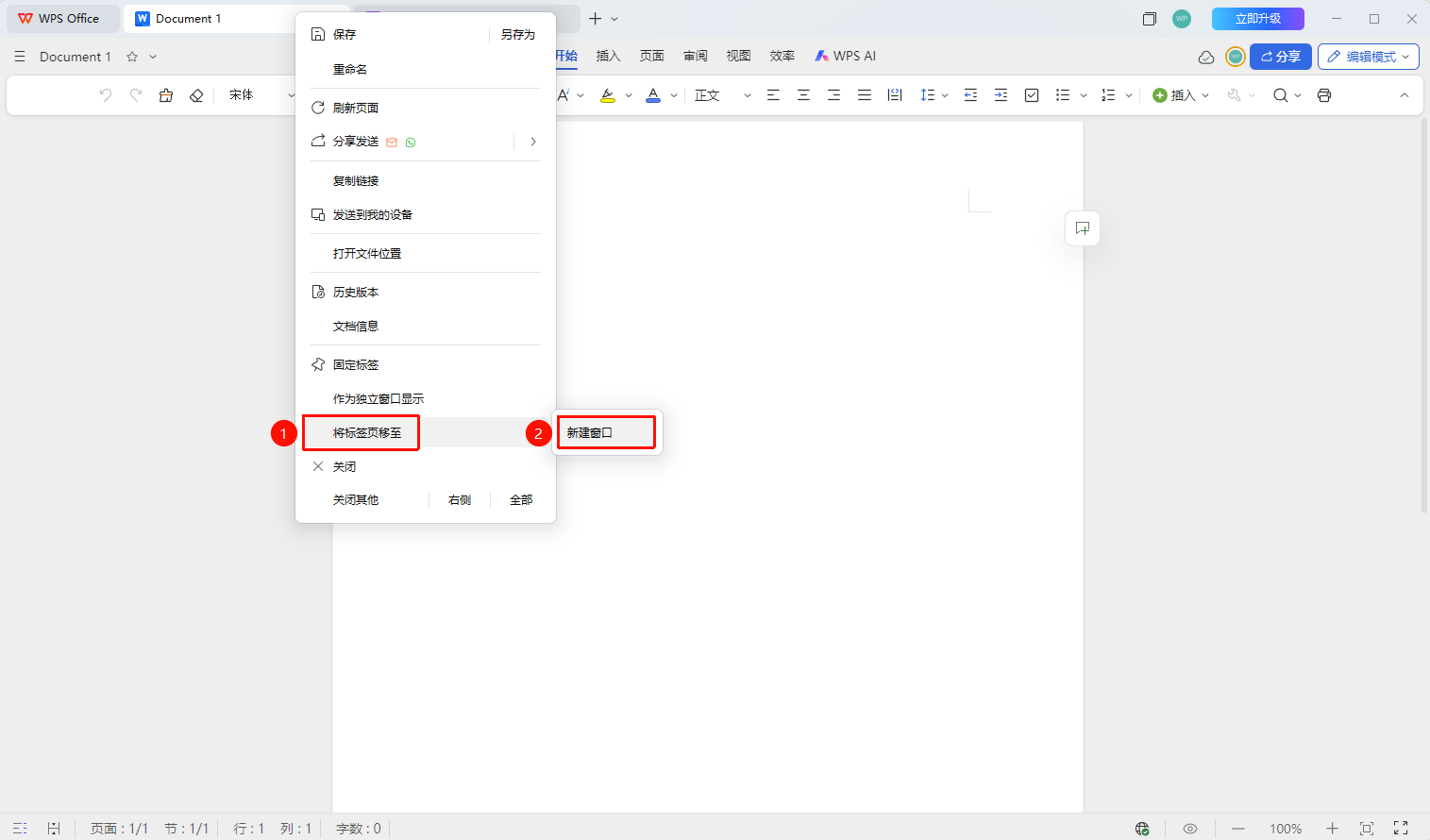
右键标签→「新工作区窗口」选项
右键点击顶部标签栏中的标签
在弹出的右键菜单中选择将标签移至,可选择:
- 新建窗口
鼠标长摁选中标签后,可通过拖拽快速拆分为独立窗口
常见问题
问题1:标签栏支持拖拽排序吗?
- 解决方案: 支持直接拖拽标签调整顺序,也支持将标签拖出窗口形成独立窗口。
问题2:固定标签有什么作用?
- 解决方案: 固定标签不显示关闭按钮,防止误操作关闭重要文档。右键点击标签选择「固定标签」即可固定。
问题3:最多可以打开多少个标签?
- 解决方案: WPS对打开的标签数量没有严格限制,但打开过多文档可能会影响性能。
注意事项
- 标签式管理方便多文档切换。
- 固定标签可防止误关。
- 开启工作状态保存可恢复工作区。