功能摘要
当您需要调整文档在屏幕上的显示宽度以适应不同内容布局时,页面宽度功能支持在标宽模式和全宽模式之间切换,标宽模式提供舒适的阅读体验,全宽模式则根据设备最大宽度显示,适合包含多列表格和图片的密集排版。
功能说明
| 功能维度 | 说明 |
|---|---|
| 会员限制 | 无会员限制 |
| 版本限制 | 无版本限制 |
操作步骤
通过底部工具栏切换页面宽度
功能入口
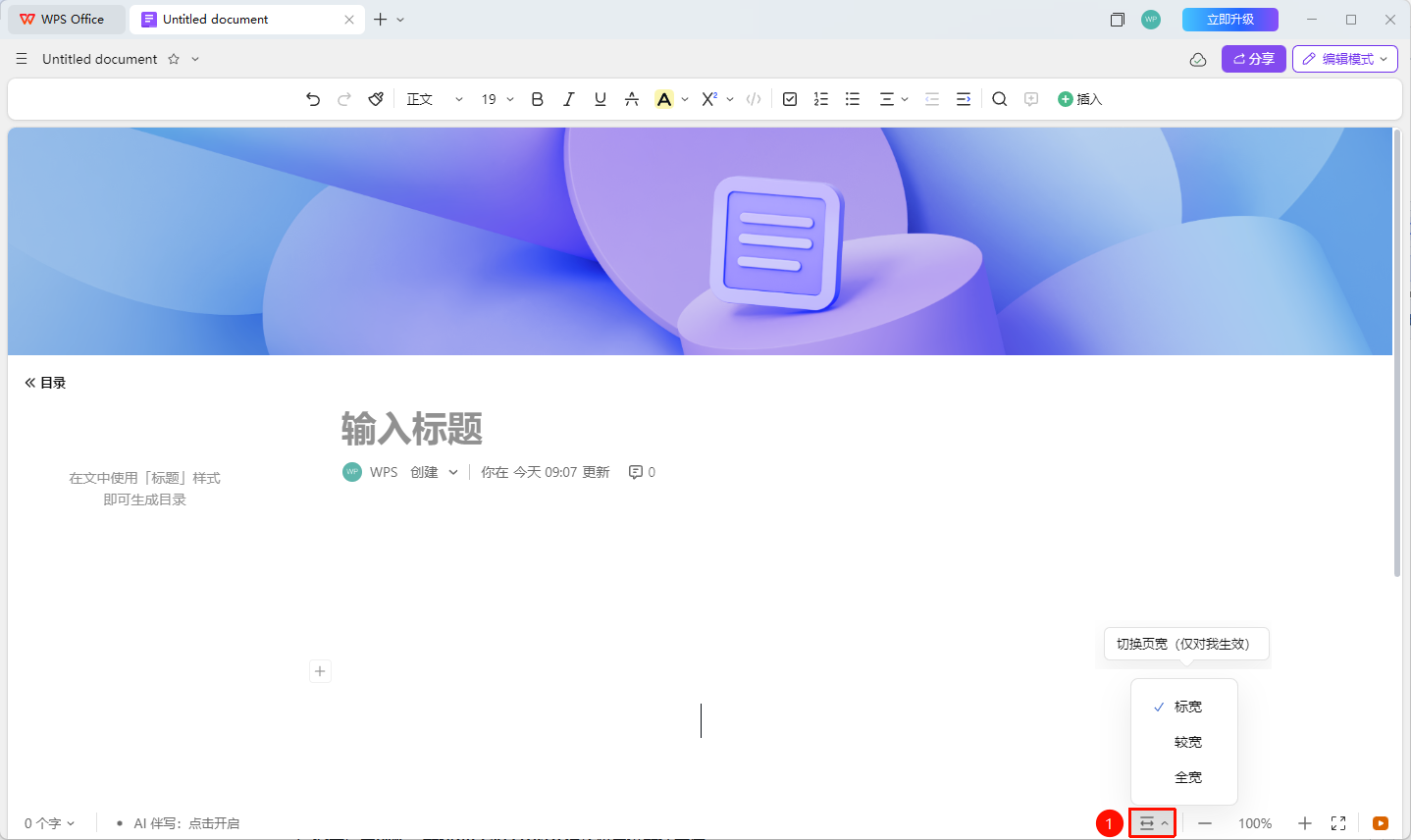
文档右下角→「切换页宽」按钮→「选择标宽、较宽和全宽」
点击文档右下角工具栏中的切换页宽按钮
可选择:
- 「标宽」(限制宽度,排版舒适)
- 「较宽」(缩放比例放大至100%以上,使内容更清晰易读,同时保持页面布局紧凑)
- 「全宽」(根据设备最大宽度显示)
通过文件菜单设置默认页面宽度
功能入口
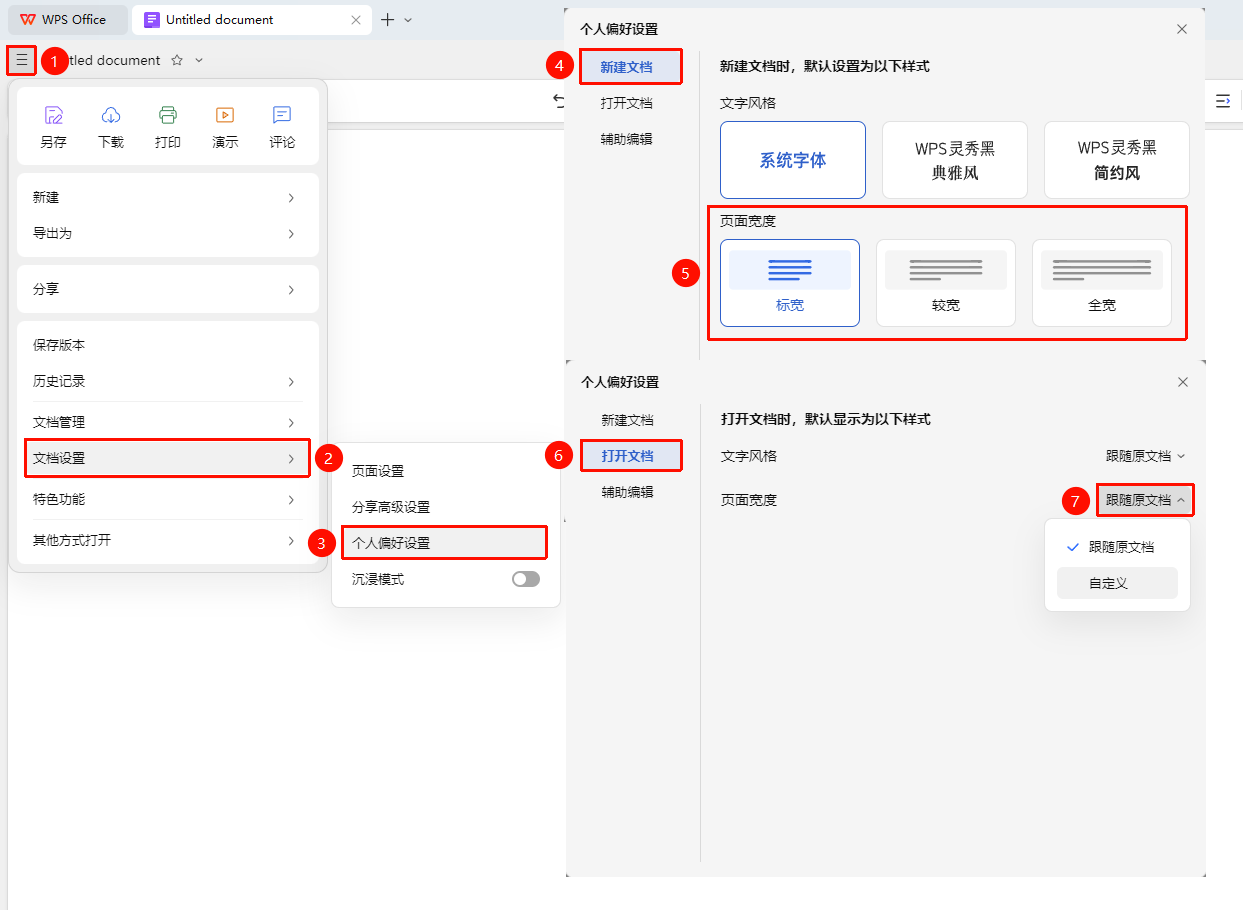
「文件操作」按钮→「文档设置」选项→「个人偏好设置」按钮
- 点击左上角文件操作按钮
- 选择「文档设置」选项
- 点击「个人偏好设置」
- 更改 「新建文档」和「打开文档」 的页面宽度
- 设置后当前账号新建和打开的文档将应用该默认宽度
常见问题
问题1:页面宽度设置是针对单篇文档还是全局生效?
- 解决方案: 通过底部工具栏切换的页面宽度设置仅对当前文档生效。如需修改所有新文档的默认宽度,需到「文件」→「文档设置」→「个人偏好设置」中修改默认页面宽度。
问题2:在文档内调整过默认宽度后,个人偏好设置还会影响吗?
- 解决方案: 在某篇文档中手动调整过页面宽度后,该文档将不再受默认页面宽度偏好的影响,仅新创建且未手动调整的文档会应用默认偏好设置。
问题3:移动端支持页面宽度切换吗?
- 解决方案: 移动端受限于屏幕尺寸,页面宽度功能主要在桌面端和平板横屏下使用效果最佳。手机竖屏模式下通常自动适应屏幕宽度显示。
注意事项
- 标宽模式适合一般文档阅读,全宽模式适合多列密集排版
- 可在个人偏好中设置默认页面宽度,节省每次手动切换的时间
- 手动调整文档宽度后,该文档不再受默认偏好影响