功能摘要
当您需要调整文档显示大小以适应不同屏幕或阅读习惯时,页面缩放功能支持对文档内容进行放大或缩小显示,提升阅读和编辑的舒适度。
功能说明
| 功能维度 | 说明 |
|---|---|
| 会员限制 | 无会员限制 |
| 版本限制 | 无版本限制 |
操作步骤
通过工具栏缩放
功能入口
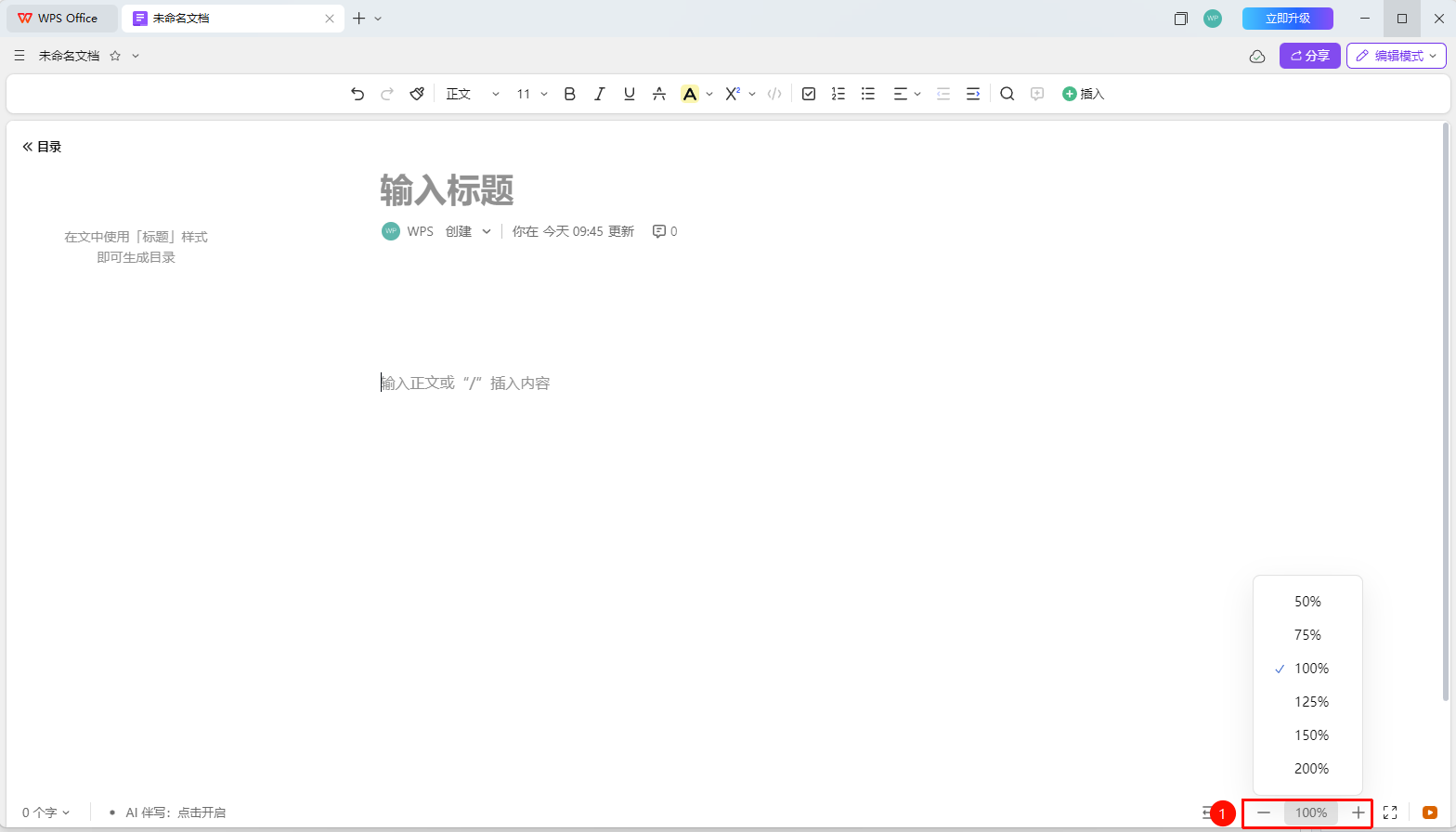
文档右下角→「缩放控制」按钮→「调整显示比例」
- 打开智能文档,目光移向文档界面右下角的工具栏
- 找到缩放控制按钮(加减号或滑块)
- 点击 「+」 放大显示比例,点击 「-」 缩小显示比例
- 也可点击中间的缩放比例数值,调整缩放比例(50%、75%、100%等)
切换页宽
功能入口
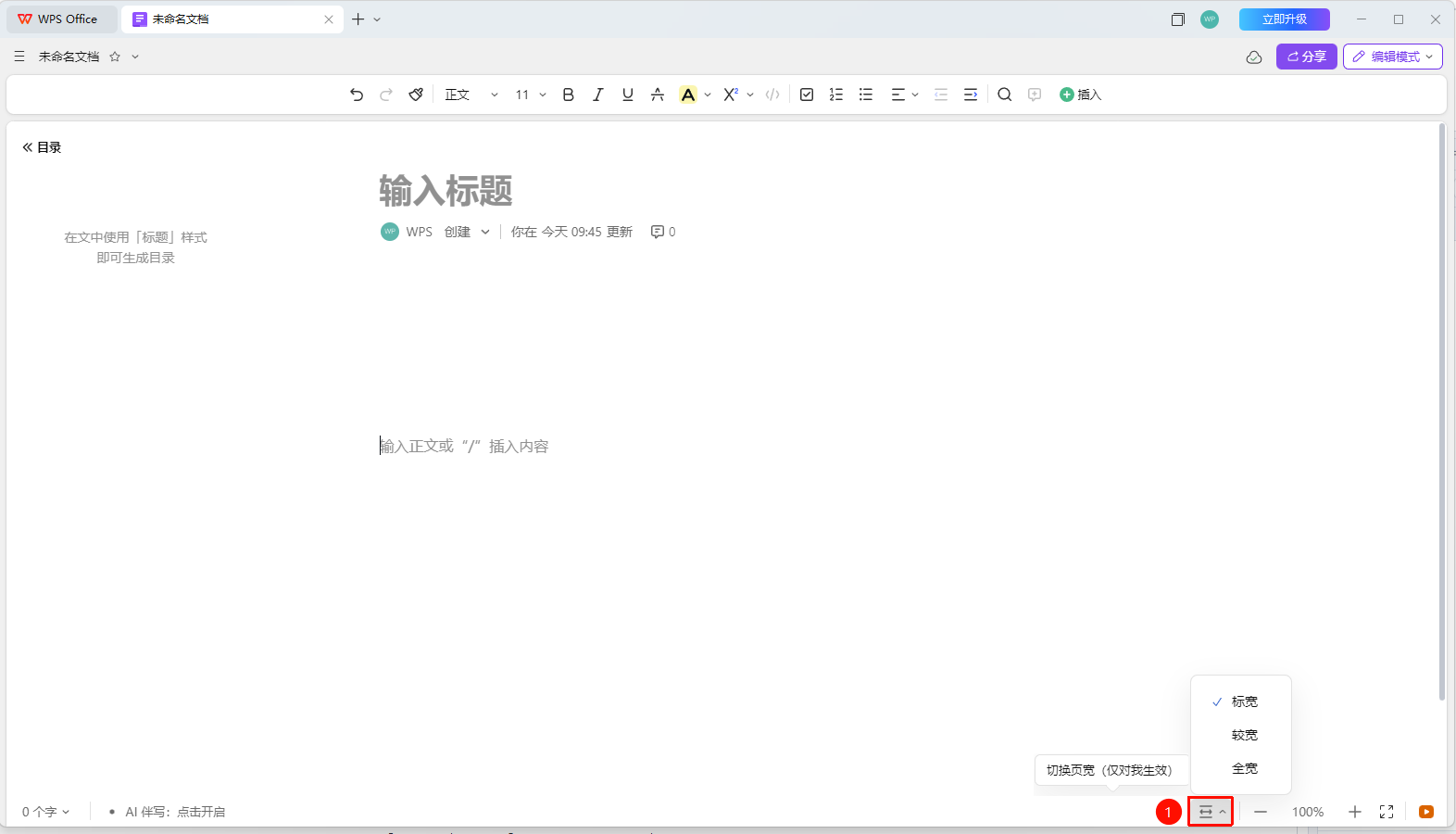
文档右下角→「切换页宽」按钮→「选择标宽、较宽和全宽」
点击文档右下角工具栏中的切换页宽按钮
可选择:
- 「标宽」(限制宽度,排版舒适)
- 「较宽」(缩放比例放大至100%以上,使内容更清晰易读,同时保持页面布局紧凑)
- 「全宽」(根据设备最大宽度显示)
常见问题
问题1:缩放后文字模糊怎么办?
- 解决方案: 智能文档的缩放是矢量级别的缩放,正常情况下不会出现文字模糊。如遇模糊,可尝试刷新页面或清除浏览器缓存后重新打开文档。
问题2:播放模式下的缩放如何操作?
- 解决方案: 在播放模式中,将鼠标移动到窗口顶部区域会出现工具栏,点击加减号按钮或拖动滑动条即可调整内容显示比例。也可使用键盘上/下键或空格翻页。
问题3:缩放设置会被保存吗?
- 解决方案: 当前页面的缩放设置仅在本次编辑会话中有效,关闭文档后不会记忆缩放比例。每次打开文档时会恢复默认的缩放比例。如需固定默认缩放,可在个人偏好设置中调整。
注意事项
- 缩放设置仅影响当前会话的显示效果,不影响文档实际内容
- 手机移动端可通过双指捏合手势进行缩放
- 播放模式也支持独立的显示比例调整