功能摘要
智能文档支持导出功能,可以将文档导出为不同文件,便于离线查看和分享。
功能说明
| 功能维度 | 说明 |
|---|---|
| 会员限制 | 无会员限制 |
| 版本限制 | 无版本限制 |
操作步骤
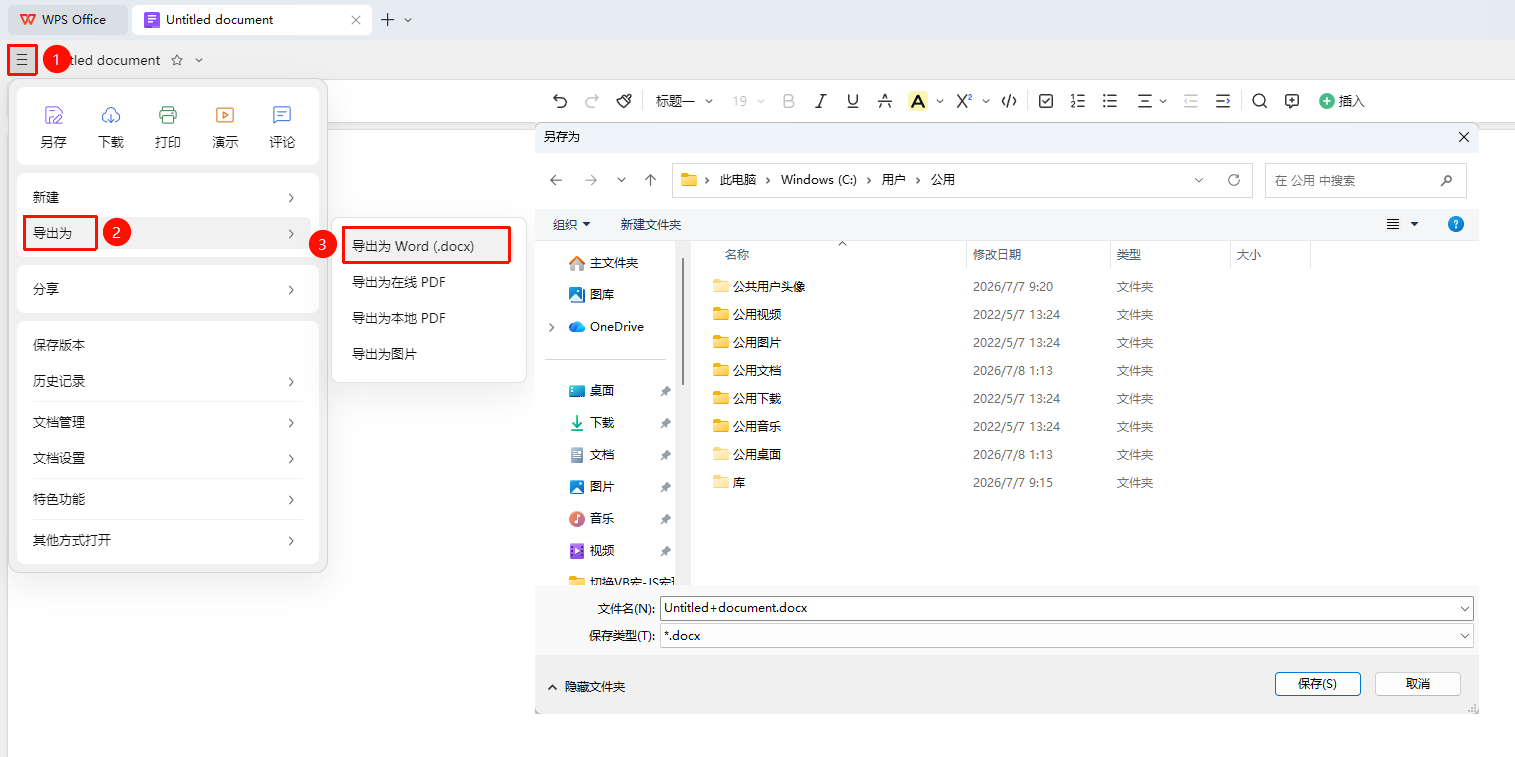
导出为Word文档
功能入口
「文件操作」→「导出为」→「导出为Word(.docx)」
- 点击文档左上角的 「文件操作」 按钮
- 在下拉菜单中依次点击 「导出为」 → 「导出为Word(.docx)」
- 确认导出并选择保存位置,智能文档将转换为 .docx 格式并保存
导出为在线PDF
功能入口
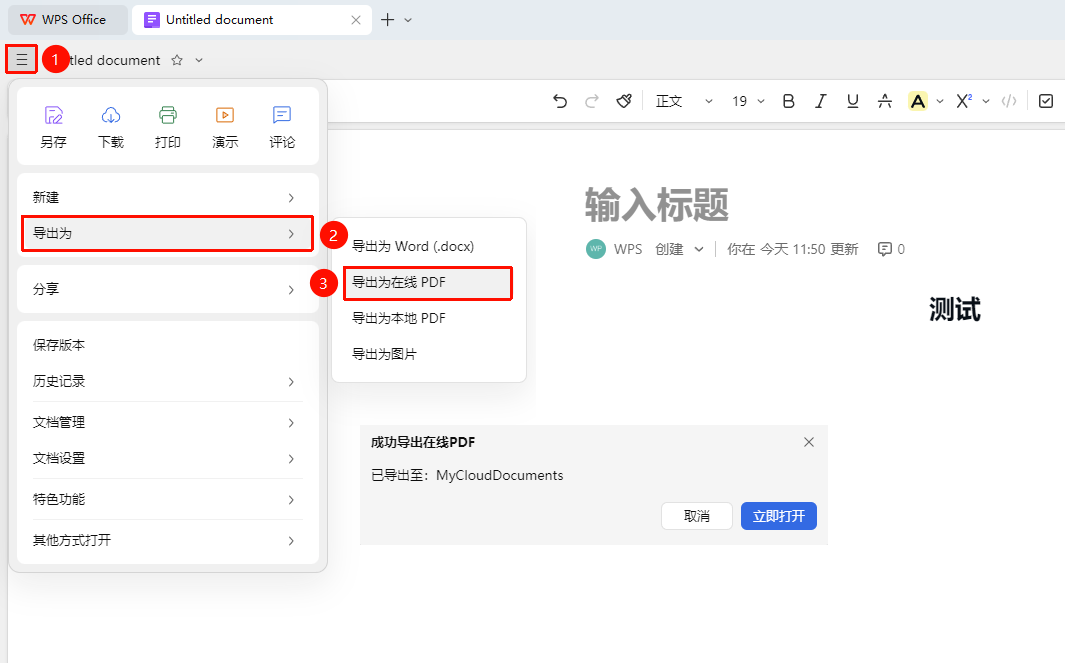
「文件操作」→「导出为」→「导出为在线PDF」
- 点击文档左上角的 「文件操作」 按钮
- 在下拉菜单中依次点击 「导出为」 → 「导出为在线PDF」
- 等待转换完毕,智能文档将转换为在线PDF文件并保存在云盘内
导出为本地PDF
功能入口
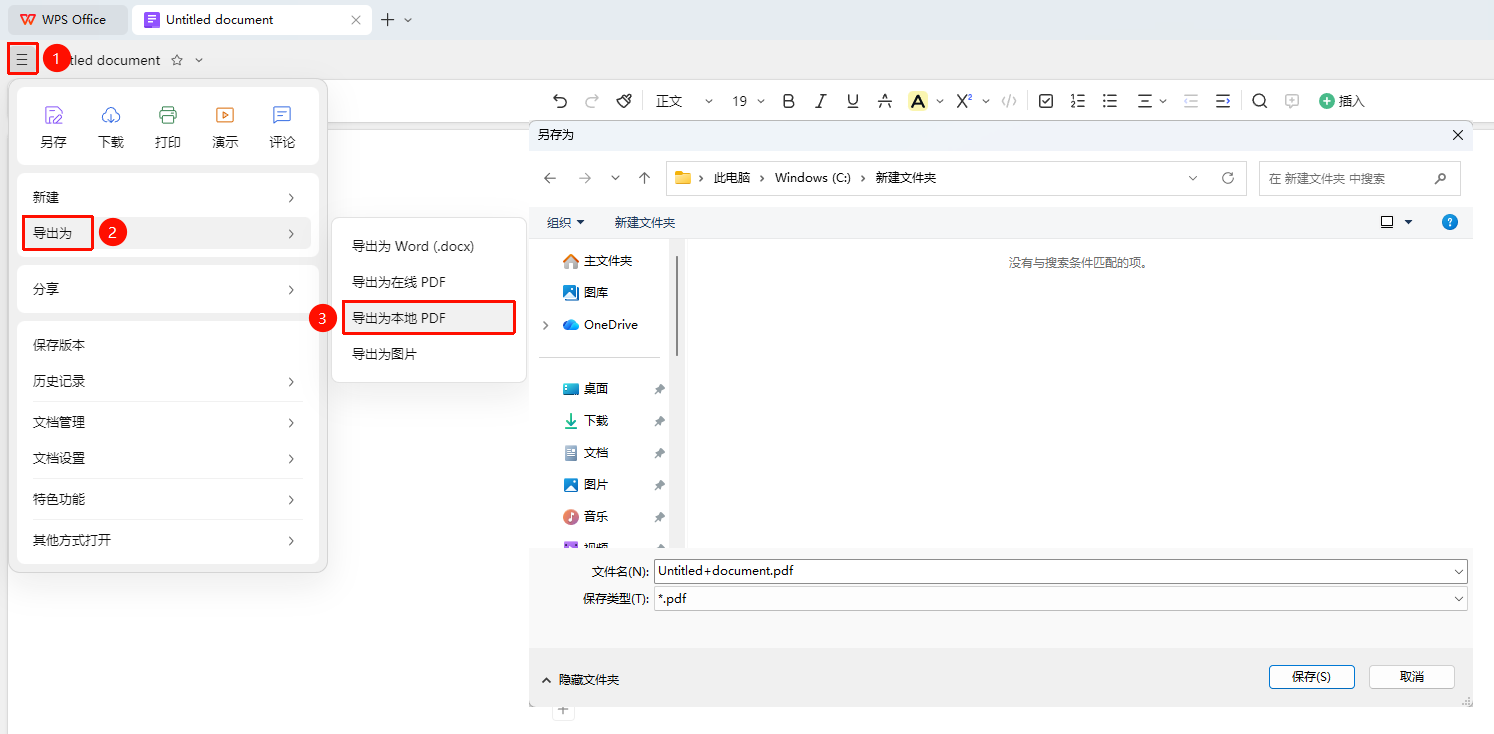
「文件操作」→「导出为」→「导出为本地PDF」
- 点击文档左上角的 「文件」 按钮
- 在下拉菜单中依次点击 「导出为」 → 「导出为在线PDF」
- 等待转换完毕,在弹出的本地保存窗口输入文件名并选择保存位置
- 点击 「保存」 即可将PDF文件存至本地
导出为图片
功能入口
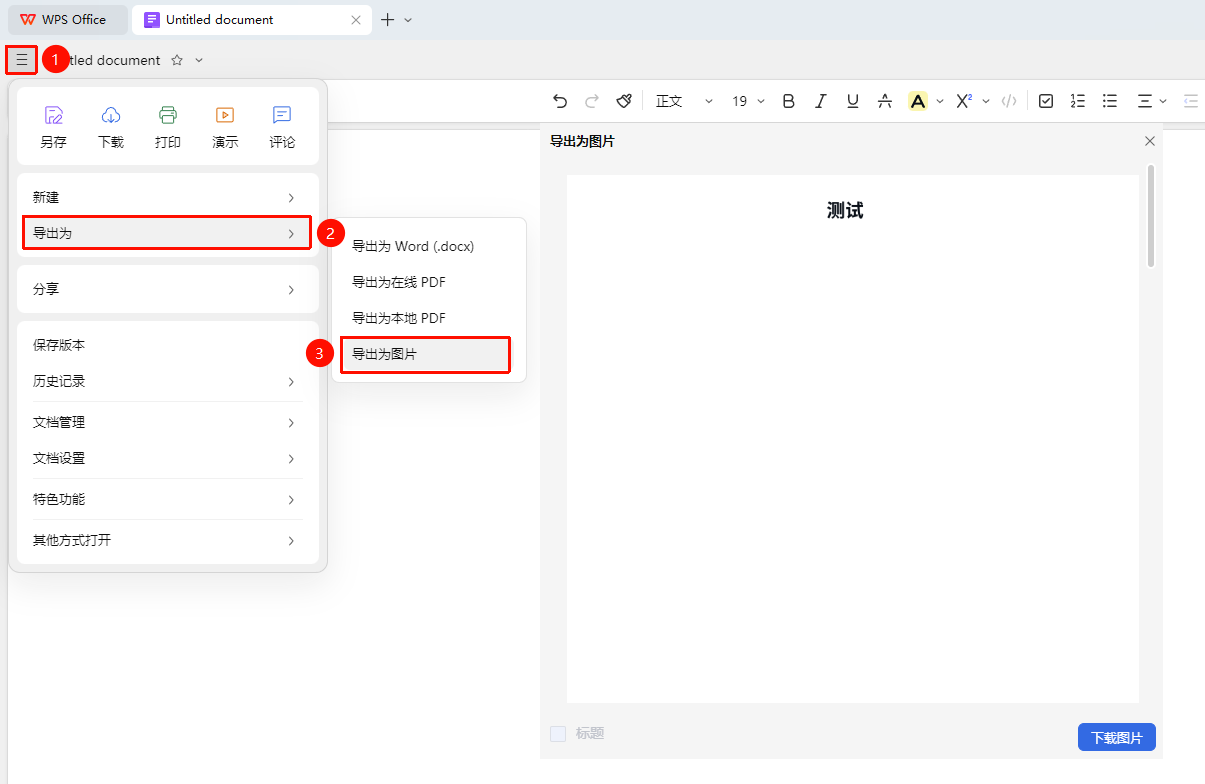
「文件操作」选项卡→「导出为」→「导出为图片」
- 点击文档左上角的 「文件操作」按钮
- 在下拉菜单中依次点击 「导出为」 → 「导出为图片」
- 等待转换完毕,在弹出的保存窗口点击 「下载图片」 即可将图片存至本地
常见问题
问题1:导出文件会保留所有格式吗?
- 解决方案: 导出会尽量保留原始格式,但某些智能文档特有功能(如投票、倒计时)导出后将显示为图片格式。
问题2:导出的文件大小有限制吗?
- 解决方案: 导出文件大小取决于文档内容,没有严格限制,但过大的文件可能需要较长时间处理。
注意事项
- 导出文件会保存到本地设备
- 建议定期导出重要文档作为备份
- 导出后文件与原智能文档不再同步