功能摘要
当您需要对智能文档的默认显示和编辑行为进行个性化配置时,个人偏好设置功能支持自定义页面宽度默认值、编辑器行为等偏好选项,设置后将对所有新建和首次打开的文档生效,打造专属的编辑环境。
功能说明
| 功能维度 | 说明 |
|---|---|
| 会员限制 | 无会员限制 |
| 版本限制 | 无版本限制 |
操作步骤
进入个人偏好设置
功能入口
「文件操作」按钮(图标为「≡」)→「文档设置」→「个人偏好设置」
- 打开任意智能文档
- 点击左上角 「文件操作」 按钮(图标为「≡」)
- 选择「文档设置」
- 在设置面板中找到「个人偏好设置」并点击进入
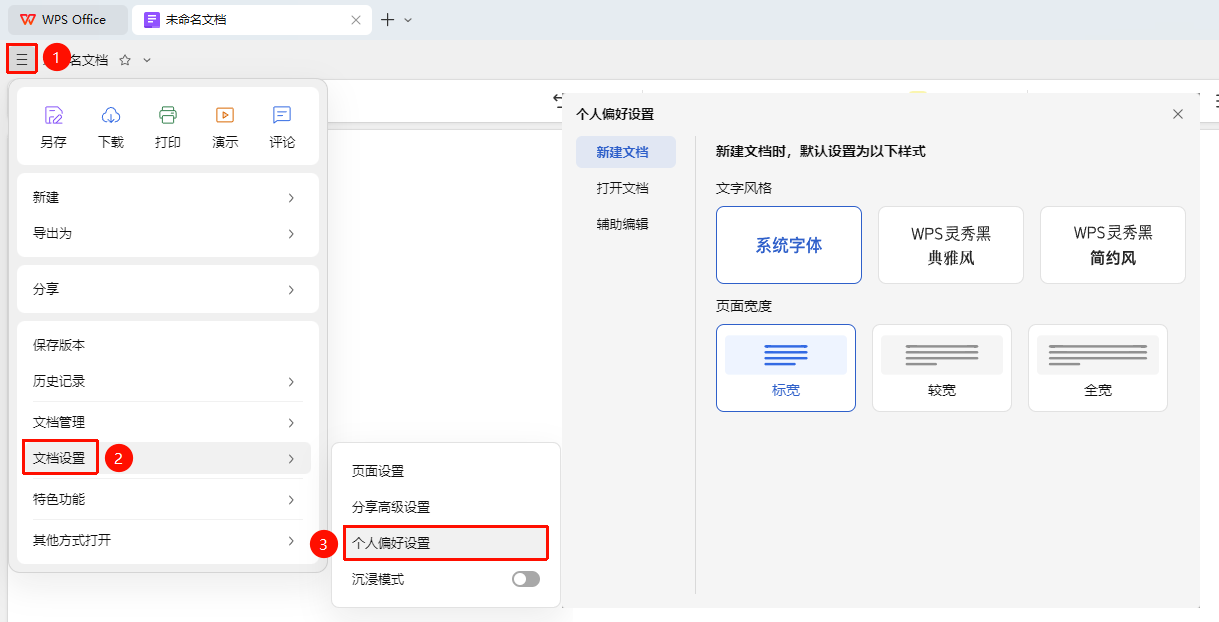
个人偏好设置-新建文档
功能入口
「个人偏好设置」窗口→「新建文档」选项
在个人偏好设置页面中,找到「新建文档」选项
选择新建文档默认的文字风格:
- 系统字体
- WPS灵秀黑典雅风
- WPS灵秀黑简约风
选择新建文档默认的页面宽度模式:
- 标宽:限制文档宽度,提供更舒适的阅读体验
- 较宽
- 全宽:根据设备最大宽度显示,适合多列表格/图片排版
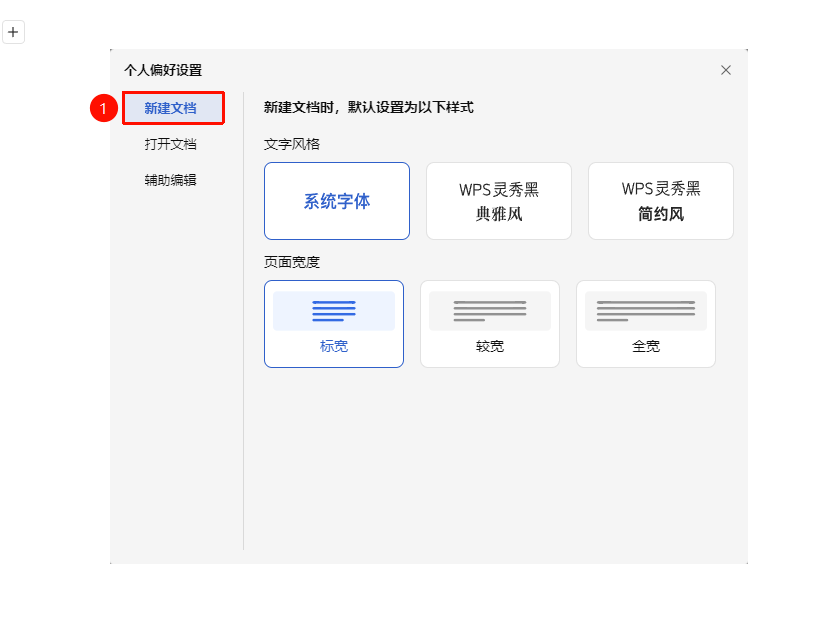
个人偏好设置-打开文档
功能入口
「个人偏好设置」窗口→「打开文档」选项
在个人偏好设置页面中,找到「打开文档」选项
选择打开文档默认的文字风格:
- 跟随原文档
- 自定义:系统字体、WPS灵秀黑典雅风、WPS灵秀黑简约风
选择打开文档默认的页面宽度模式:
- 跟随原文档
- 自定义:标宽、较宽、全宽
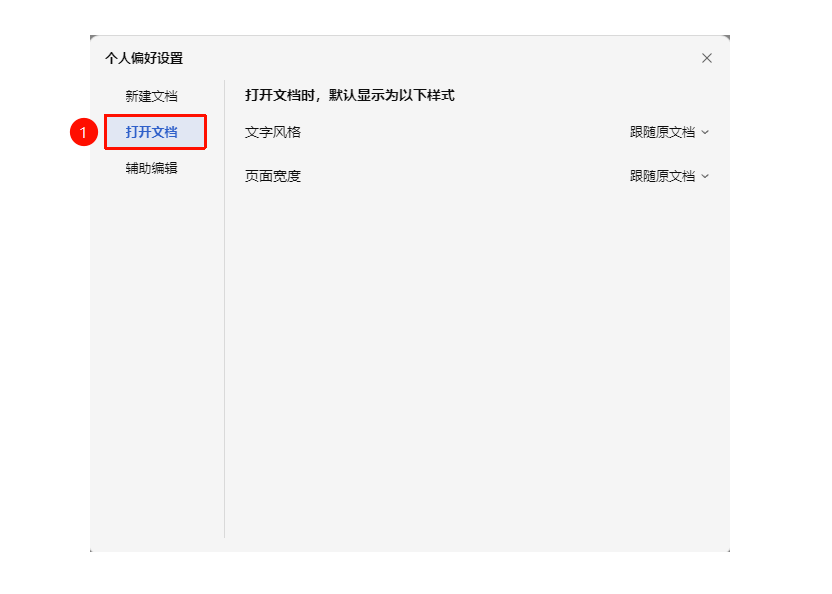
个人偏好设置-辅助编辑
功能入口
「个人偏好设置」窗口→「辅助编辑」选项
在个人偏好设置页面中,找到「辅助编辑」选项
- 空白行显示快捷操作提示:在空白行会显示操作提示
- 中文和英文/数字间增加间距:自动增加间距,提升美观程度
- 高亮块默认颜色:可选择「跟随上次使用」,或者是选择一种颜色
常见问题
问题1:个人偏好设置会影响其他用户查看我的文档吗?
- 解决方案: 不会。个人偏好设置仅对当前账号生效,影响的是新建和首次打开的文档默认配置。其他用户打开同一文档时,仍按自己的偏好设置显示。
问题2:对某份文档调整过页面宽度后,个人偏好还会影响这份文档吗?
- 解决方案: 不会。一旦对某份文档的手动调整过页面宽度设置,该文档将不再受个人偏好中"默认页面宽度"设置的影响,仅新创建的文档会应用偏好设置。
问题3:能否重置个人偏好为初始设置?
- 解决方案: 无法一键重置为初始设置,需要手动调整。
注意事项
- 个人偏好设置仅影响当前账号,不同账号各自独立
- 每次新建或首次打开文档时会应用偏好设置
- 在已有文档内手动调整页面宽度后,该文档不再受默认设置影响