功能摘要
当您需要在智能文档中用表格对内容进行归拢和分类展示时,插入表格功能支持创建智能表格,提供单元格对齐、背景色填充、行列合并拆分、均分列宽等丰富操作能力,让内容归纳更清晰直观。
功能说明
| 功能维度 | 说明 |
|---|---|
| 会员限制 | 无会员限制 |
| 版本限制 | 无版本限制 |
操作步骤
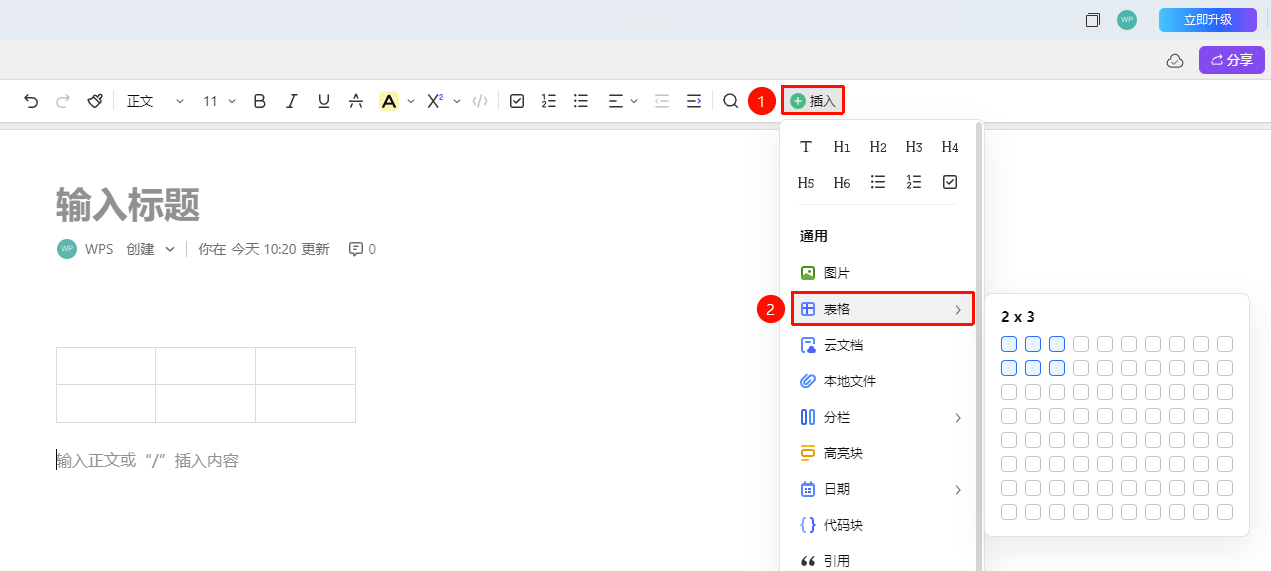
通过顶部工具栏插入表格
功能入口
「顶部工具栏」→「插入」→「表格」→「选择行列数」
- 将光标定位到需要插入表格的位置
- 点击顶部 「插入」 菜单按钮
- 选择「表格」,在展开的行列选择面板中选择行列数量
- 点击确认后表格即插入到文档中,可在单元格内输入内容
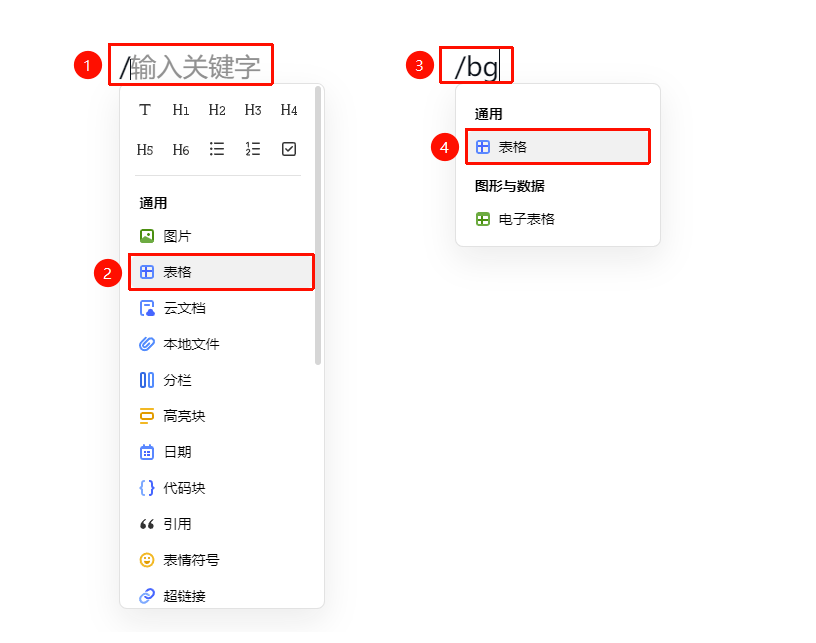
通过斜杠命令插入表格
功能入口
文档空白行→输入:/→「表格」选项
- 在文档空白行输入 /
- 在菜单中选择「表格」,或输入 /bg、/table 快速定位
- 选择行数和列数(默认为3*3表格)确认插入
编辑表格内容
功能入口
「双击表格单元格」→「输入内容」→「使用浮动工具栏」
- 编辑内容: 双击或单击单元格进入编辑状态,直接输入内容
- 选中整行/列: 点击行头或列头可选中整行/整列进行批量操作
- 新增行列: 选中行/列后在浮动工具栏点击新增按钮;或将鼠标移到行/列头灰色圆点上点击加号按钮
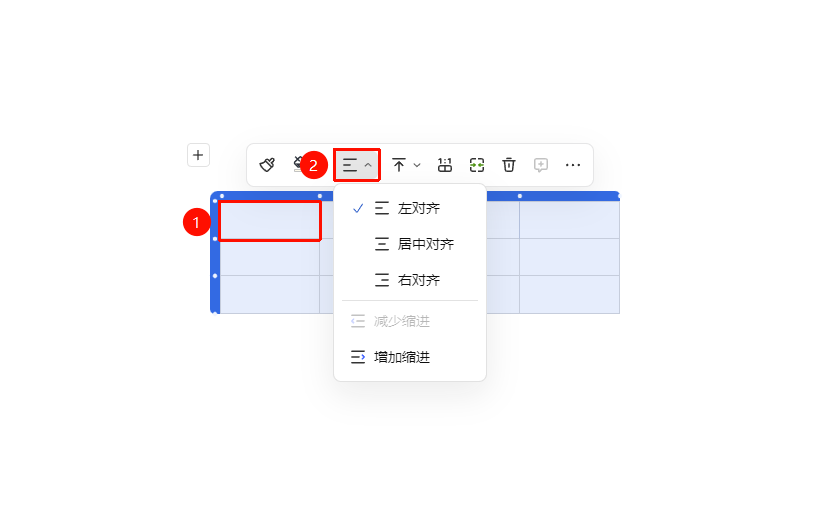
对齐与缩进设置
功能入口
选中单元格/行/列→「浮动工具栏」菜单→「对齐与缩进」按钮
选中需要调整的单元格或行列,弹出浮动工具栏
点击「对齐与缩进」按钮
在下拉菜单中选择:
- 左对齐
- 居中对齐
- 右对齐
- 减少缩进
- 增加缩进
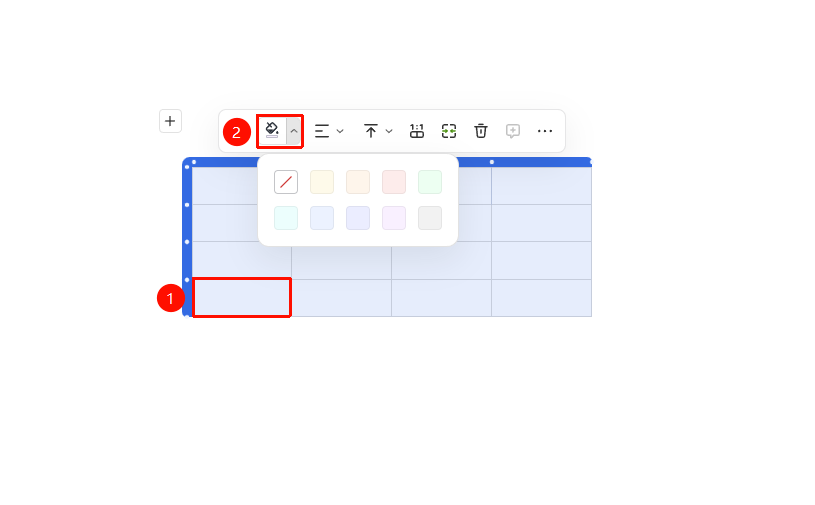
单元格底色设置
功能入口
选中单元格/行/列→「浮动工具栏」菜单→「单元格底色」按钮
选中需要调整的单元格或行列,弹出浮动工具栏
点击「单元格底色」按钮
在下拉菜单中选择需要设置的单元格颜色
选择方框的禁止图标(类似🚫 )可设置为无颜色
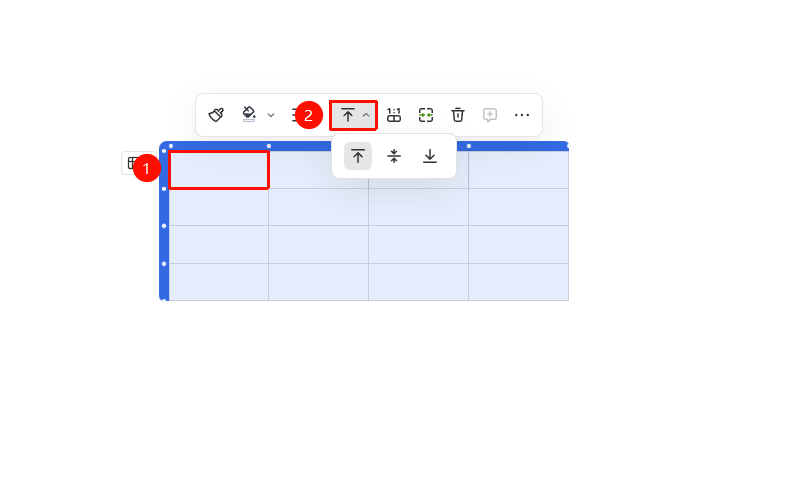
对齐方式设置
功能入口
选中单元格/行/列→「浮动工具栏」菜单→「对齐」下拉菜单
选中需要调整的单元格或行列,弹出浮动工具栏
点击「对齐」按钮
在下拉菜单中选择:
- 顶端对齐
- 垂直居中
- 底端对齐
均分列宽设置
功能入口
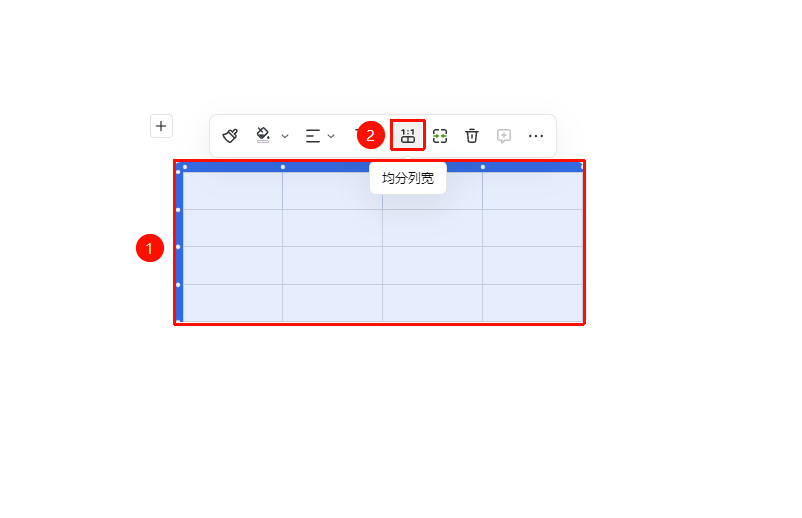
选中单元格/行/列→「浮动工具栏」菜单→「均分列宽」按钮
选中需要调整的单元格或行列,弹出浮动工具栏
点击「均分列宽」按钮
均分列宽会按照表格宽度均分单元格列宽
合并拆分设置
功能入口
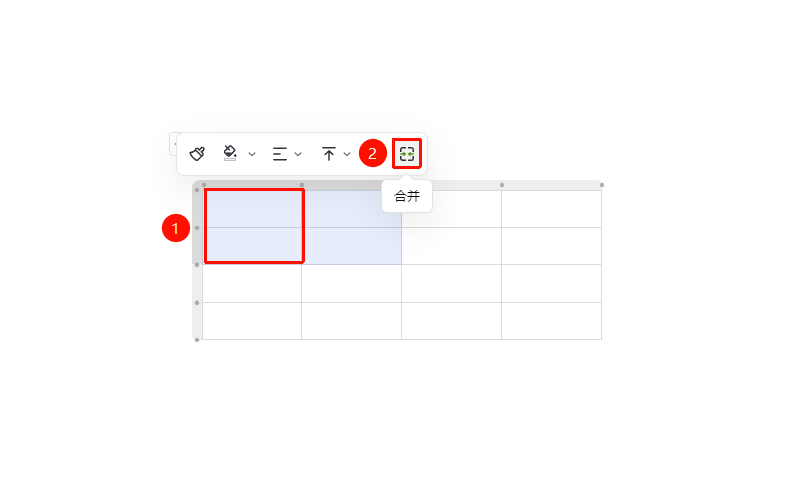
选中单元格/行/列→「浮动工具栏」菜单→「合并/拆分单元格」
- 选中需要调整的单元格或行列,弹出浮动工具栏
- 使用「合并单元格」或「拆分单元格」功能
新增行
功能入口
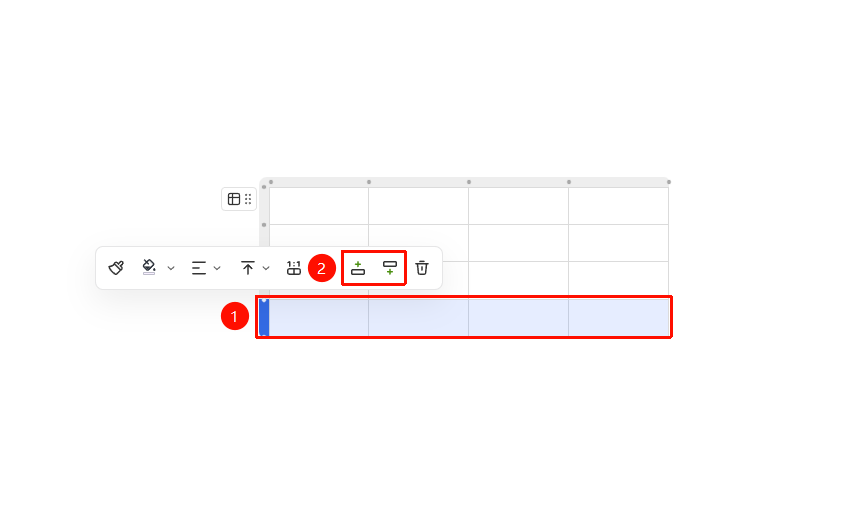
选中单元格/行/列→「浮动工具栏」菜单→「上新增」/「下新增」按钮
- 选中需要调整的单元格或行列,弹出浮动工具栏
- 点击「上新增」按钮会在当前选中区域上方新增行
- 点击「下新增」按钮会在当前选中区域上方新增行
删除表格
功能入口
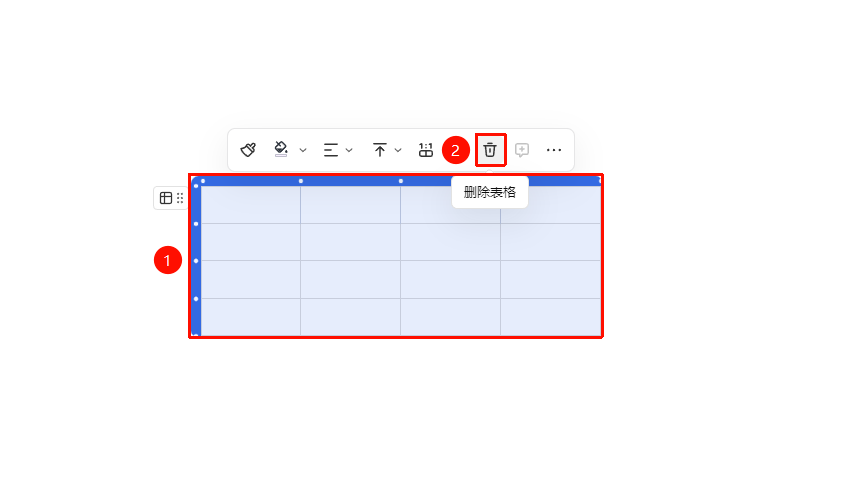
选中单元格/行/列→「浮动工具栏」菜单→「删除」按钮
选中需要调整的单元格或行列,弹出浮动工具栏
点击「删除」按钮可删除当前选中的区域
全选表格可删除整张表格
隐藏表格边框
功能入口
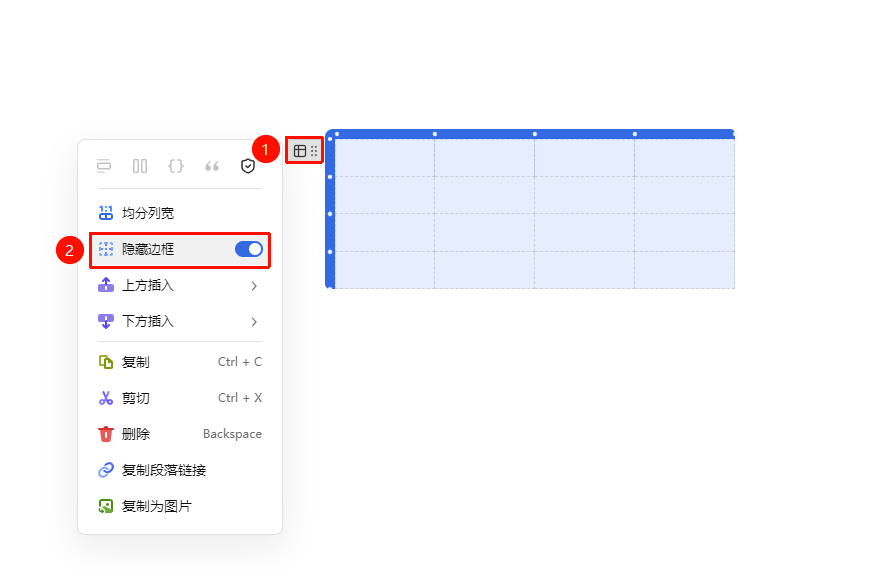
表格左上角「段落柄」按钮→开启「隐藏边框」
- 点击表格左上角的段落柄按钮
- 在菜单中开启「隐藏边框」选项
- 表格边框将变为不可见,仅保留表格内容排列
常见问题
问题1:插入的表格能否支持数据计算和筛选?
- 解决方案: 智能文档中的表格为排版类表格,不支持数据计算、公式、筛选等统计功能。如需进行数据计算,建议使用「插入」→「电子表格」功能。
问题2:如何快速删除一行或一列?
- 解决方案: 选中需要删除的行或列,在浮动工具栏中点击删除按钮即可。表格中剩余行/列将自动补位调整布局。
问题3:表格中支持插入图片吗?
- 解决方案: 可以。点击单元格后,使用插入图片功能(/tp 或工具栏)可在单元格中插入图片。图片尺寸将受到单元格宽度限制,建议先调整好列宽。
注意事项
- 智能文档表格为排版表格,不支持公式和筛选;如需数据计算请使用电子表格
- 合并单元格后,合并区域内的所有文本内容将合并显示
- 隐藏边框适合用于内容对齐排版等场景