功能摘要
当您需要在智能文档中嵌入或引用本地计算机上的文件时,插入本地文件功能支持将本地图片、文档等文件直接插入到文档中,方便在协作文档中管理和展示相关文件资源。
功能说明
| 功能维度 | 说明 |
|---|---|
| 会员限制 | 无会员限制 |
| 版本限制 | 无版本限制 |
操作步骤
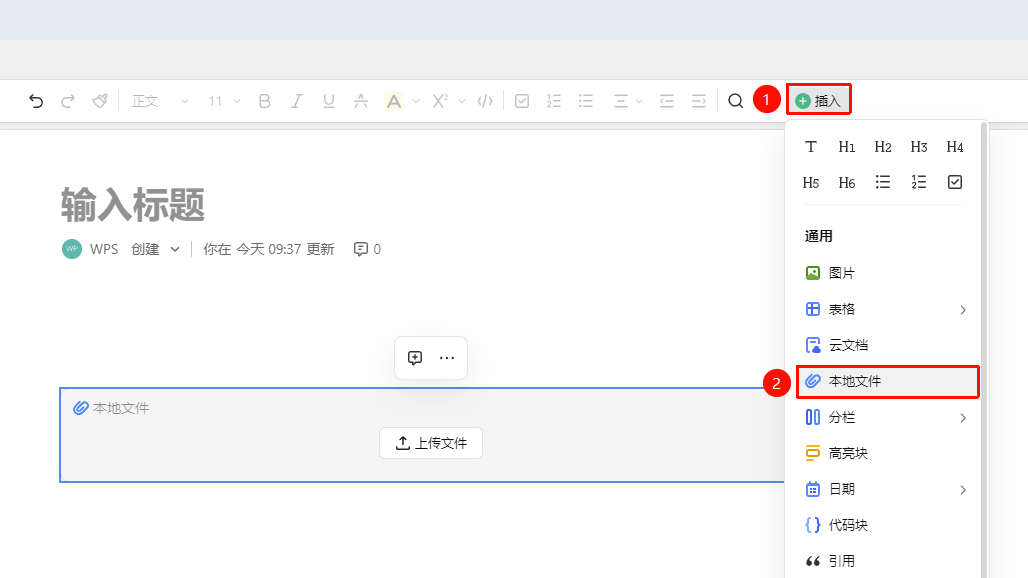
通过顶部功能区插入本地文件
功能入口
顶部功能区→「插入」下拉菜单→「本地文件」选项
- 将光标定位到需要插入文件的位置
- 点击顶部 「插入」 菜单按钮
- 选择 「本地文件」 选项
- 在弹出的文件选择器中,选择本地设备上的文件
- 点击 「打开」 即可完成插入
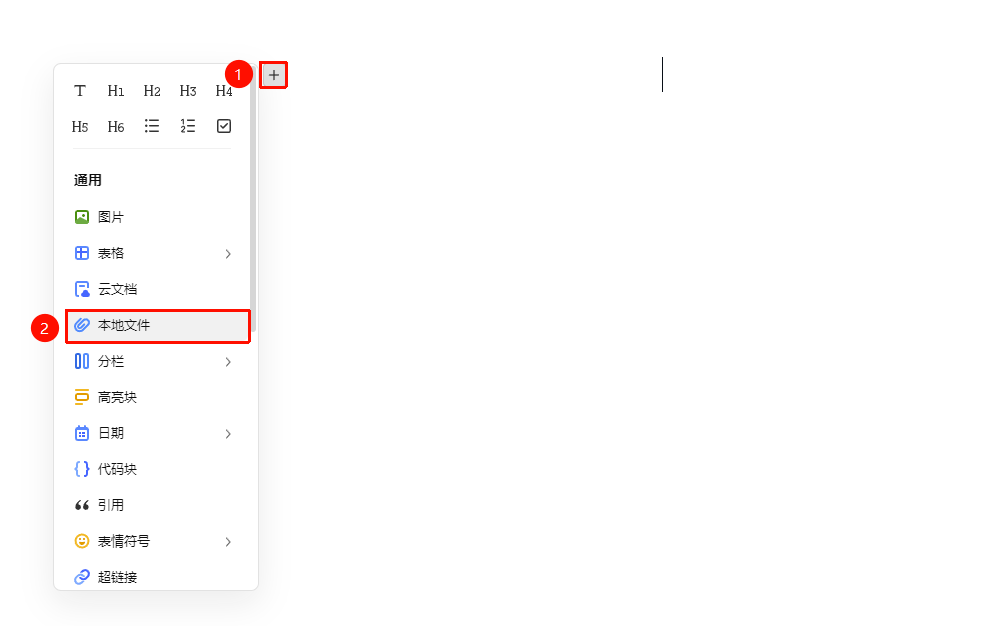
通过插入内容菜单插入本地文件
功能入口
「插入内容」下拉菜单→「本地文件」选项
- 将光标定位到需要插入文件的空白段落
- 点击左侧 「插入内容」 菜单按钮(图标为「+」)
- 选择 「本地文件」 选项
- 在弹出的文件选择器中,选择本地设备上的文件
- 点击 「打开」 即可完成插入
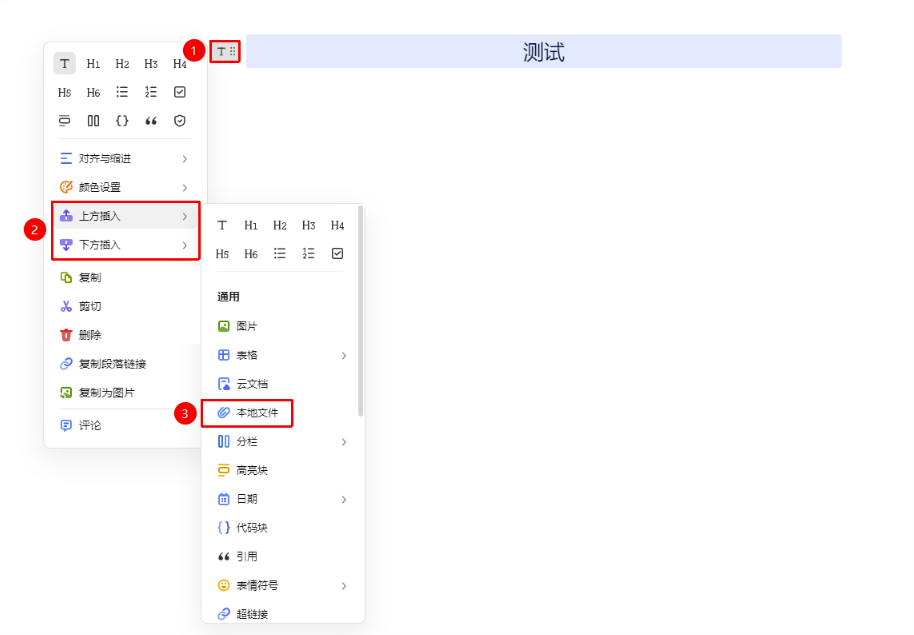
通过段落柄插入本地文件
功能入口
「段落柄」按钮→「在上/下方插入」选项→「本地文件」选项
- 将光标定位到需要插入文件的下一段或上一段段落
- 点击左侧 「段落柄」 菜单按钮(图标为「⠿」)
- 点击 「在上方插入」 或者是 「在下方插入」 选项
- 选择 「本地文件」 选项
- 在弹出的文件选择器中,选择本地设备上的文件
- 点击 「打开」 即可完成插入
通过拖拽方式插入
功能入口
本地文件夹→拖拽文件到文档编辑区域
- 打开智能文档编辑界面
- 从本地文件系统中选中文件
- 将文件直接拖拽到文档编辑区域内
- 松开鼠标后文件将被自动插入到文档中
通过粘贴方式插入
功能入口
复制本地文件→粘贴到文档区域
- 在本地文件系统中复制目标文件
- 回到智能文档编辑界面,执行粘贴操作(
Cmd + V) - 文件将以对应的格式插入到文档中
常见问题
问题1:支持插入哪些格式的本地文件?
- 解决方案: 支持插入图片格式文件(JPG/PNG/GIF/WebP等)、视频文件以及常见文档格式文件。图片将直接在文档内展示,其他文件以附件形式嵌入。
问题2:插入本地文件后,协作者能看到吗?
- 解决方案: 插入文件后内容将上传至云端,所有协作者均可查看。如有视频文件,需要确保文件上传完成后他人才能正确播放查看。
问题3:本地文件插入后修改原始文件会影响文档内容吗?
- 解决方案: 不会。文件插入到智能文档后即上传至云端副本,与本地原始文件独立。修改本地原始文件不会影响文档中已插入的内容。
注意事项
- 插入大文件(如高清视频)时上传需要一定时间,请耐心等待
- 图片插入后支持调整大小、旋转、添加边框等操作
- 建议使用快捷键 Cmd+V 粘贴方式提高文件插入效率