功能摘要
当您需要对文档内容进行无序罗列时,无序列表功能支持创建带项目符号的列表,每条内容前自动显示标识符号,适合用于并列内容展示、要点总结等无需排序的场景。
功能说明
| 功能维度 | 说明 |
|---|---|
| 会员限制 | 无会员限制 |
| 版本限制 | 无版本限制 |
操作步骤
通过斜杠命令插入无序列表
功能入口
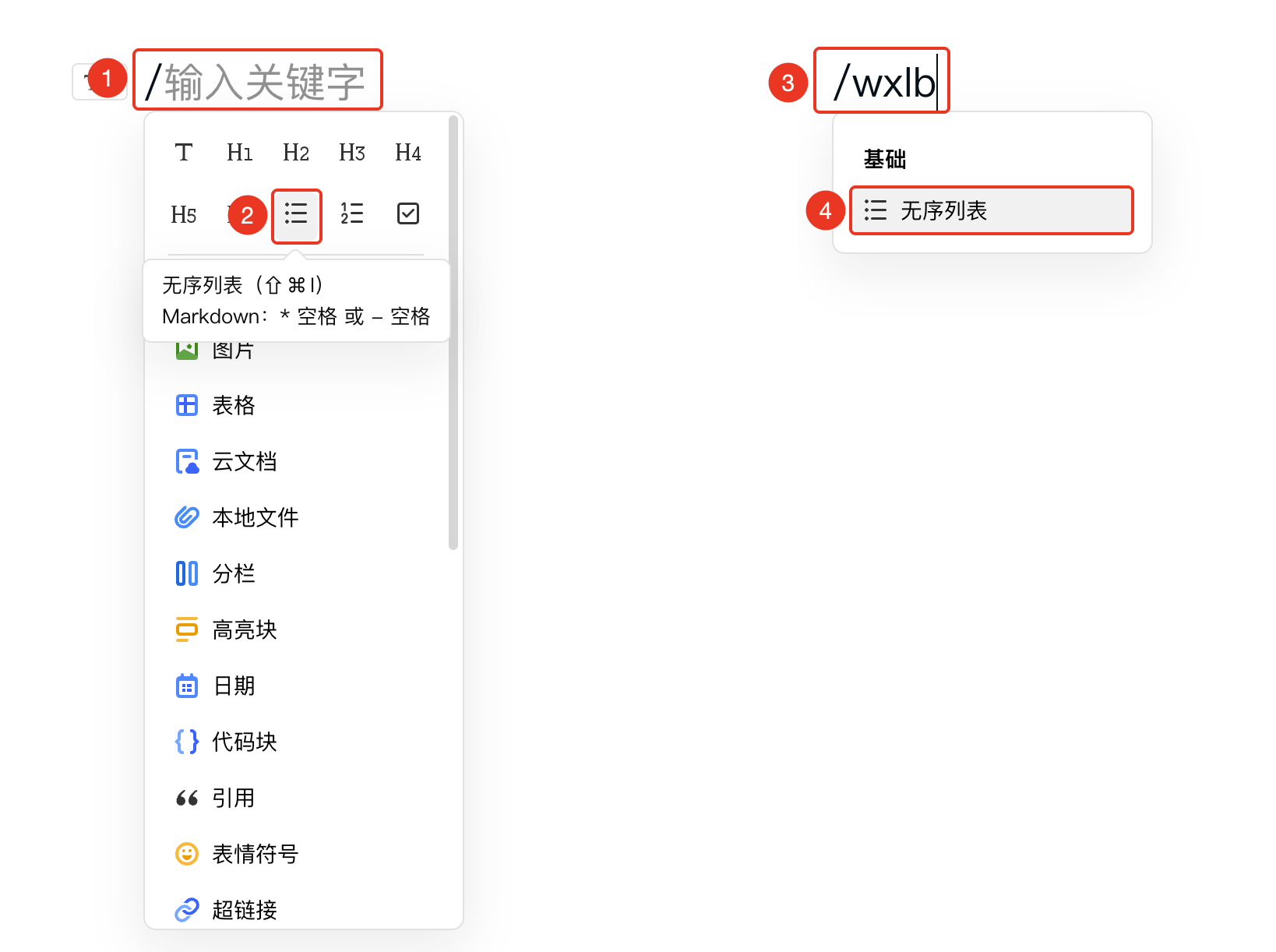
文档编辑区域→输入:/→「无序列表」图标
- 在文档空白行中输入 /
- 在弹出菜单中选择「无序列表」
- 或通过快捷命令:输入 /wxlb 或 /bullet 快速插入
- 输入每条内容后按 Enter 自动新增条目,带列表符号
通过功能区插入无序列表
功能入口
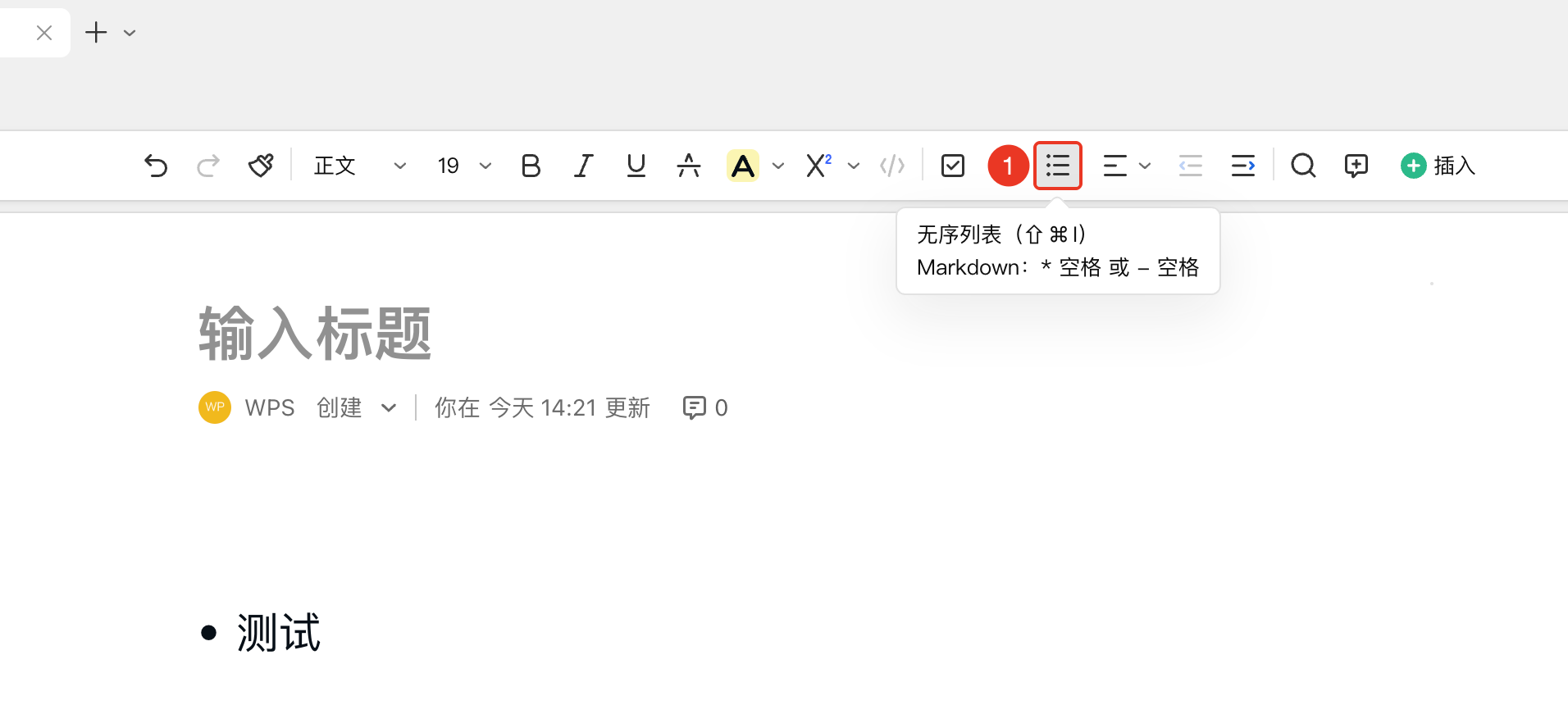
文档编辑区域→功能区→「无序列表」图标
- 将光标定位到需要插入无序列表的位置
- 在功能区点击「无序列表」 图标
- 输入任务内容后按 Enter 自动添加下一条任务项
通过段落柄插入无序列表
功能入口
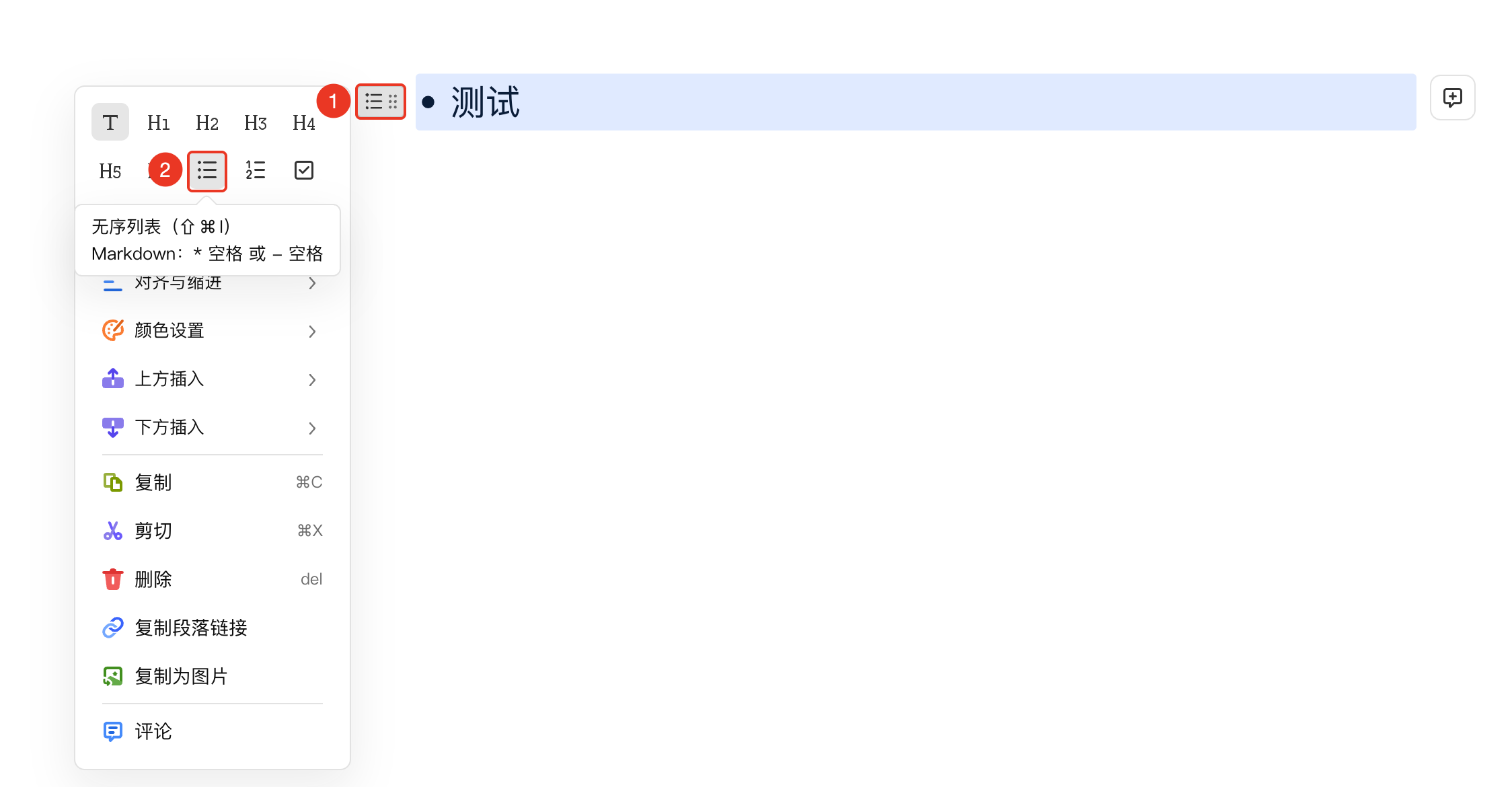
选中需要插入无序列表的段落→「段落柄」图标→「无序列表」按钮
- 将光标定位到需要调整对齐方式的段落中(或选中多段文字)
- 点击左侧段落柄图标
- 点击 「无序列表」 图标
插入无序列表
功能入口
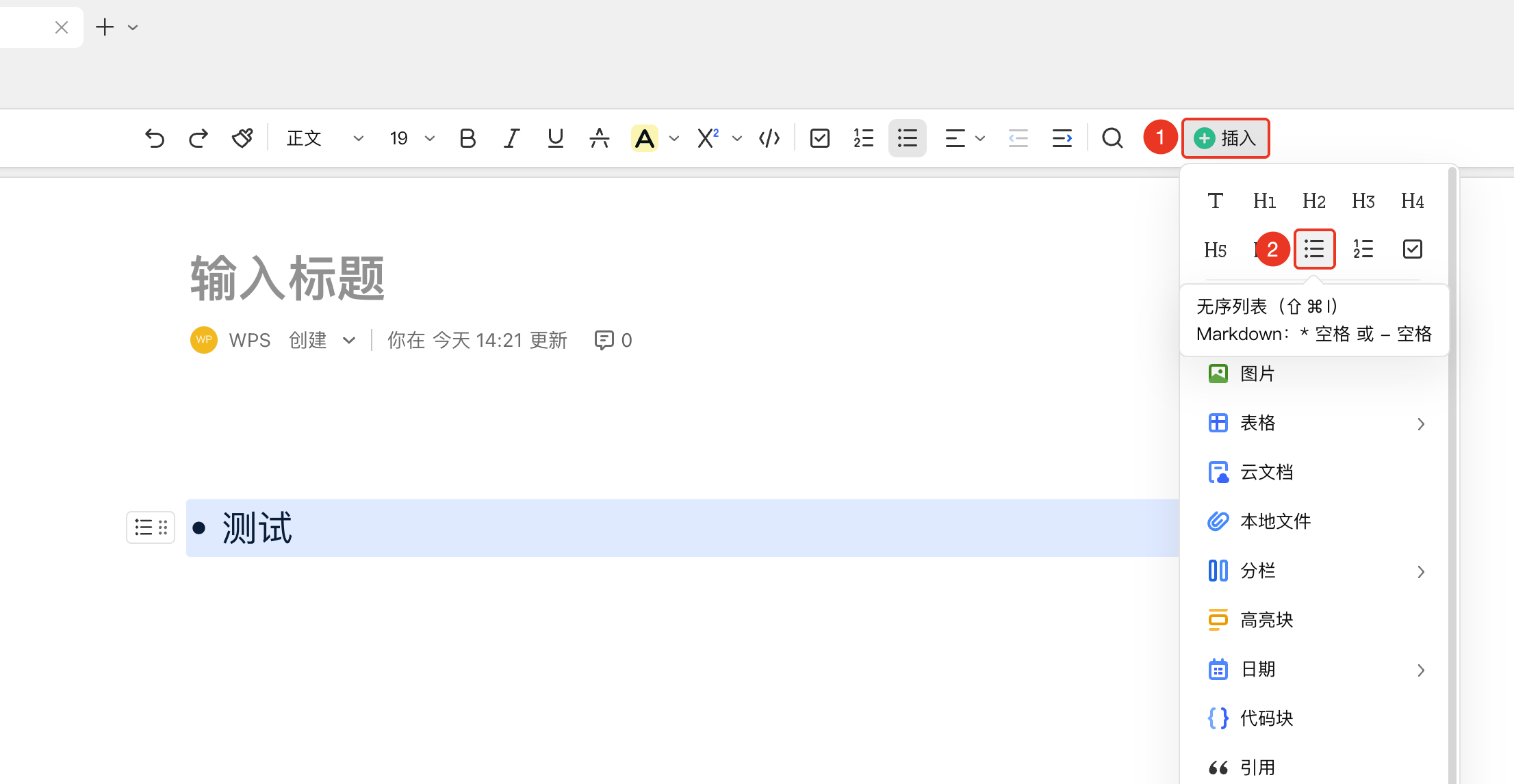
文档编辑区域→功能区→「插入」下拉菜单→「无序列表」图标
- 将光标定位到需要插入无序列表的位置
- 在功能区点击 插入 下拉菜单
- 点击「无序列表」 图标
- 输入任务内容后按 Enter 自动添加下一条任务项
通过Markdown语法快速输入
功能入口
文档空白行→输入「* + 空格」
在文档空白行中输入 星号(*) + 空格(如:
* 内容)或者按减号(-) + 空格如:
- 内容)也可生成无序列表
常见问题
问题1:无序列表的符号样式能否修改?
- 解决方案: 目前智能文档无序列表的符号样式由系统自动分配(如圆点、方块等)。多层嵌套时不同层级会自动使用不同符号样式以区分层次。
问题2:如何为无序列表添加子列表?
- 解决方案: 将光标置于列表条目内容末尾,按 Tab 键即可新增子级列表项,子列表将使用不同符号样式区分层级。按 Shift + Tab 可将条目提升到上一级。
注意事项
- 按 Enter 会自动新增带符号的新列表条目
- 按两次 Enter 可退出无序列表模式
- 多层嵌套列表符号会自动变化,保持清晰的层次结构