功能摘要
当您需要对文档中的文字进行格式美化时,文本样式功能支持设置字体、字号、颜色、加粗、斜体、下划线、删除线等文本格式,帮助您打造专业美观的文档排版效果。
功能说明
| 功能维度 | 说明 |
|---|---|
| 会员限制 | 无会员限制 |
| 版本限制 | 无版本限制 |
操作步骤
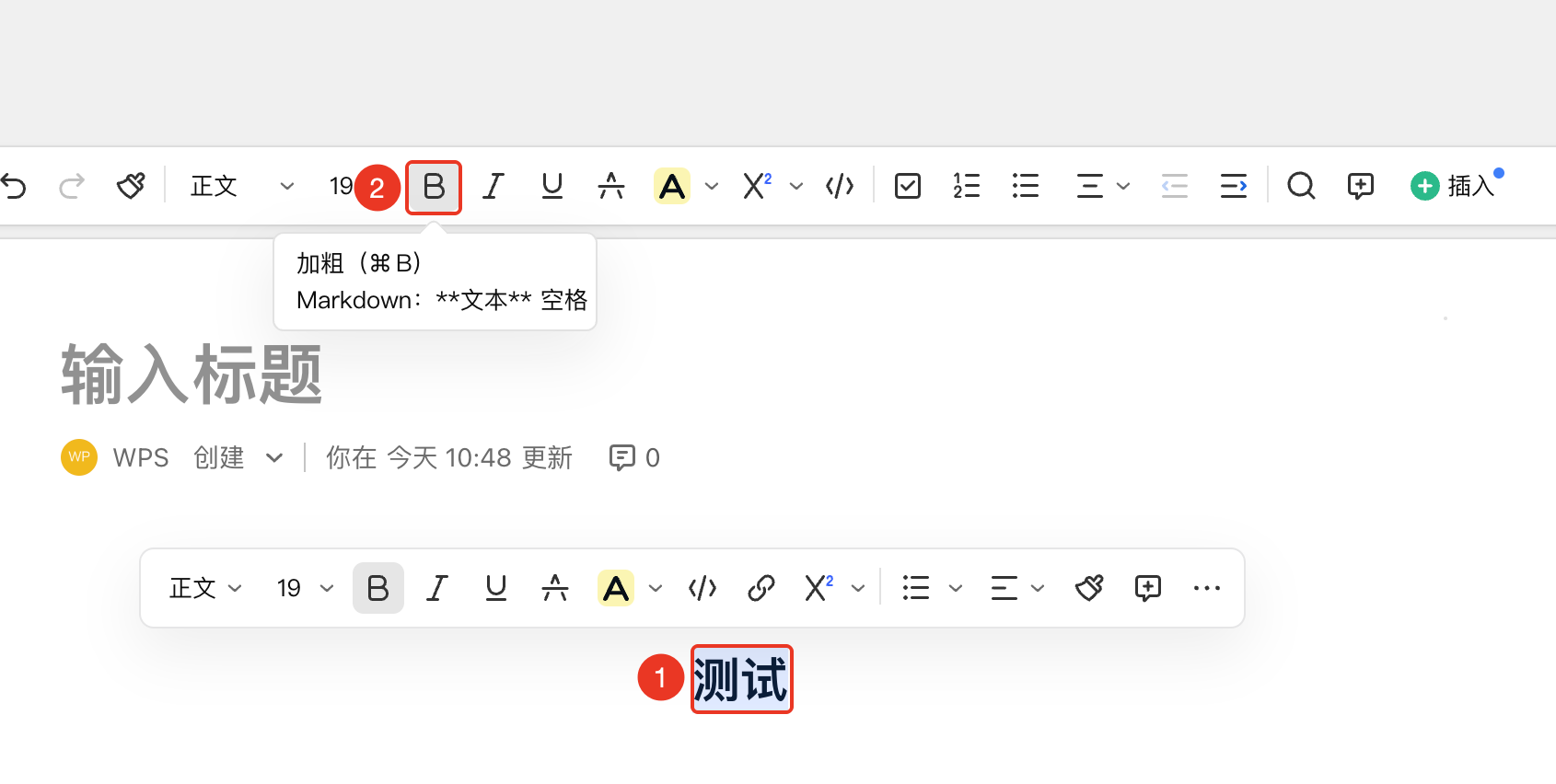
通过功能区设置加粗样式
功能入口
选中文本→「功能区」→「加粗」按钮
- 选中需要设置样式的文字段落
- 在上方的功能区中
- 选择 「加粗」 按钮
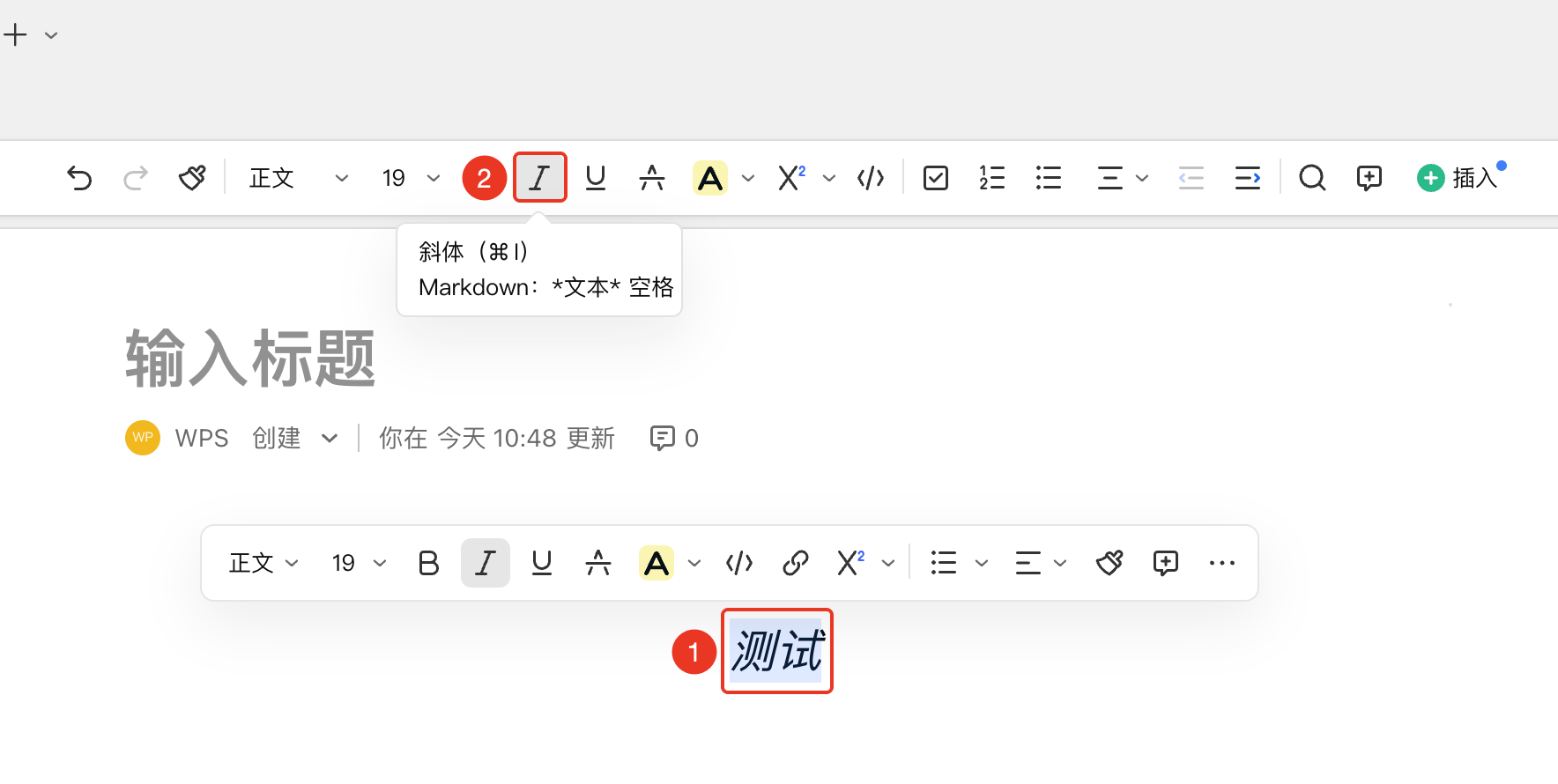
通过功能区设置斜体样式
功能入口
选中文本→「功能区」→「斜体」按钮
- 选中需要设置样式的文字段落
- 在上方的功能区中
- 选择 「斜体」 按钮
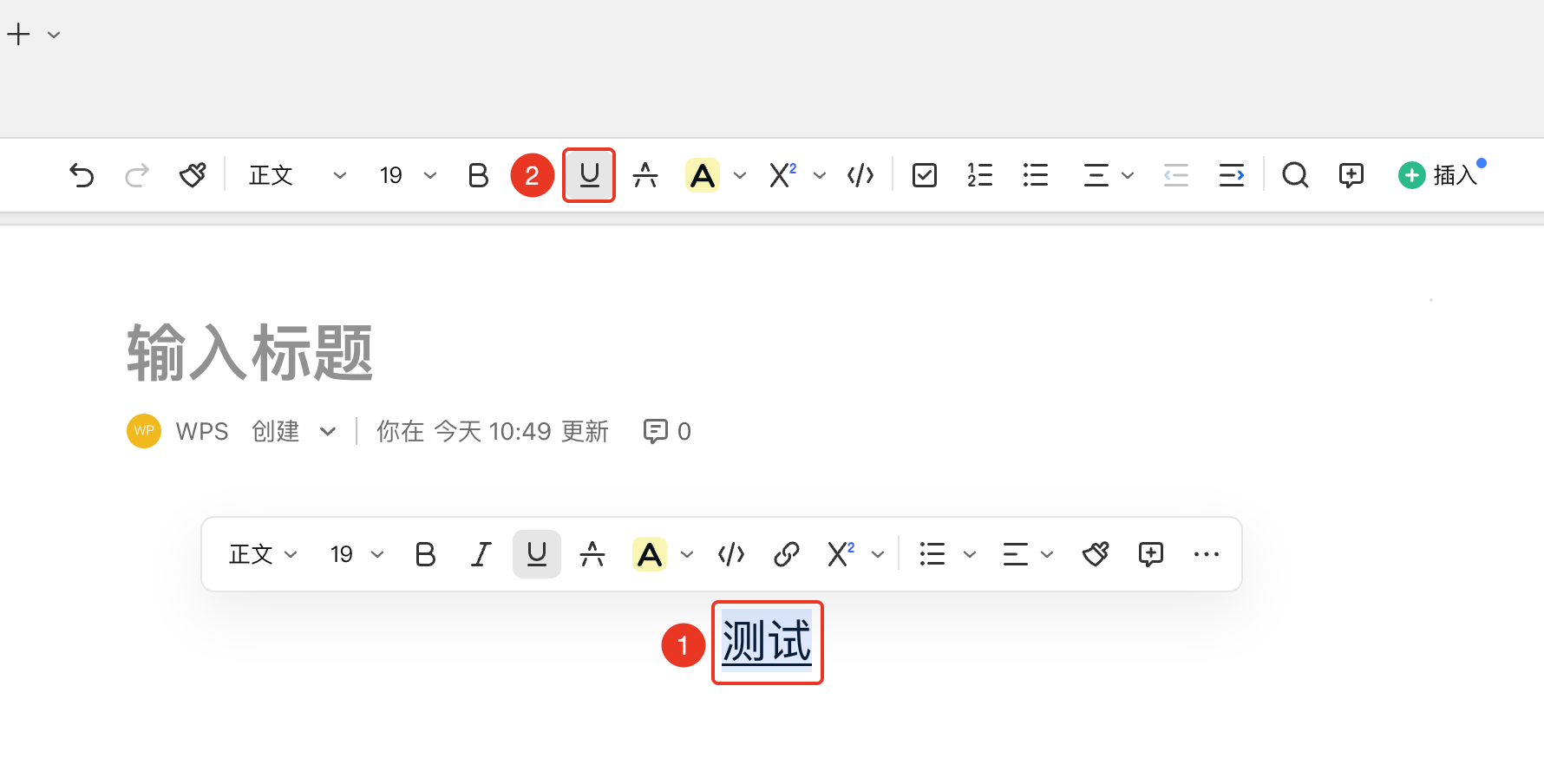
通过功能区设置下划线样式
功能入口
选中文本→「功能区」→「下划线」按钮
- 选中需要设置样式的文字段落
- 在上方的功能区中
- 选择 「下划线」 按钮
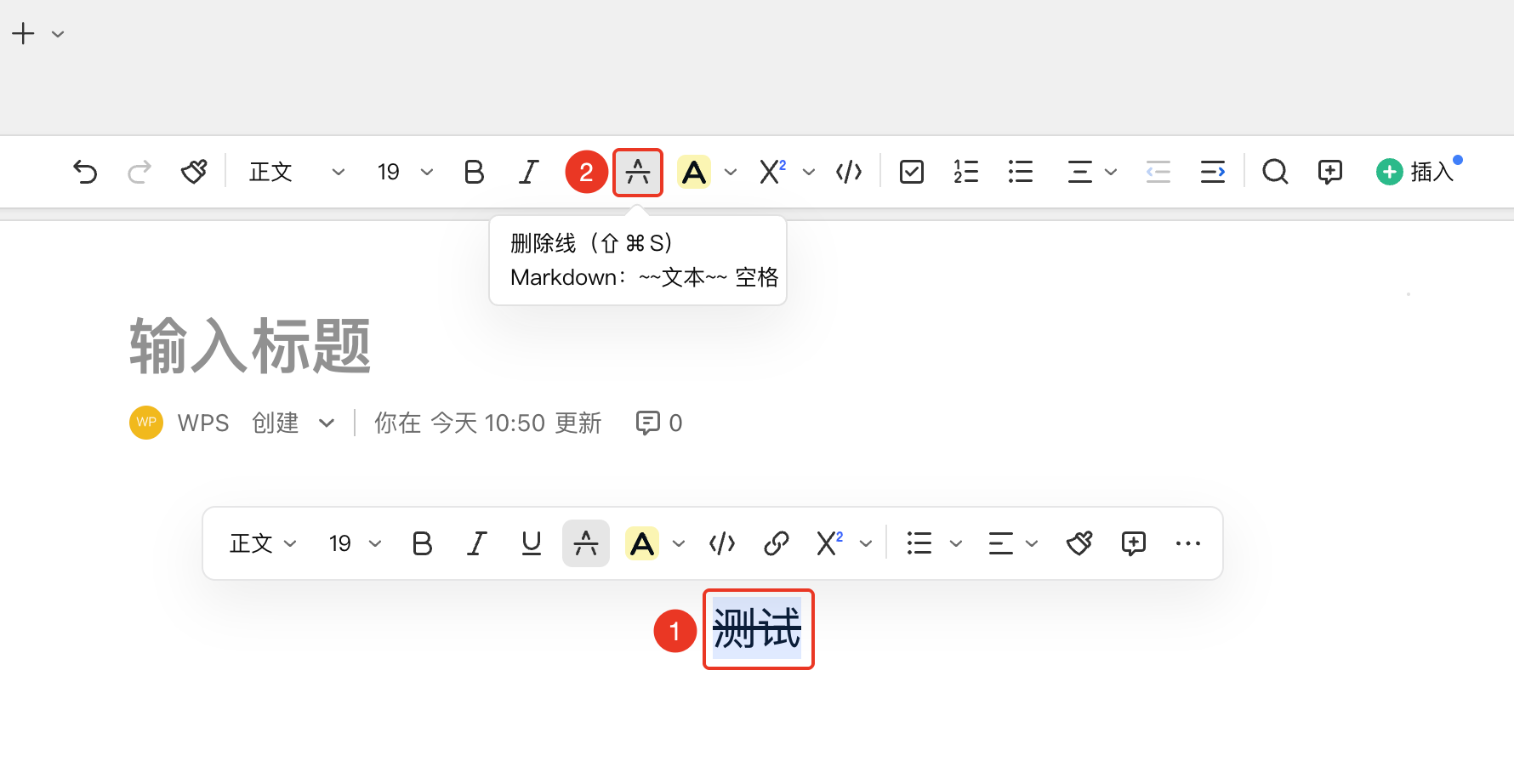
通过功能区设置删除线样式
功能入口
选中文本→「功能区」→「删除线」按钮
- 选中需要设置样式的文字段落
- 在上方的功能区中
- 选择 「
删除线」 按钮
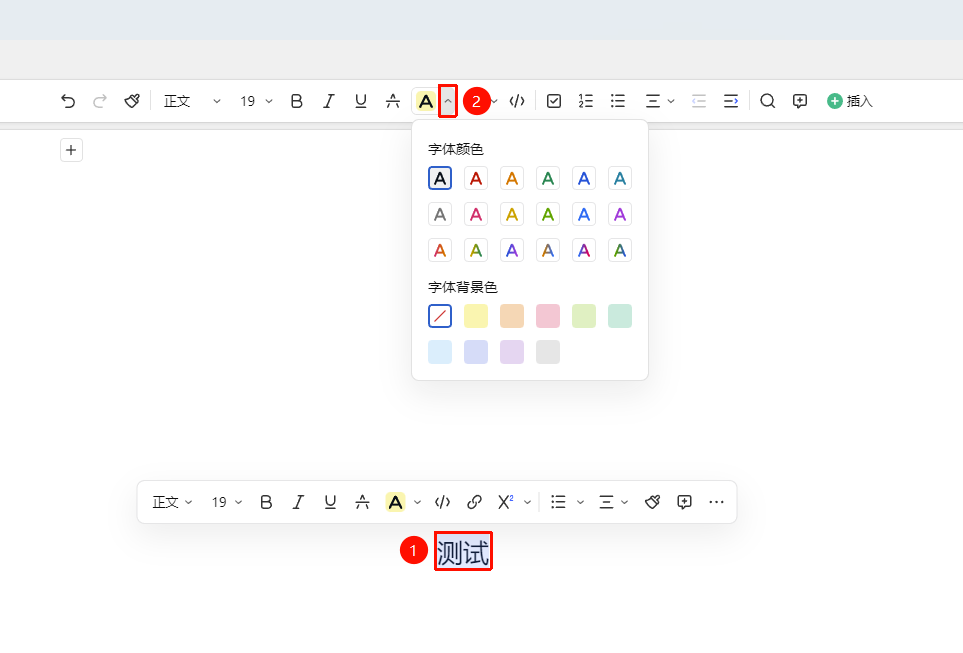
通过功能区设置字体颜色
功能入口
选中文本→「功能区」→「字体颜色」下拉菜单
- 选中需要设置样式的文字段落
- 在上方的功能区中
- 选择 「字体颜色」 下拉菜单
- 在上方的菜单中选择需要的颜色
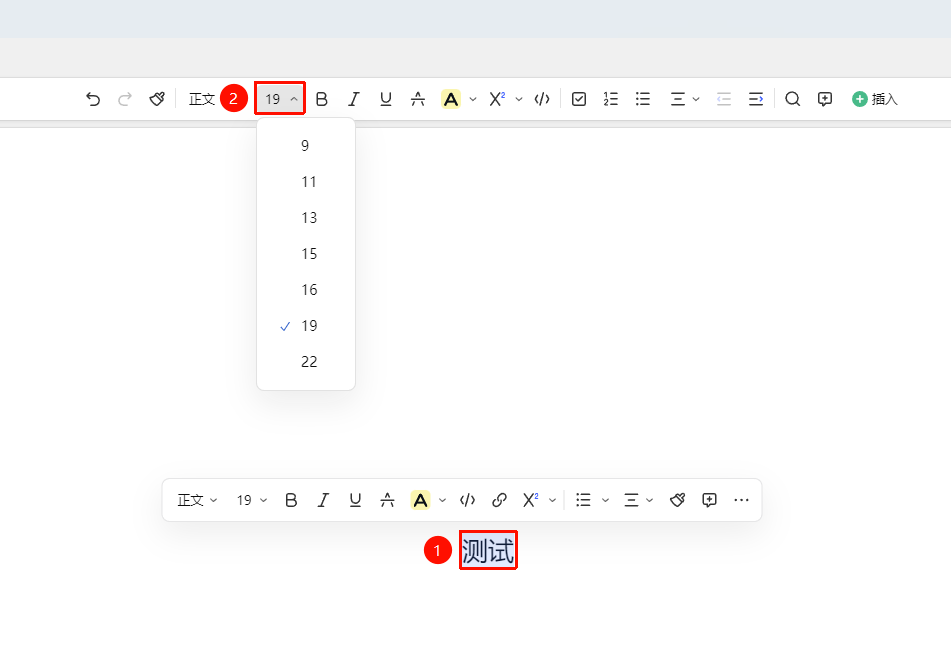
通过功能区设置字号大小
功能入口
选中文本→「功能区」→「字号」下拉菜单
- 选中需要设置样式的文字段落
- 在上方的功能区中
- 选择 「字号」 下拉菜单
- 在上方的菜单中选择字号
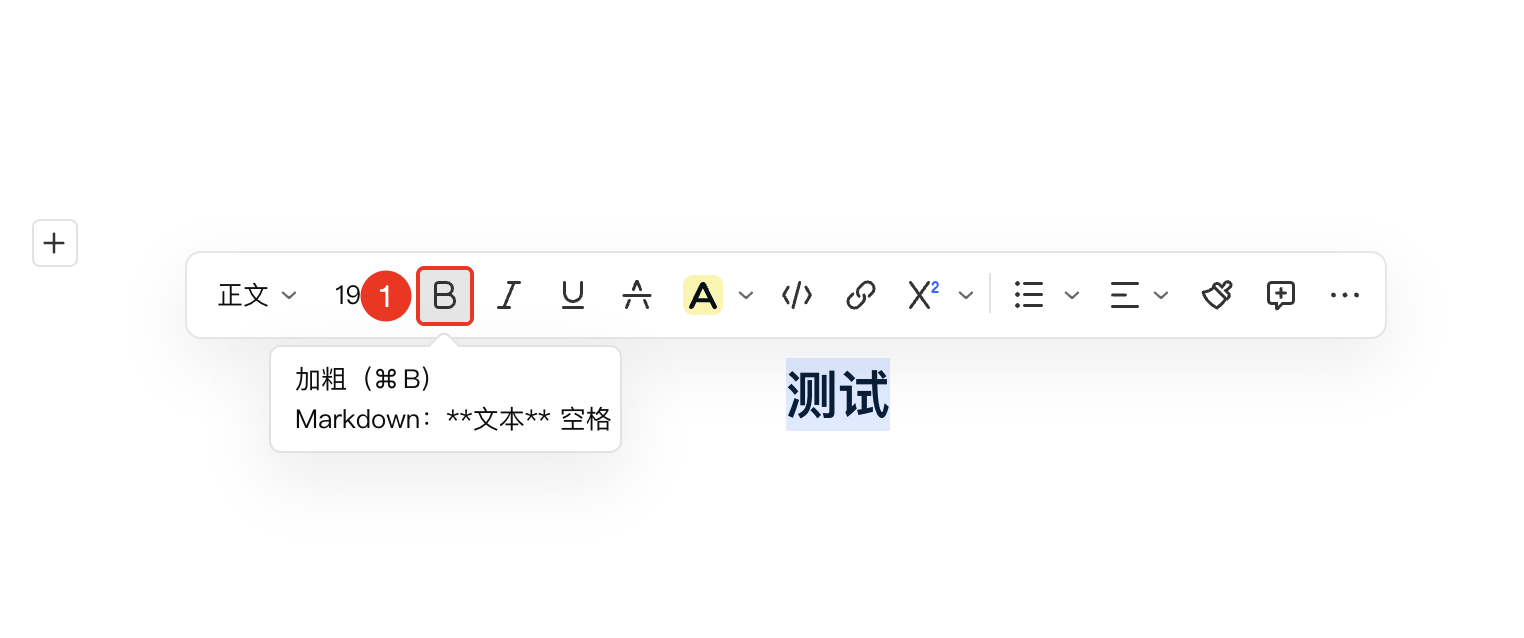
通过浮动工具栏设置加粗样式
功能入口
选中文本→「浮动工具栏」→「加粗」按钮
- 选中需要设置样式的文字段落
- 在弹出的浮动工具栏中
- 选择 「加粗」 按钮
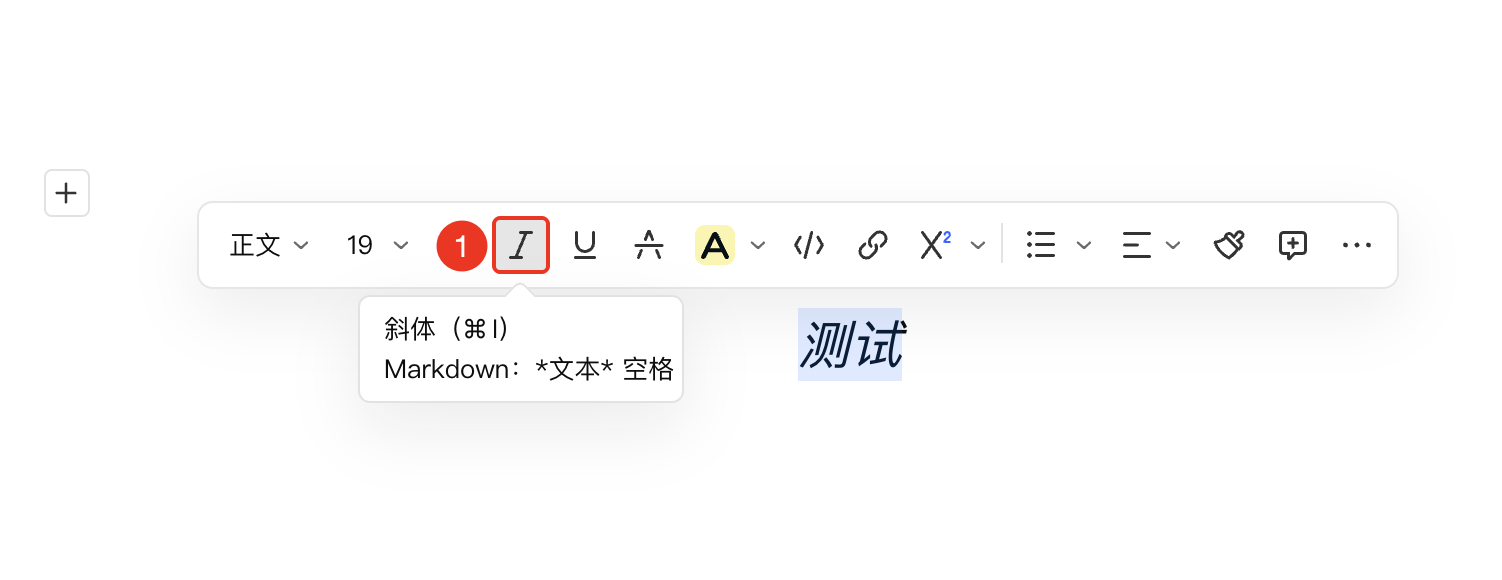
通过浮动工具栏设置斜体样式
功能入口
选中文本→「浮动工具栏」→「斜体」按钮
- 选中需要设置样式的文字段落
- 在弹出的浮动工具栏中
- 选择 「斜体」 按钮
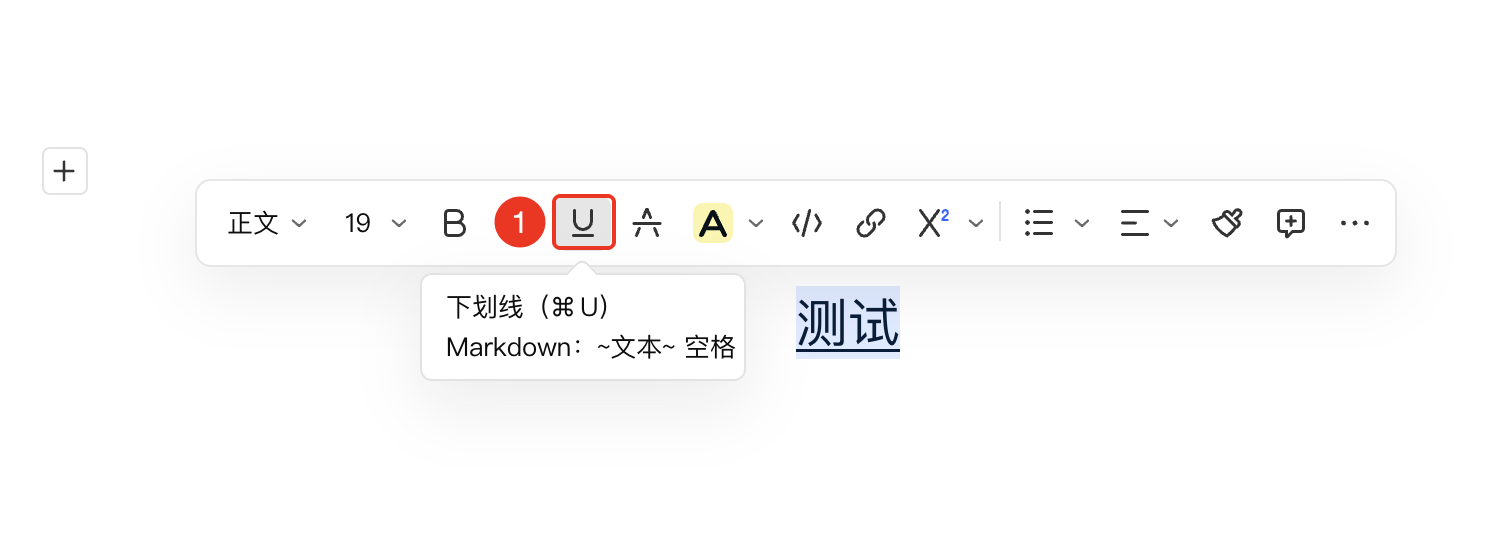
通过浮动工具栏设置下划线样式
功能入口
选中文本→「浮动工具栏」→「下划线」按钮
- 选中需要设置样式的文字段落
- 在弹出的浮动工具栏中
- 选择 「下划线」 按钮
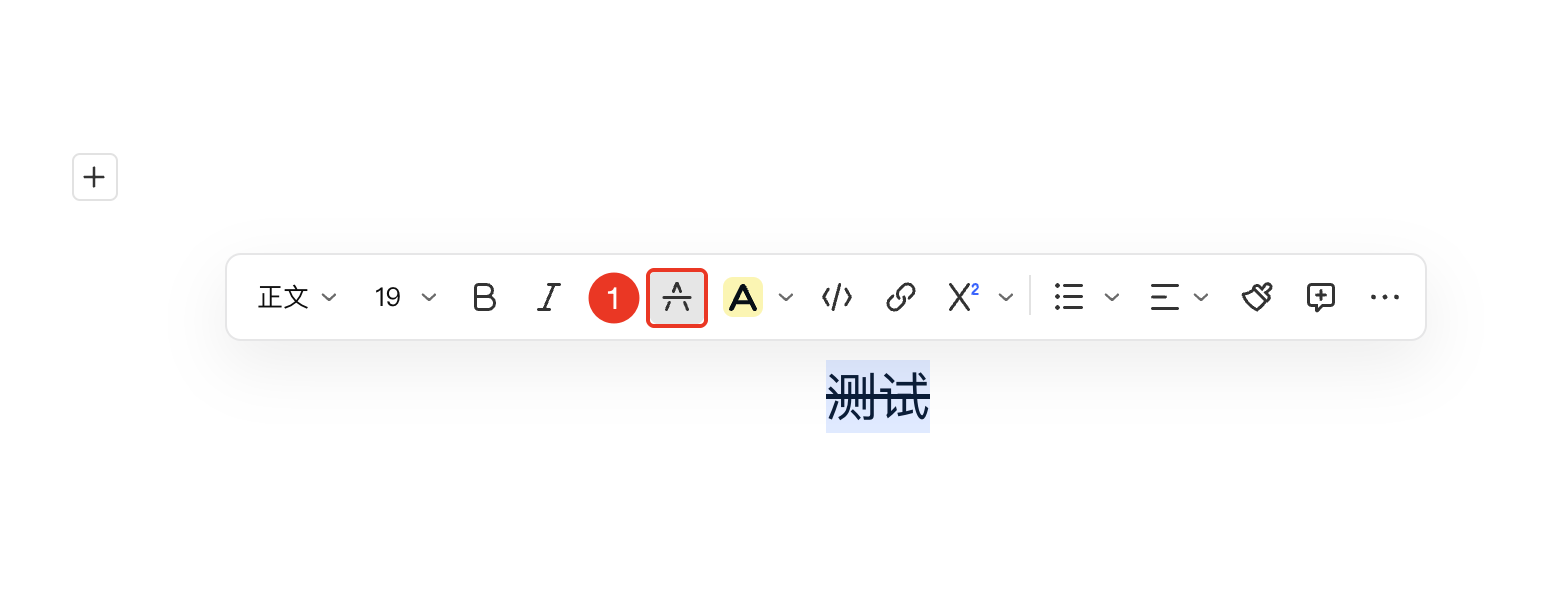
通过浮动工具栏设置删除线样式
功能入口
选中文本→「浮动工具栏」→「删除线」按钮
- 选中需要设置样式的文字段落
- 在弹出的浮动工具栏中
- 选择 「
删除线」 按钮
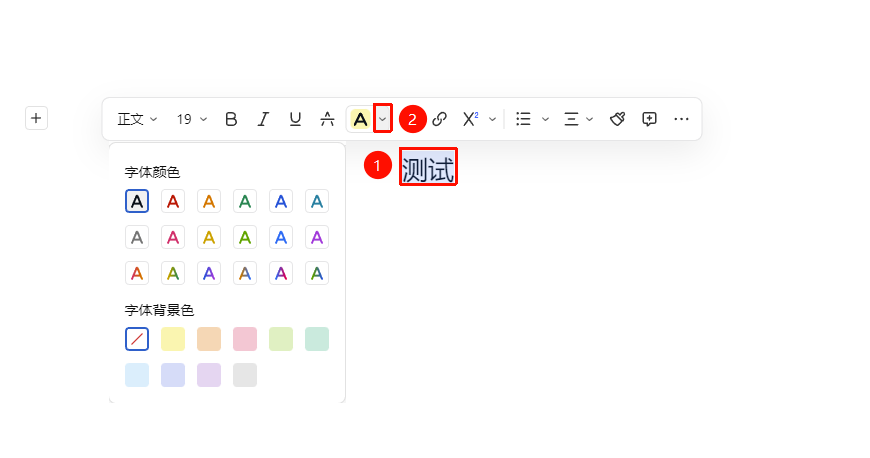
通过浮动工具栏设置字体颜色
功能入口
选中文本→「浮动工具栏」→「字体颜色」下拉菜单
- 选中需要设置样式的文字段落
- 在弹出的浮动工具栏中
- 选择 「字体颜色」 下拉菜单
- 在弹出的菜单中选择需要的颜色
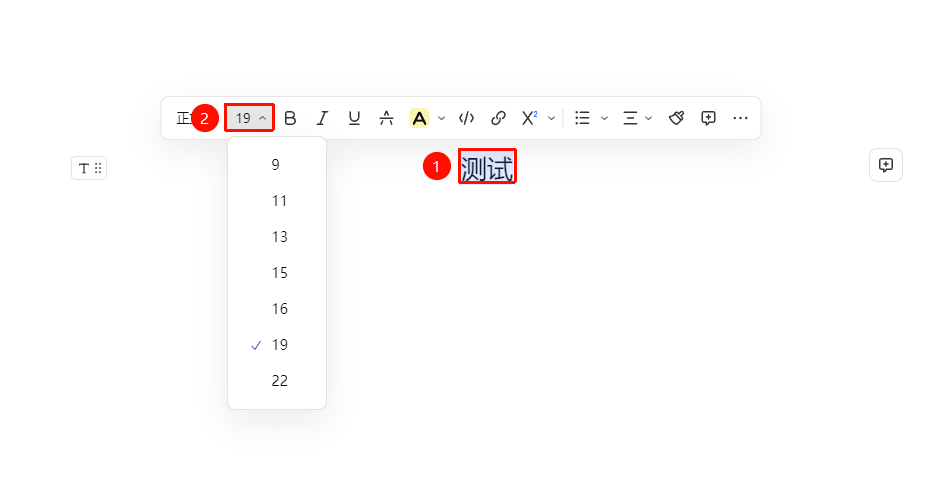
通过浮动工具栏设置字号大小
功能入口
选中文本→「浮动工具栏」→「字号」下拉菜单
- 选中需要设置样式的文字段落
- 在弹出的浮动工具栏中
- 选择 「字号」 下拉菜单
- 在弹出的菜单中选择字号
通过快捷键设置文本样式
功能入口
「选中文本」→「键盘快捷键」
- 加粗:
Cmd + B - 斜体:
Cmd + I - 下划线:
Cmd + U
选中文字后直接按下对应快捷键即可快速应用格式。
常见问题
问题1:能否同时应用多种文本样式?
- 解决方案: 可以。选中文本后,可以同时设置加粗、斜体、颜色等多种样式,各样式独立生效并叠加显示。
问题2:文本样式会影响格式刷吗?
- 解决方案: 会。格式刷会完整复制源文本的所有样式属性(包括加粗、颜色、字体等)。如果需要仅保留内容不带样式,可使用"清除格式"功能。
注意事项
- 文本样式可通过格式刷快速复制到其他文字
- 样式设置支持多层叠加,建议适当控制避免格式混乱
- 在列表、标题等样式基础上仍可添加额外文本样式