功能摘要
当您需要在文档中实现多栏并排布局(如左右对照、图文混排)时,插入分栏功能支持将文档内容分为多个栏目展示,提升文档的版面美观度和信息承载效率。
功能说明
| 功能维度 | 说明 |
|---|---|
| 会员限制 | 无会员限制 |
| 版本限制 | 无版本限制 |
操作步骤
通过顶部功能区插入分栏
功能入口
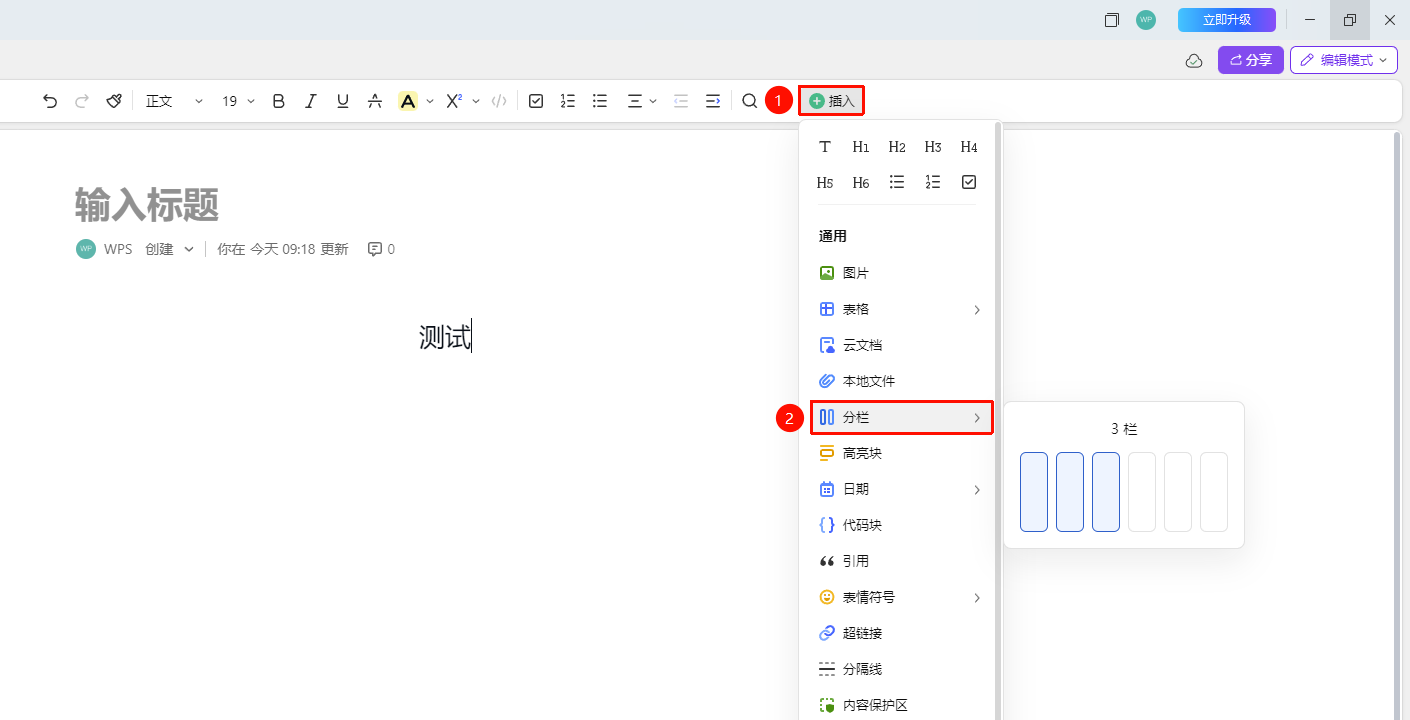
顶部功能区→「插入」按钮→「分栏」选项
- 将光标定位到需要插入分栏的位置
- 点击顶部「插入」菜单按钮
- 在插入菜单中选择「分栏」选项
- 选择所需的分栏数量(如两栏、三栏等)
- 插入后可在各分栏区域内分别输入内容
通过斜杠命令快速插入分栏
功能入口
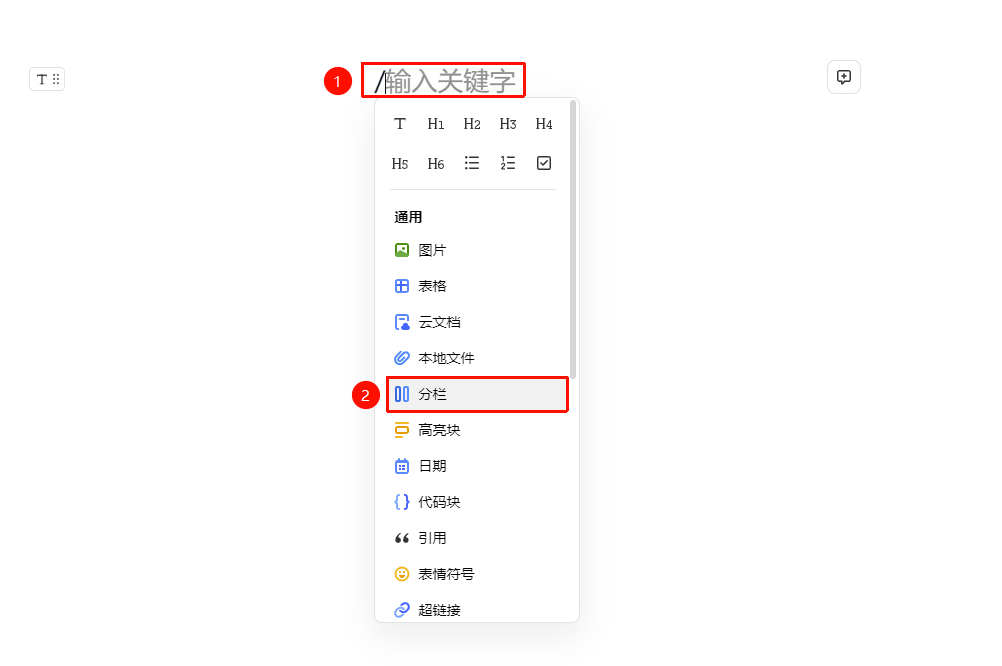
「文档编辑区域」→输入:/→选择「分栏」选项
- 在文档空白行中直接输入 /
- 在弹出的快捷菜单中,选择「分栏」
通过段落柄菜单插入
功能入口
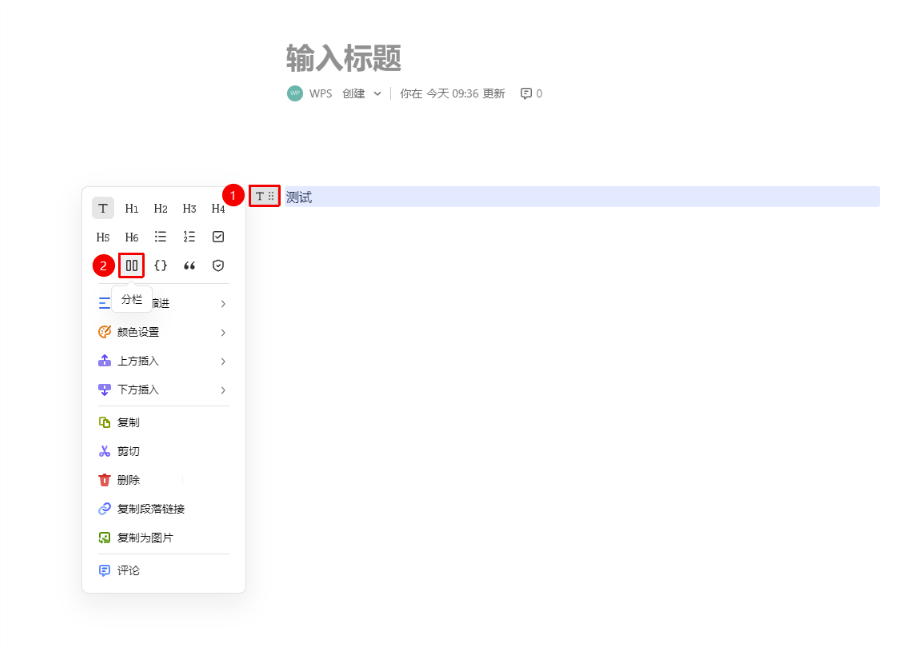
段落左侧 「段落柄」按钮(图标为「⠿」)→「分栏」图标
- 将光标定位到需要添加保护区的位置
- 点击段落左侧的段落柄按钮
- 在菜单中选择「分栏」图标
常见问题
问题1:分栏后内容显示错乱怎么办?
- 解决方案: 分栏内的内容宽度会自动适配栏宽。如果内容显示错乱,可拖拽调整各栏宽度,或将内容块从分栏中拖出后重新排布。确保各栏内的内容尺寸不超过当前栏宽即可。
问题2:能否在分栏中插入图片?
- 解决方案: 可以。分栏支持插入所有智能文档支持的内容类型,包括图片、表格、代码块等。直接在分栏区域内使用对应的插入功能即可。
问题3:如何删除分栏?
- 解决方案: 将光标定位到分栏区域内,通过段落柄菜单选择删除分栏,或通过鼠标将分栏内所有内容拖出分栏区域后,分栏将自动消失。
注意事项
- 分栏主要用于桌面端/平板端的宽屏展示,移动端可能以单栏形式呈现
- 分栏内的内容块支持独立编辑和格式设置
- 建议在内容较丰富的文档中使用分栏,提升版面利用率