功能摘要
当您需要将文档中某段文字的格式快速应用到其他段落时,格式刷功能支持一键复制选定文本的字体样式、颜色、大小等格式属性,并将其快速应用到目标文本,大幅提升文档排版效率。
功能说明
| 功能维度 | 说明 |
|---|---|
| 会员限制 | 无会员限制 |
| 版本限制 | 无版本限制 |
操作步骤
通过功能区使用格式刷
功能入口
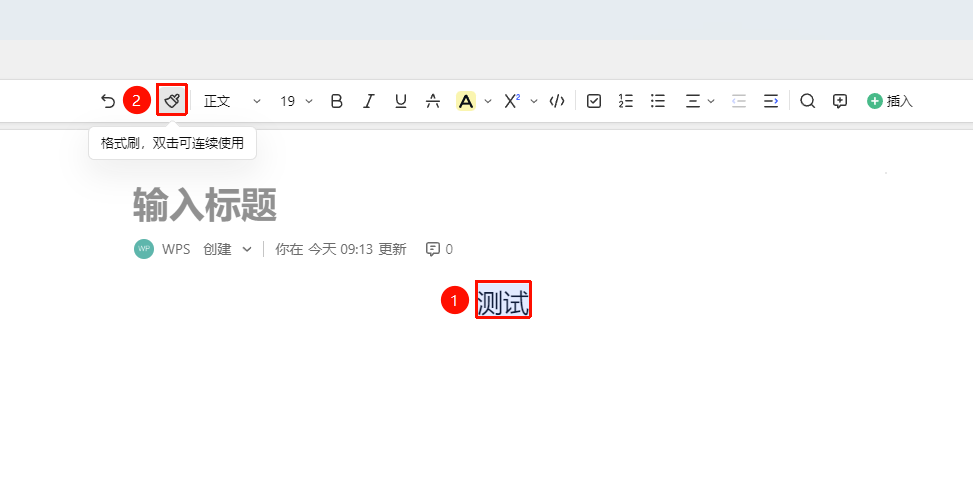
选中带格式文本→顶部功能区→「格式刷」按钮
- 选中一段已设置好格式的文本(源格式文本)
- 点击顶部功能区中的「格式刷」图标按钮
- 此时鼠标指针会变为刷子样式
- 用鼠标拖选需要应用相同格式的目标文本
- 松开鼠标后,目标文本即可获得与源文本相同的格式
连续多次使用格式刷
功能入口
双击「格式刷」按钮→连续刷多个位置
- 选中已设置好格式的文本后,双击功能区中的「格式刷」按钮
- 格式刷将进入多次使用模式
- 依次拖选文档中需要应用格式的多个目标文本
- 格式会连续应用到所有选中的文本上
- 按 Esc 键或再次点击格式刷按钮即可退出多次使用模式
常见问题
问题1:格式刷复制了哪些格式?
- 解决方案: 格式刷会复制源文本的所有字符格式属性,包括字体、字号、颜色、加粗、斜体、下划线等。段落格式(如对齐方式、缩进等)需使用段落柄进行设置。
问题2:格式刷刷了多处后只想恢复一处,如何撤销?
- 解决方案: 使用格式刷应用格式后,可通过 Cmd + Z逐步撤销最近一次的格式修改。每次按快捷键可撤销一步操作。
问题3:格式刷能否复制表格的格式?
- 解决方案: 目前智能文档的格式刷主要支持文本段落格式的复制。
注意事项
- 格式刷仅复制格式,不复制文本内容本身
- 单击格式刷只能使用一次,双击可连续使用多次
- 按 Esc 键可取消格式刷模式