功能摘要
当您需要在智能文档中快速定位或批量修改内容时,查找替换功能支持根据关键词搜索文档中的指定内容,并支持一键批量替换,帮助您高效完成内容检索与批量修改。
功能说明
| 功能维度 | 说明 |
|---|---|
| 会员限制 | 无会员限制 |
| 版本限制 | 无版本限制 |
| 查找功能快捷键 | Cmd+F |
| 替换功能快捷键 | Cmd+H |
操作步骤
查找内容
功能入口
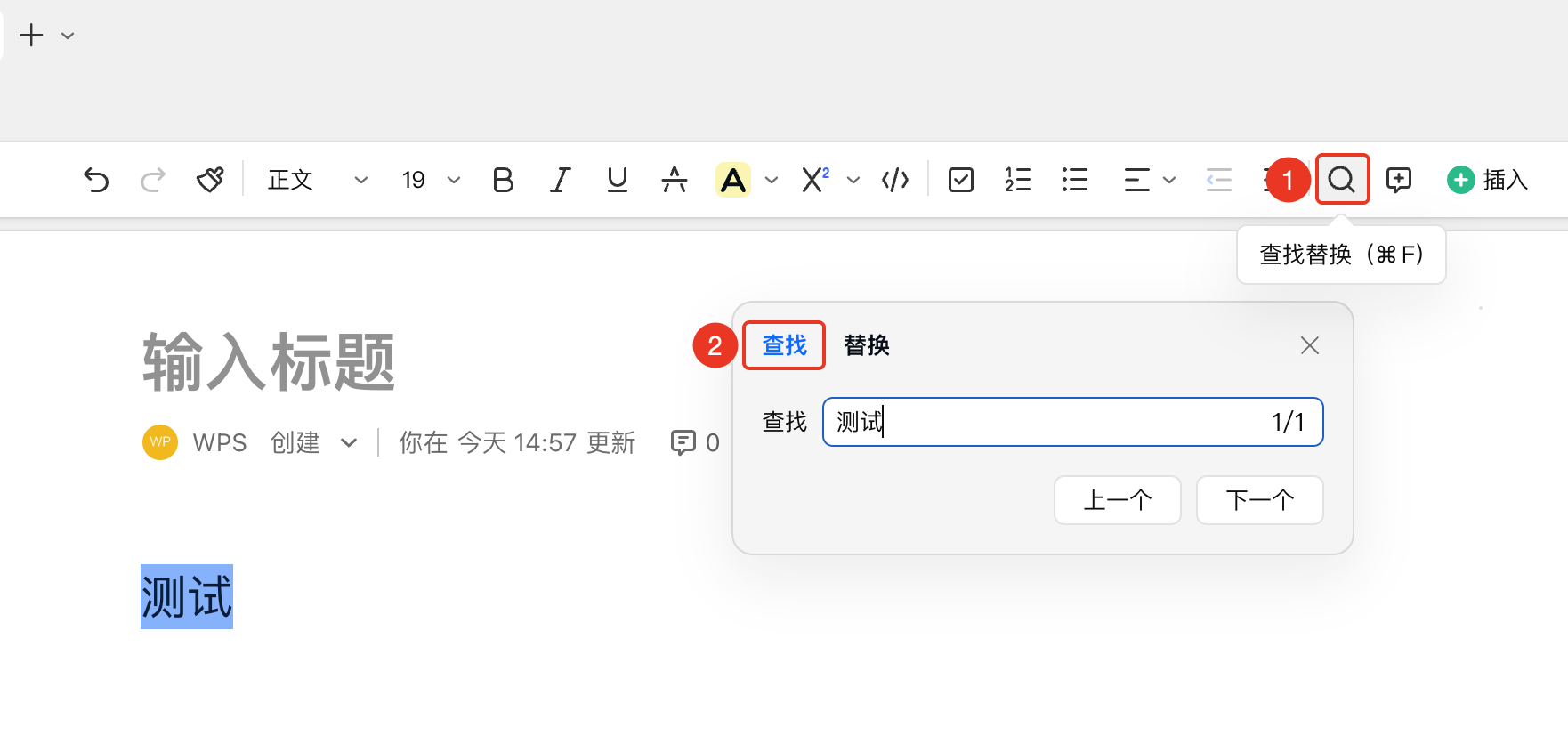
顶部功能区→「查找替换」按钮(放大镜图标)→「查找」选项
- 打开智能文档,点击功能区中的搜索按钮(放大镜图标)
- 在右上方弹出的对话框中选择查找
- 在输入框中输入需要查找的关键词
- 按 Enter 键或点击「下一个」按钮,即可定位到文档中匹配的内容
- 继续点击「下一个」可依次跳转到后续匹配项
替换内容
功能入口
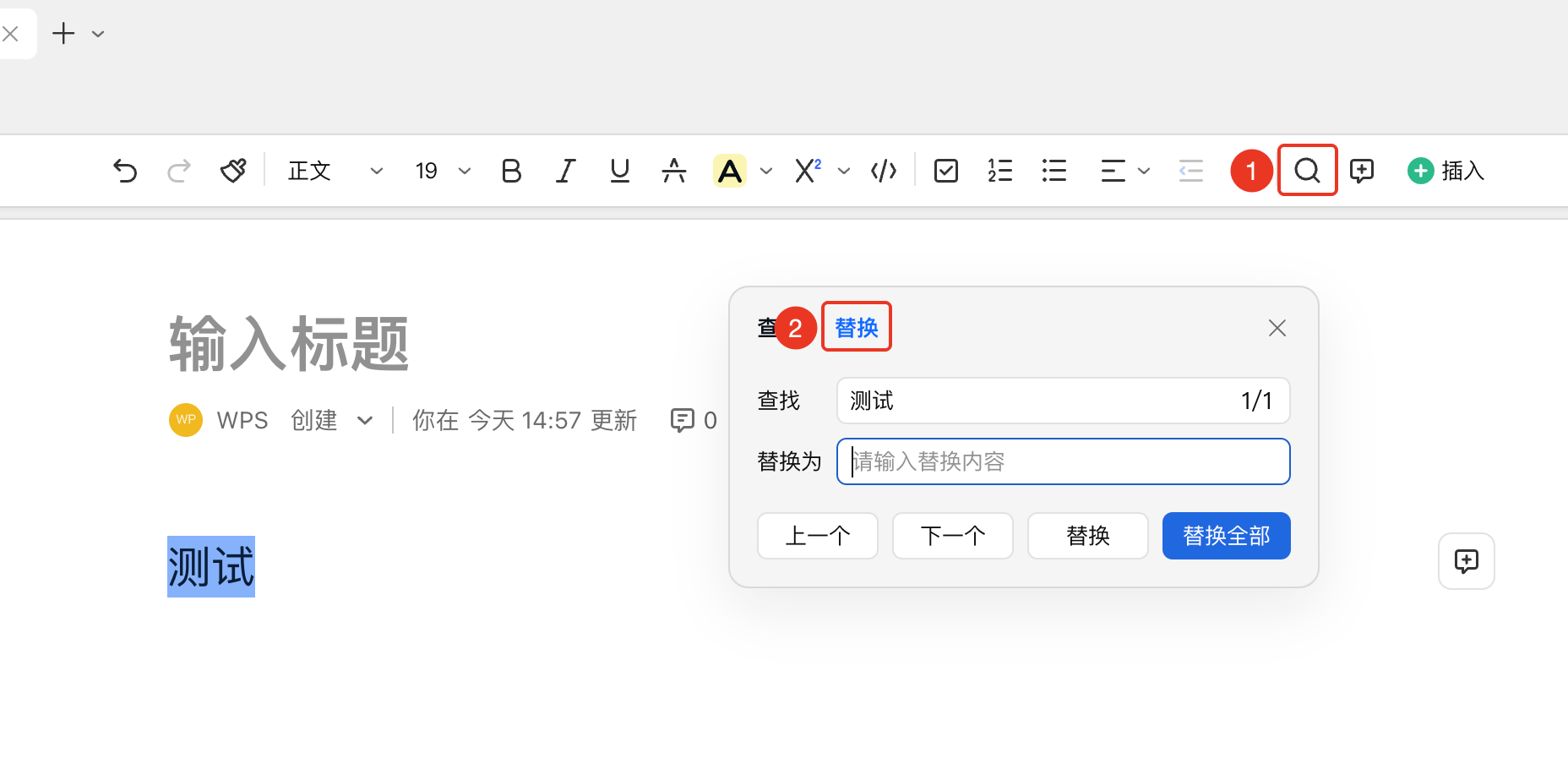
「顶部功能区→「查找替换」按钮(放大镜图标)→「替换」选项
- 打开智能文档,点击功能区中的搜索按钮(放大镜图标)
- 在右上方弹出的对话框中选择替换
- 在「查找」输入框中输入要被替换的原始文本
- 在「替换为」输入框中输入替换后的新文本
- 点击「替换」按钮逐一替换,或点击「替换全部」按钮一键完成所有替换
常见问题
问题1:查找框中找不到某些内容?
- 解决方案: 智能文档中的查找功能目前支持文本内容检索。高亮块、表格内的标题可能不会被搜索到。请确认搜索关键词拼写正确,或尝试使用不同的关键词进行搜索。
问题2:替换内容后发现替换错了,如何恢复?
- 解决方案: 可使用快捷键 Cmd + Z逐步撤销替换操作,恢复到替换前的内容。建议在执行「全部替换」前,先使用「替换」逐一确认替换效果。
问题3:能否查找并替换带有格式的内容?
- 解决方案: 目前智能文档的查找替换功能支持纯文本内容的查找与替换。如需替换特定格式内容(如字体颜色),可使用WPS客户端的查找替换「格式」筛选功能,支持按字体格式进行查找替换。
注意事项
- 查找替换为全文搜索,涵盖文档所有段落内容
- 建议在执行「替换全部」前先备份文档,或先使用「查找下一个」预览确认查找的内容
- 支持快捷键操作:查找
Cmd+F,查找替换Cmd+H