功能摘要
智能文档支持@功能,可以提及联系人、插入云文档、日期等元素,实现快捷协作和内容关联。
功能说明
| 功能维度 | 说明 |
|---|---|
| 会员限制 | 无会员限制 |
| 版本限制 | 无版本限制 |
操作步骤
使用@功能
功能入口
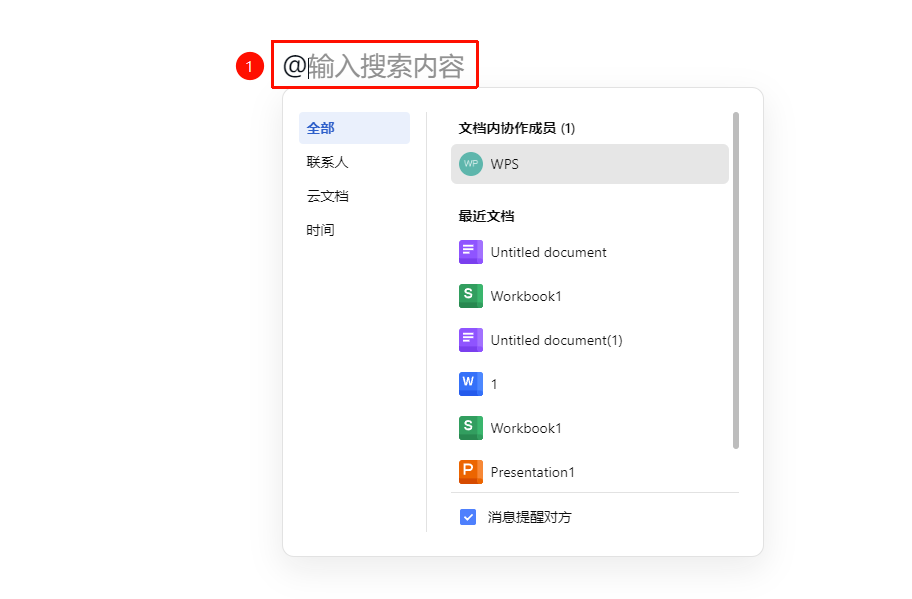
「输入@」→「唤起面板」→「选择内容类型」
- 光标定位在需要发起@的位置
- 输入 @ 符号
- 唤起插入面板
- 输入要提及的联系人名称或文档名称
- 选择对应的结果进行提及或插入
提及联系人
功能入口
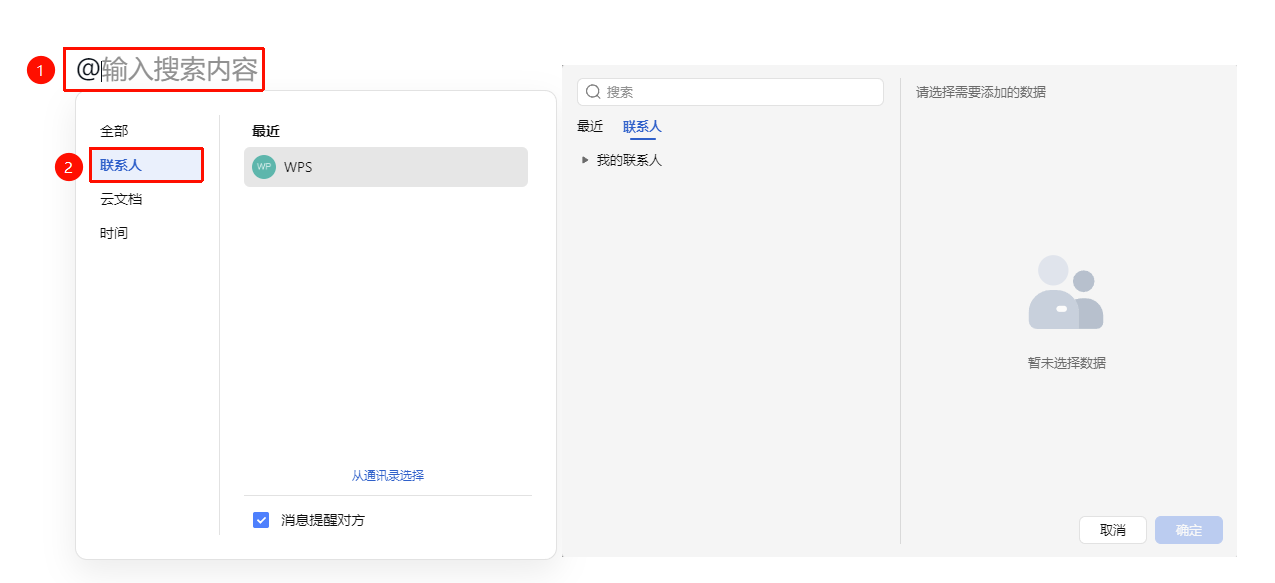
「输入@」→「联系人」→「选择联系人」
- 正文中输入 @ 后直接输入联系人姓名,从搜索结果中选择需要提及的联系人
- 也可在唤起的浮动窗口中选择 「联系人」 → 「从通讯录选择」
- 挑选联系人完毕后正常输入通知内容,回车即可
- 联系人会被高亮显示并收到通知
插入云文档
功能入口
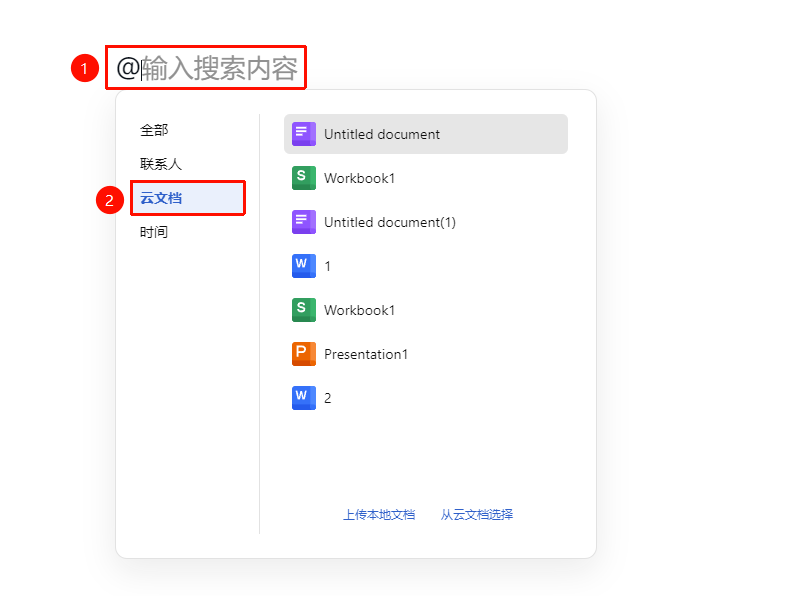
「输入@」→「输入文档名称」→「选择云文档」
- 输入 @ 后输入云文档名称进行搜索,从搜索结果中选择插入
- 也可在唤起的浮动窗口中点击选择 「云文档」
- 选择 「上传本地文档」 或 「从云文档选择」 插入
- 文档会以卡片形式插入到当前位置
插入时间
功能入口
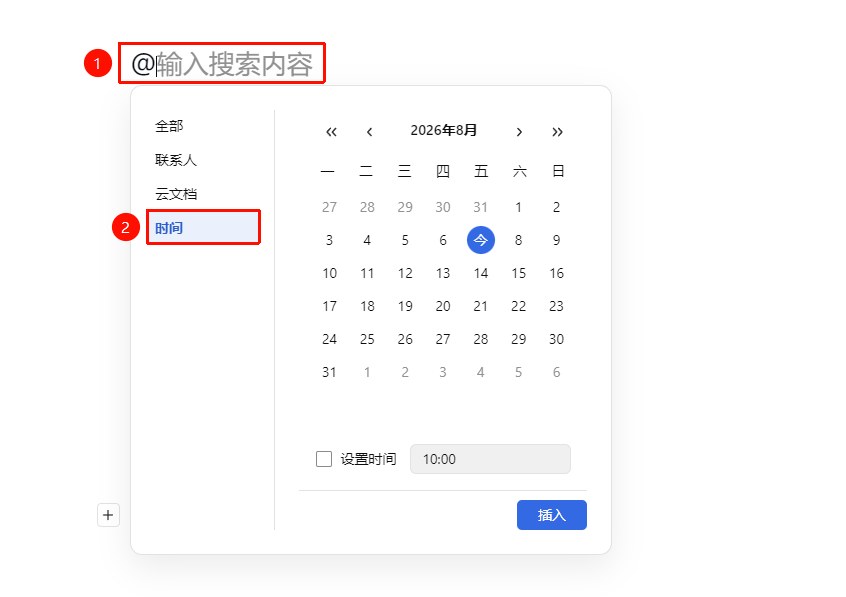
「输入@」→「时间」
- 输入 @ 后在唤起的浮动窗口中点击选择 「时间」
- 挑选日期以及是否勾选 「设置时间」
- 点击 「插入」 即可插入日期以及时间
常见问题
问题1:@提及的人会收到通知吗?
- 解决方案: 会,被@提及的用户会收到消息通知,便于及时查看相关内容。
问题2:可以@提及多人吗?
- 解决方案: 可以,每次输入@后选择联系人即可多次提及不同的人。
注意事项
- @功能需要文档有协作权限
- 被提及的用户需要有文档的访问权限
- @提及会记录在协作历史中