功能摘要
智能文档支持插入日程计划元素,便于更规范地管理时间信息,与日历应用联动。
功能说明
| 功能维度 | 说明 |
|---|---|
| 会员限制 | 无会员限制 |
| 版本限制 | 无版本限制 |
操作步骤
插入日程
功能入口
「插入」选项卡→「日程计划」
- 将光标定位到需要插入日程的位置
- 点击功能区中的 「插入」 按钮
- 选择 「日程计划」 选项
- 选择插入已有的日程或新建日程
- 确认后插入到文档中
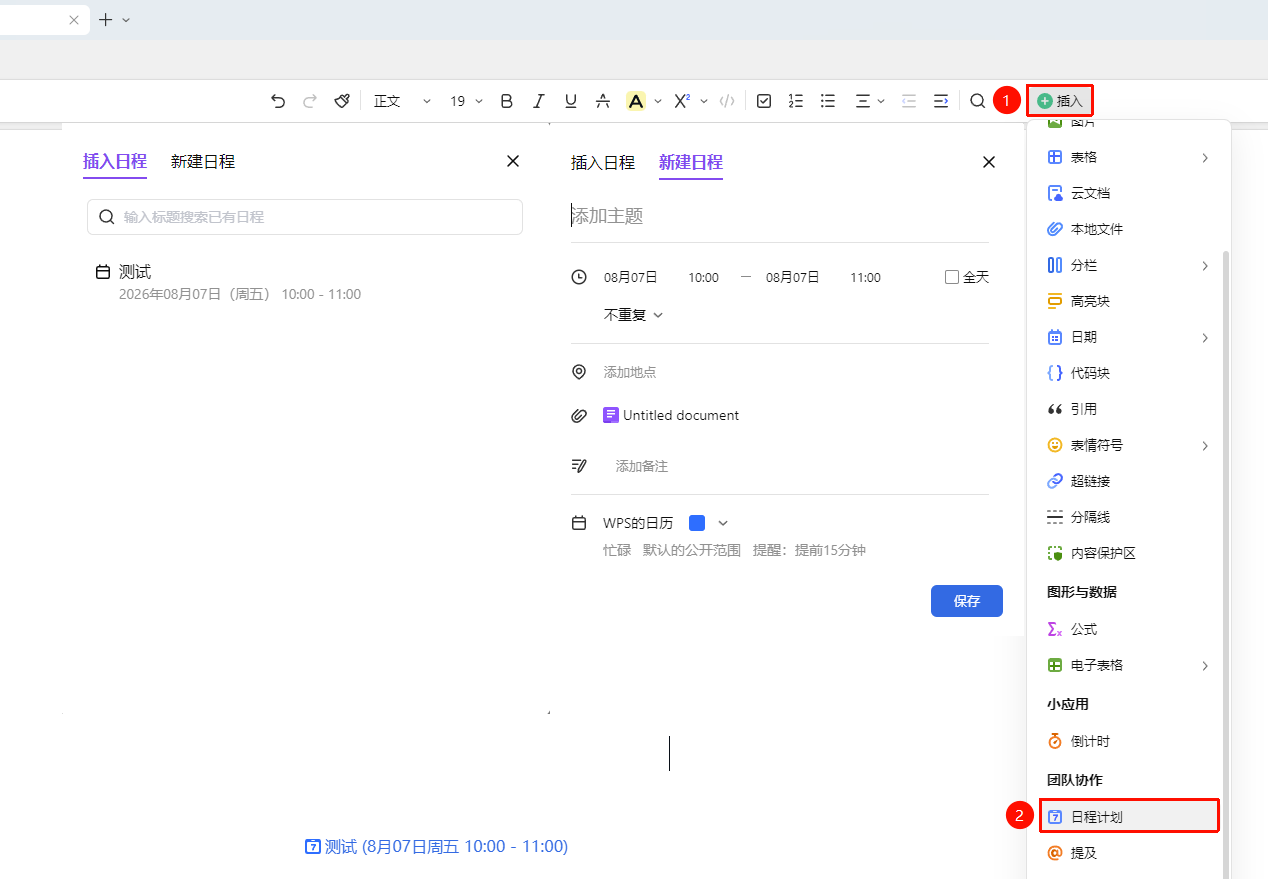
通过插入内容菜单插入
功能入口
「插入内容」下拉菜单→「日程计划」选项
- 将光标定位到需要插入文件的空白段落
- 点击左侧 「插入内容」 菜单按钮(图标为「+」)
- 选择 「日程计划」 选项
- 选择插入已有的日程或新建日程
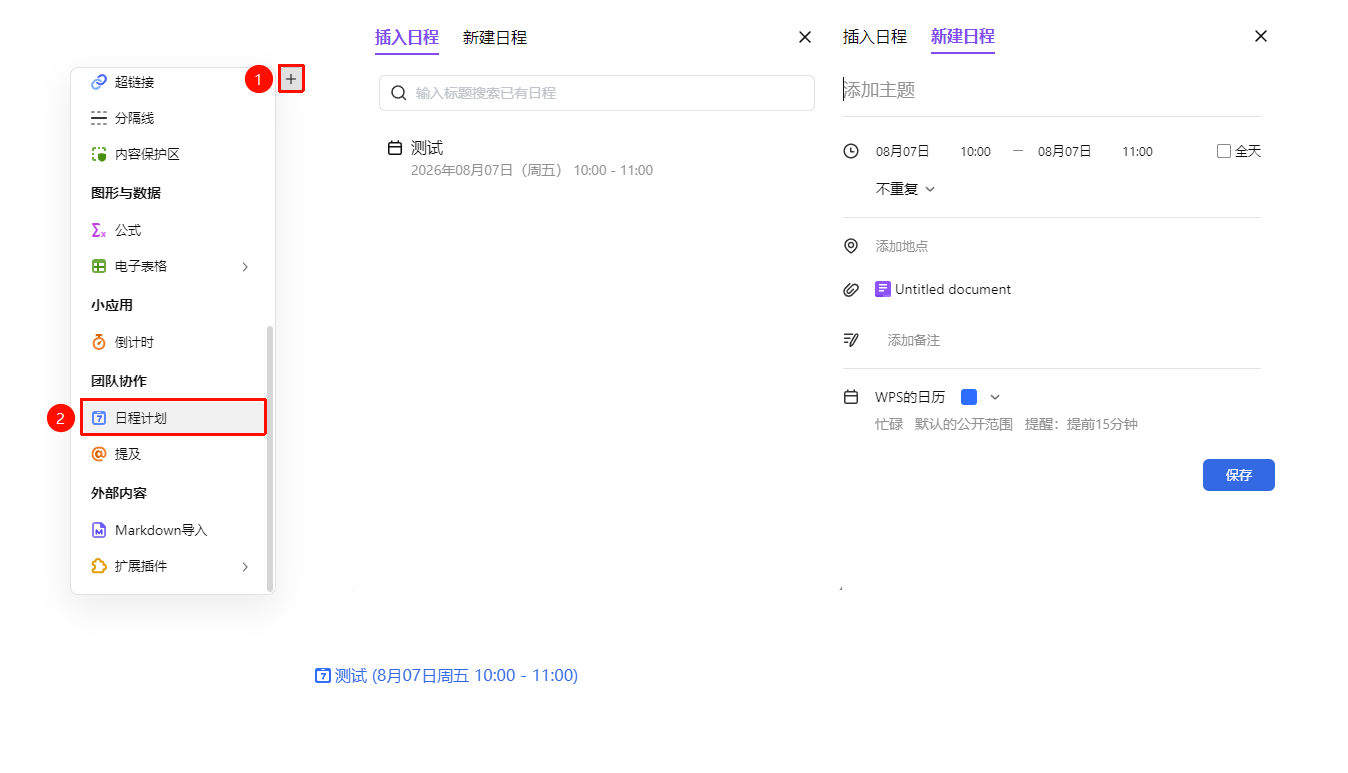
使用快捷命令插入
功能入口
「段落输入」→「/」→「日程」
- 在段落中输入 / 唤起快捷菜单,选择日程计划选项进行插入
- 亦可输入 /日程 或 /calendar
- 选择日程计划选项进行插入
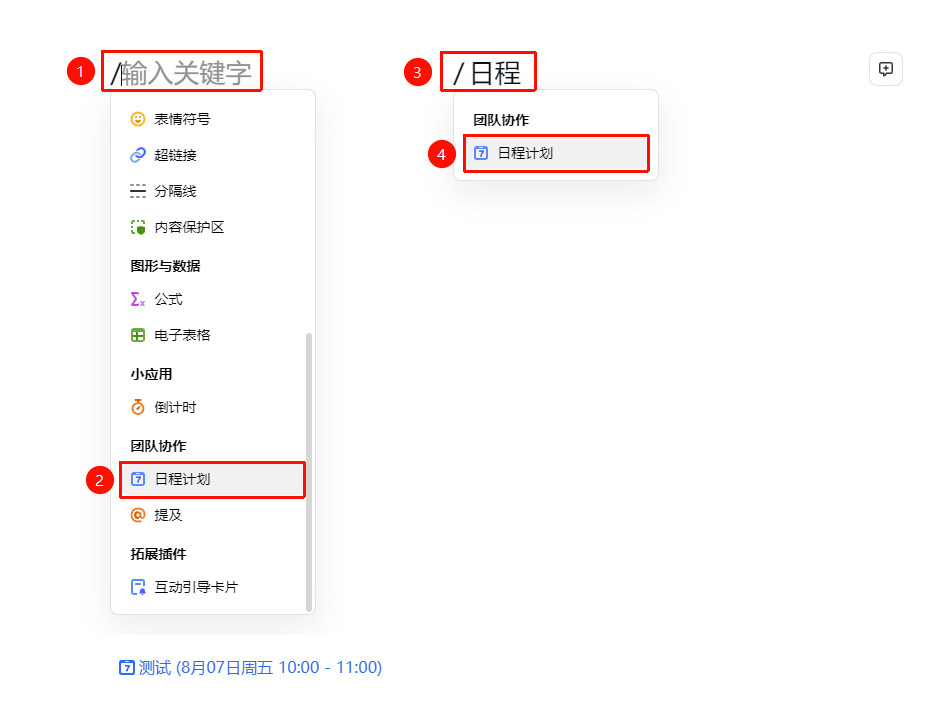
查看日程详情
功能入口
「点击日程元素」→「详情面板」
- 点击文档中已插入的日程元素
- 打开详情面板
- 可查看日程详细信息
- 支持分享、编辑或打开日历查看
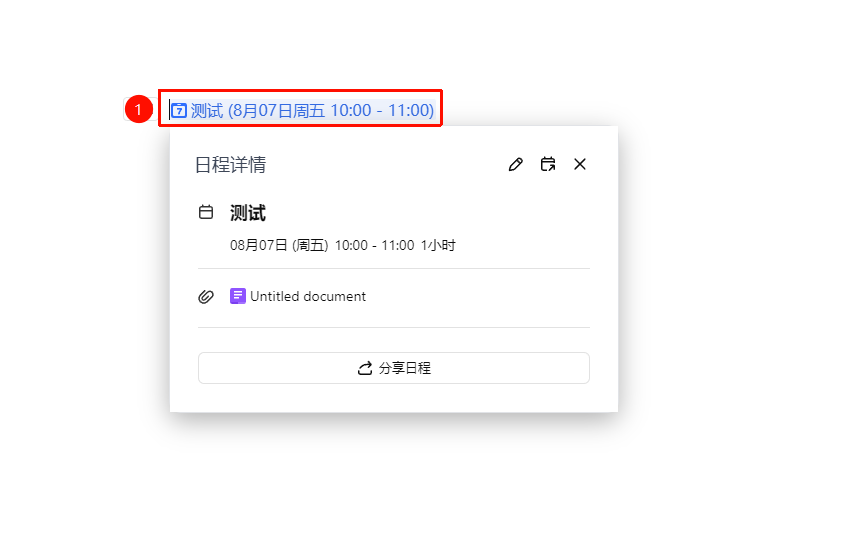
常见问题
问题1:插入的日程会同步到日历应用吗?
- 解决方案: 会,插入的日程会与WPS日历应用联动,同步显示日程信息。
问题2:如何修改已插入的日程?
- 解决方案: 点击日程元素,在详情面板中选择编辑,修改后确认即可。
注意事项
- 插入的日程需要关联日历账号
- 支持新建日程或选择已有日程
- 日程详情包含时间、地点、参与人等信息