功能摘要
智能文档支持插入倒计时,可以在开会、讨论、举行活动等场景中更好地掌控时间。
功能说明
| 功能维度 | 说明 |
|---|---|
| 会员限制 | 无会员限制 |
| 版本限制 | 无版本限制 |
操作步骤
功能区添加倒计时
功能入口
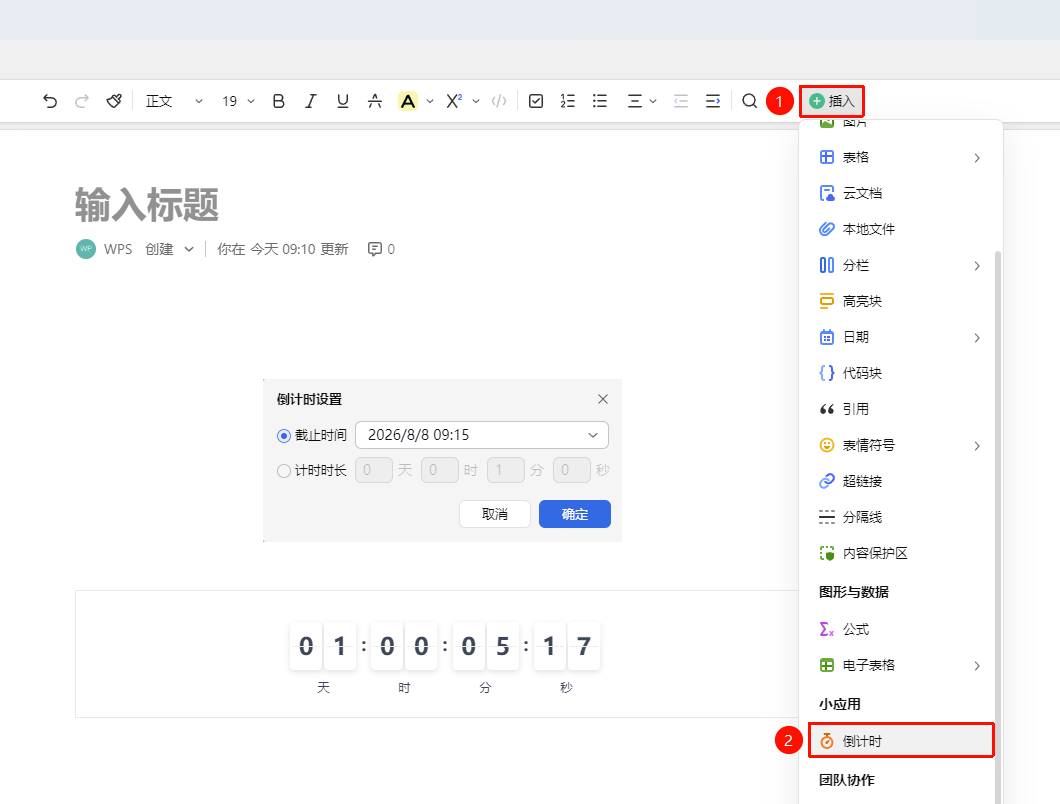
「插入」选项卡→「倒计时」
- 将光标定位到需要插入倒计时的位置
- 点击工具栏中的 「插入」 按钮
- 选择 「倒计时」 选项
- 在倒计时设置面板中设置 「截止时间」 和 「计时时长」
- 点击确定完成插入
通过插入内容菜单插入
功能入口
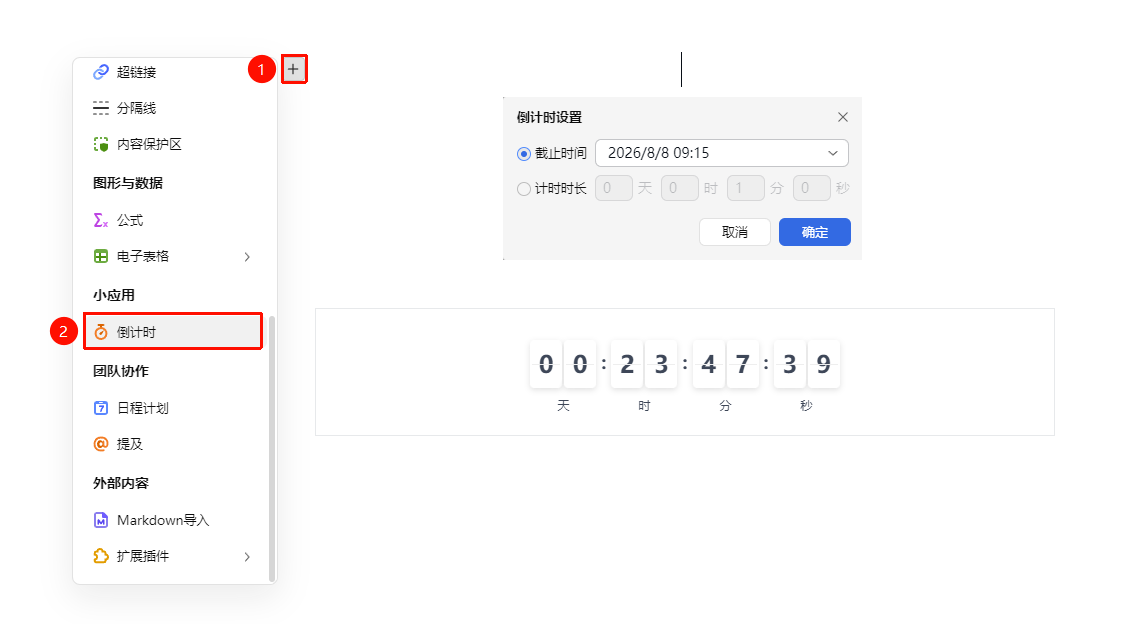
「插入内容」下拉菜单→「倒计时」选项
- 将光标定位到需要插入文件的空白段落
- 点击左侧 「插入内容」 菜单按钮(图标为「+」)
- 选择 「倒计时」 选项
- 在倒计时设置面板中设置 「截止时间」 和 「计时时长」
- 点击确定完成插入
使用快捷命令
功能入口
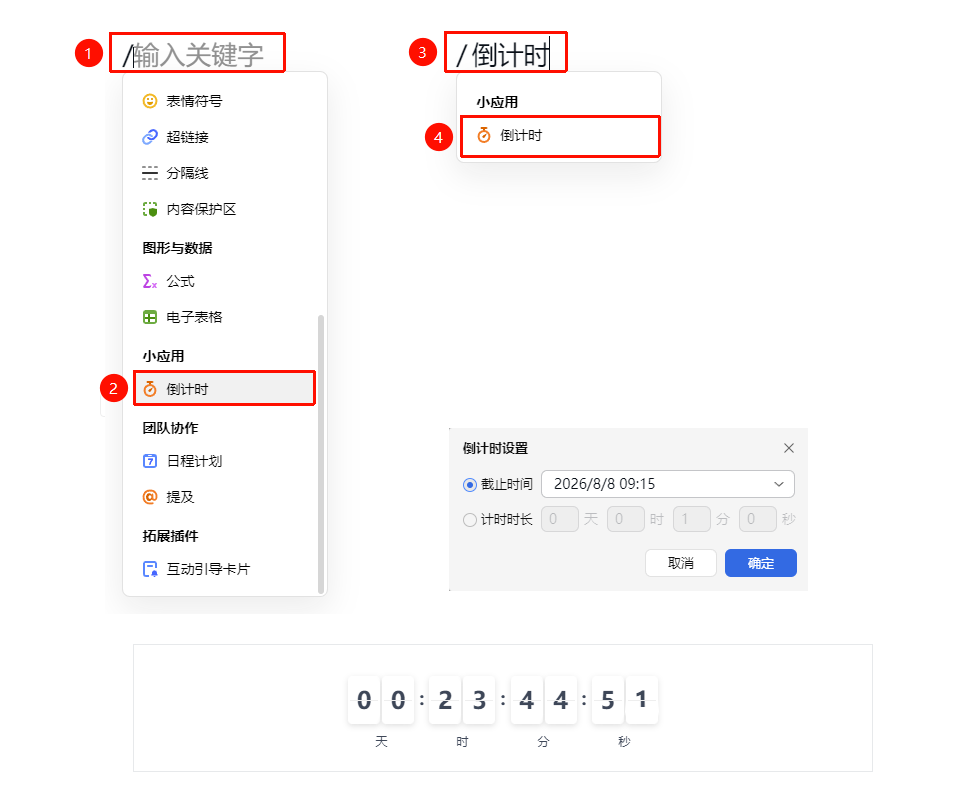
「段落输入」→「/」→「倒计时」
- 在段落中输入 「/」 唤起快捷菜单,选择倒计时选项进行插入
- 亦可输入 「倒计时」 或 「countdown」
- 选择倒计时选项进行插入
修改倒计时设置
功能入口
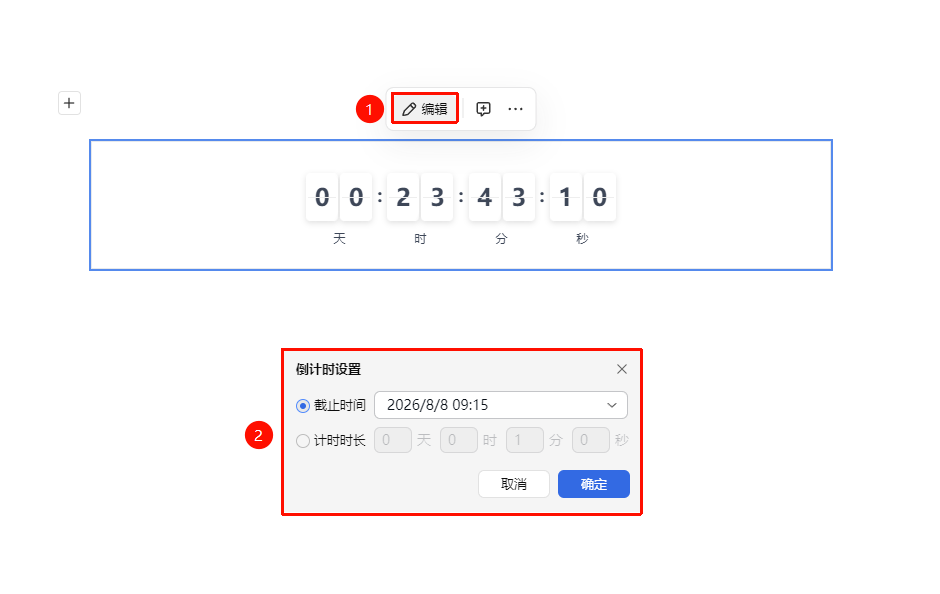
「点击倒计时元素」→「浮动工具栏」→「编辑」
- 点击已插入的倒计时元素
- 在浮动工具栏中点击 「编辑」 按钮
- 打开设置面板进行修改
- 点击确定完成更新
常见问题
问题1:倒计时可以设置多长时间?
- 解决方案: 可以设置任意时长的倒计时,从几分钟到几小时都可以。
问题2:倒计时结束后会有提醒吗?
- 解决方案: 倒计时结束后会在文档中显示完成状态,但不会自动弹出提醒。
注意事项
- 倒计时插入后会立刻开始计时
- 支持修改倒计时结束时间
- 适合会议、讨论、活动等需要时间控制的场景