功能摘要
智能文档支持插入分隔线功能,可以在文档内容中插入水平分割线,增强内容的层次感和可读性。
功能说明
| 功能维度 | 说明 |
|---|---|
| 会员限制 | 无会员限制 |
| 版本限制 | 无版本限制 |
操作步骤
功能区插入分隔线
功能入口
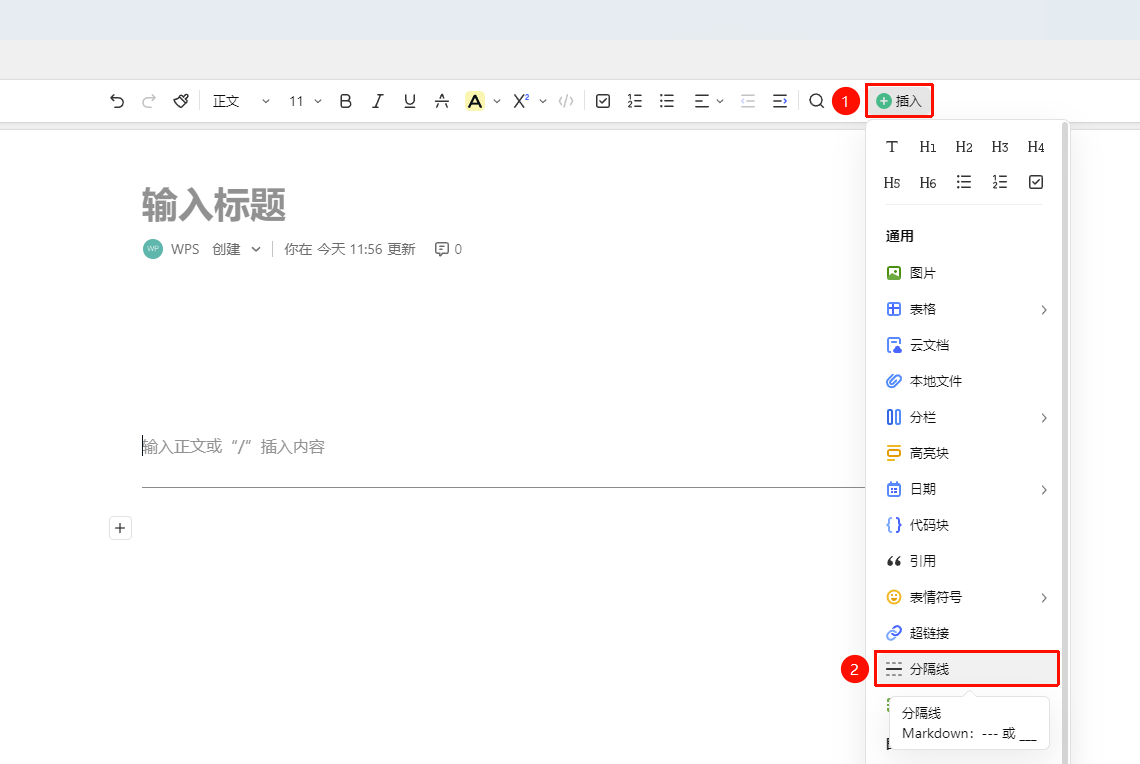
「插入」选项卡→「分隔线」
- 将光标定位到需要插入分隔线的位置
- 点击功能区中的 「插入」 按钮
- 选择「分隔线」选项
- 即可在当前位置插入一条水平分隔线
使用快捷命令插入分隔线
功能入口
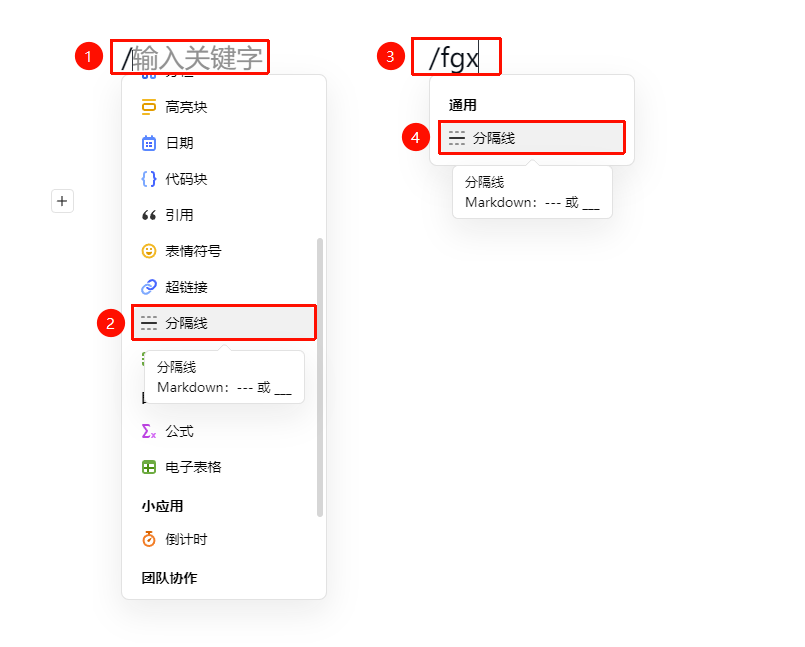
「段落输入」→「/」→「分隔线」
- 在段落中输入 / 唤起快捷菜单,选择分隔线选项进行插入
- 亦可输入 /分隔线 或 /fgx
- 选择分隔线选项进行插入
- 或在段落中输入 --- (三个减号)自动转换为分隔线
使用+段落柄插入
功能入口
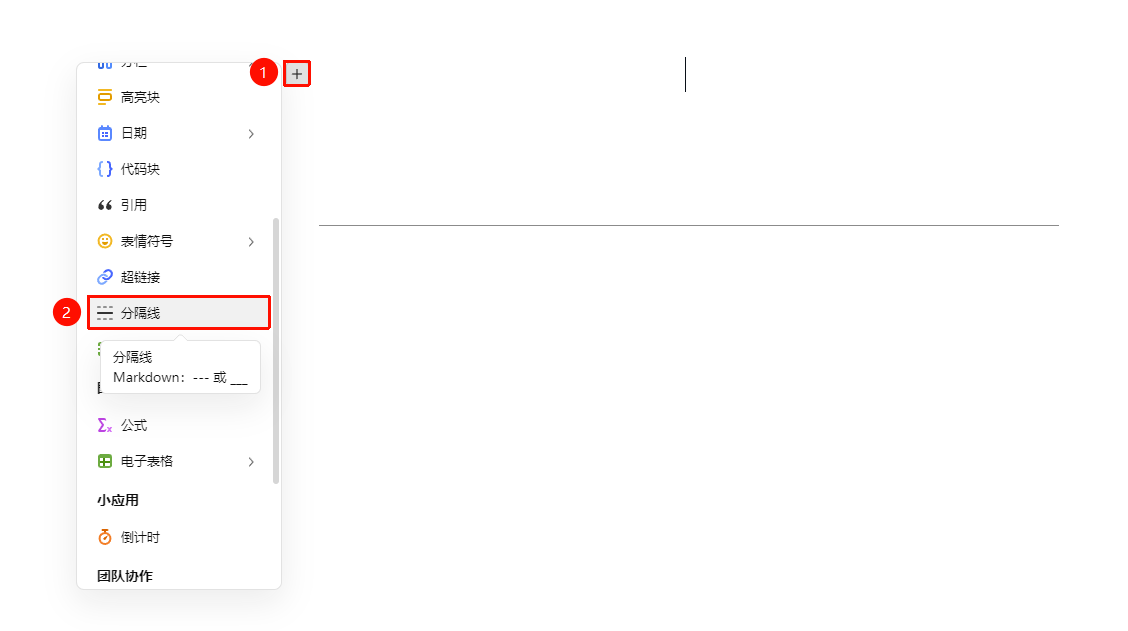
段落左侧 + →「分隔线」
- 将光标定位到需要插入的位置
- 点击页面左侧 「+」 段落柄,在下拉菜单中找到 「分隔线」 选项
- 点击即可完成添加
删除分隔线
功能入口
「选中分隔线」→「Delete键」
- 点击选中要删除的分隔线
- 按 Delete键或 Backspace键 删除
- 分隔线会被移除
- 前后内容会自动合并
常见问题
问题1:如何调整分隔线的长度?
- 解决方案: 分隔线会自动适应文档宽度,用户无需手动调整长度。
注意事项
- 分隔线会自动占据整行宽度
- 适合用于章节分隔、内容分区
- 插入后可在段落柄菜单中进行颜色设置