功能摘要
智能文档支持添加超链接,一键点击即可快速跳转到相关网页,轻松浏览更多相关内容。
功能说明
| 功能维度 | 说明 |
|---|---|
| 会员限制 | 无会员限制 |
| 版本限制 | 无版本限制 |
操作步骤
为已有文本添加超链接
功能入口
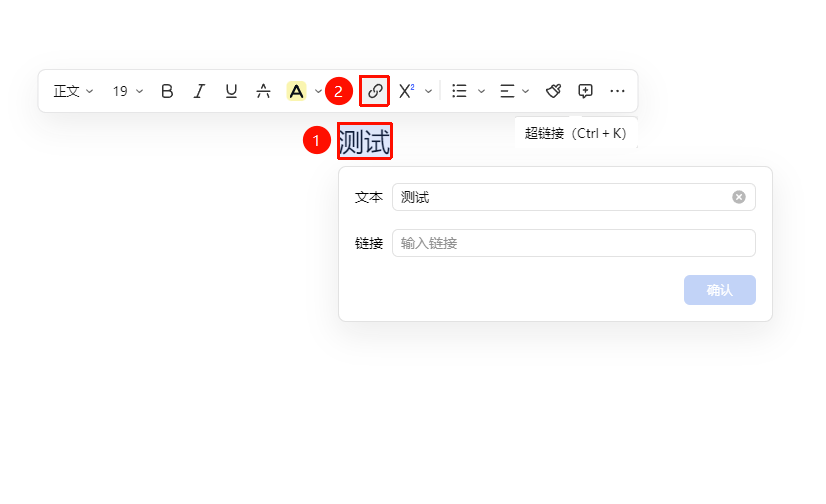
「选中文本」→「浮动工具栏」→「超链接」
- 选中要添加超链接的文本
- 在出现的浮动工具栏中点击「超链接」按钮
- 在提示框中粘贴或输入链接地址
- 点击确认完成添加
手动输入/粘贴超链接
功能入口
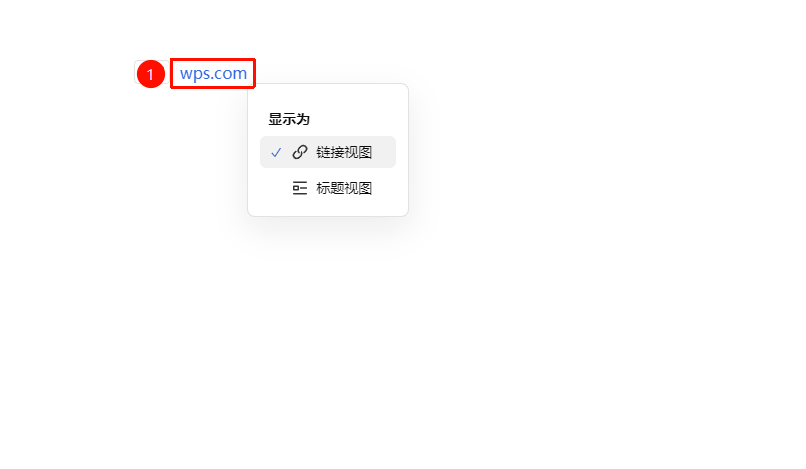
「直接输入网址/复制粘贴网址」→「自动识别」
- 光标定位在需要插入链接处
- 在文档中直接输入/复制粘贴网址
- 系统会自动识别为超链接
- 按回车确认即可
使用功能区插入
功能入口
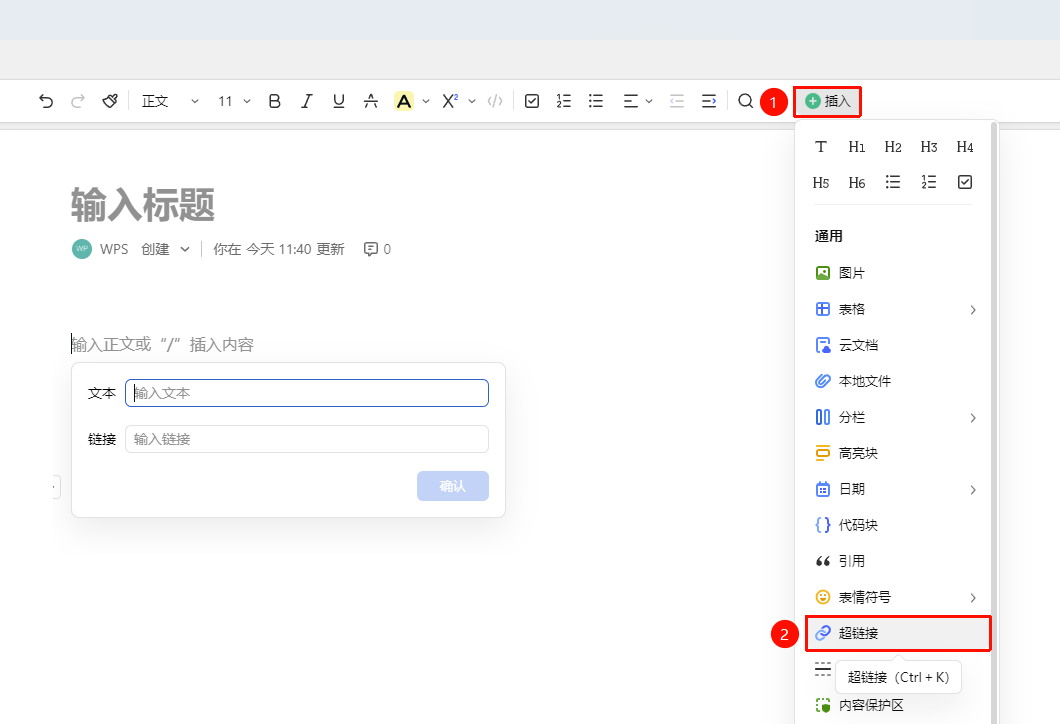
「插入」选项卡→「超链接」
- 将光标定位到要插入超链接的位置
- 点击功能区中的 「插入」 按钮
- 选择 「超链接」 选项
- 输入链接地址并确认
使用+段落柄插入
功能入口
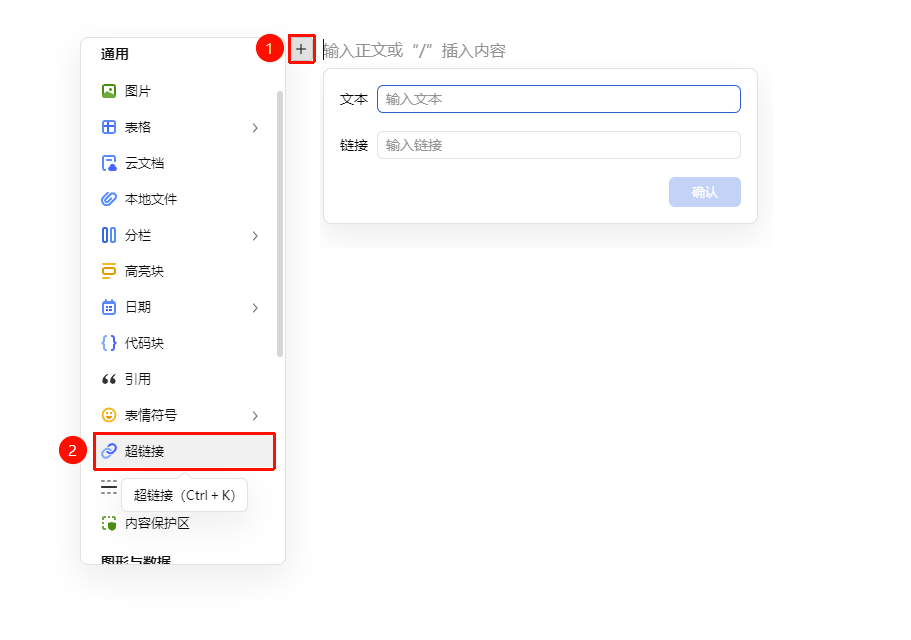
段落左侧 + →「超链接」
- 将光标定位到需要插入超链接的位置
- 点击页面左侧 「+」 段落柄,在下拉菜单中找到 「超链接」 选项
- 输入链接与文本内容即可完成插入
常见问题
问题1:如何修改已添加的超链接?
- 解决方案: 将鼠标悬浮在超链接文本上,在浮动工具栏中点击「编辑」按钮进行修改。
问题2:如何取消超链接?
- 解决方案: 将鼠标悬浮在超链接文本上,在浮动工具栏中点击「取消链接」按钮即可。
问题3:点击链接无法跳转?
- 解决方案: 重新核实链接有效性,可复制链接至浏览器内核实是否是有效链接。
注意事项
- 支持为文本和图片添加超链接
- 鼠标悬浮在超链接上可预览/取消/复制链接地址
- 支持复制超链接地址