功能摘要
智能文档支持添加引用,从显示效果上与普通正文形成区分,适合突出显示重要内容或引用外部资料。
功能说明
| 功能维度 | 说明 |
|---|---|
| 会员限制 | 无会员限制 |
| 版本限制 | 无版本限制 |
操作步骤
插入引用
功能入口
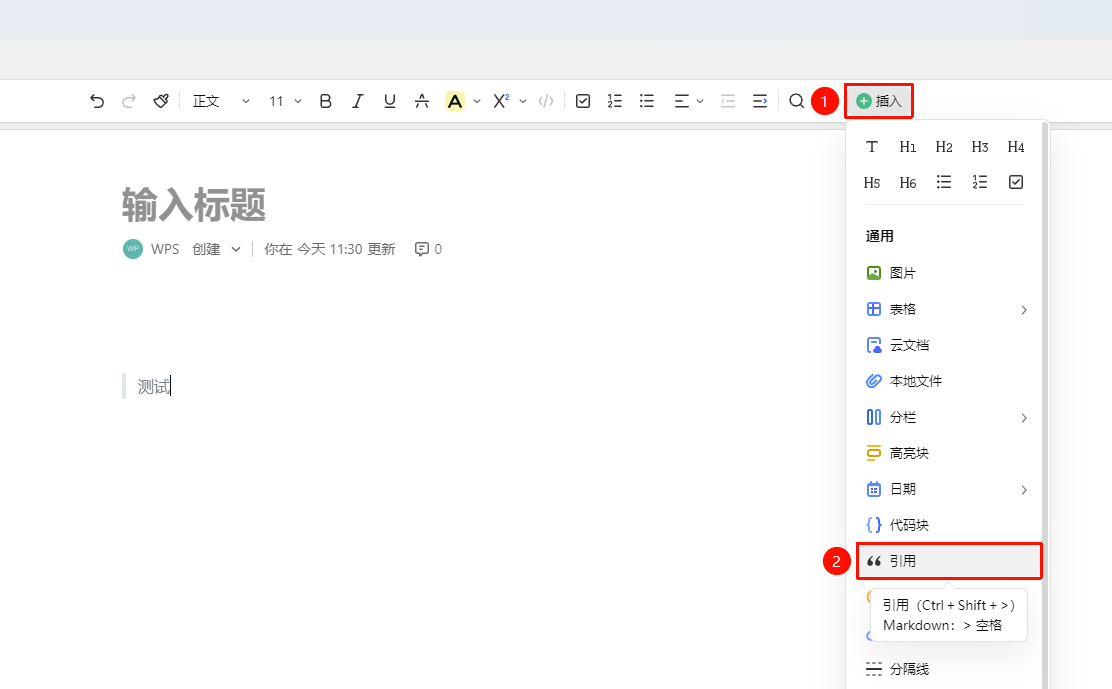
「插入」选项卡→「引用」
- 将光标定位到需要插入引用的位置
- 点击功能区中的「插入」按钮
- 选择「引用」选项
- 在引用块中输入文本内容
使用快捷命令
功能入口
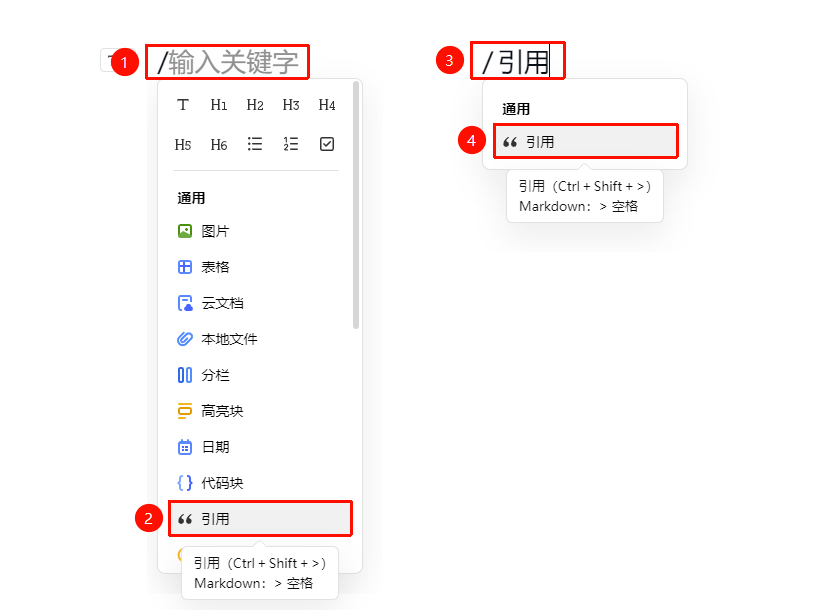
「段落输入」→「/」→「引用」
- 光标定位到需要插入引用的地方
- 输入 / 唤起快捷菜单,选择引用选项进行插入
- 亦可输入 /引用或 /quote
- 选择引用选项进行插入
使用Markdown语法
功能入口
「段落输入」→「> + 空格」
- 光标定位到需要插入引用的地方
- 在段落开头输入大于号 >
- 输入一个空格
- 继续输入引用内容
常见问题
问题1:引用块中可以插入图片吗?
- 解决方案: 目前引用块仅支持输入文本内容,暂不支持插入图片等非文本元素。
问题2:如何退出引用块编辑?
- 解决方案: 在引用块中编辑时,连续按下两次回车键,即可退出引用块。
注意事项
- 引用块适合突出显示重要观点或引用内容
- 可通过调整缩进改变引用层级
- Markdown语法输入更加快捷高效