功能摘要
智能文档支持插入代码块,更适合呈现代码内容,支持多种编程语言的语法高亮显示。
功能说明
| 功能维度 | 说明 |
|---|---|
| 会员限制 | 无会员限制 |
| 版本限制 | 无版本限制 |
操作步骤
功能区插入代码块
功能入口
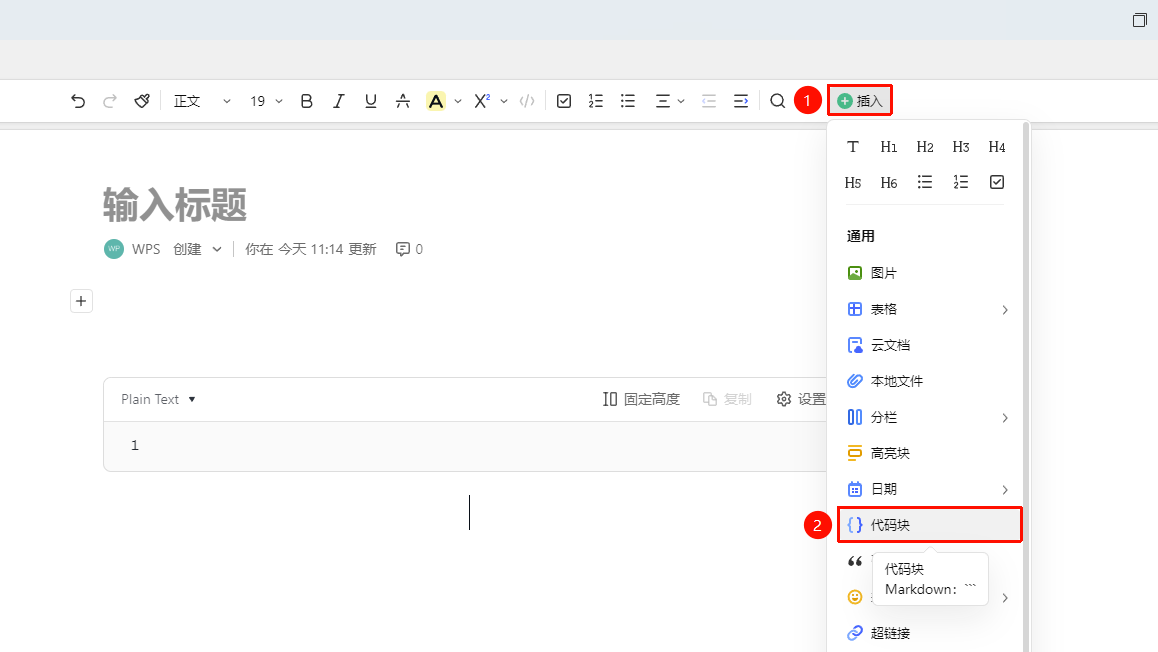
「插入」选项卡→「代码块」
- 将光标定位到需要插入代码块的位置
- 点击功能区中的「插入」按钮
- 选择「代码块」选项
- 在代码块中输入代码内容
使用快捷命令
功能入口
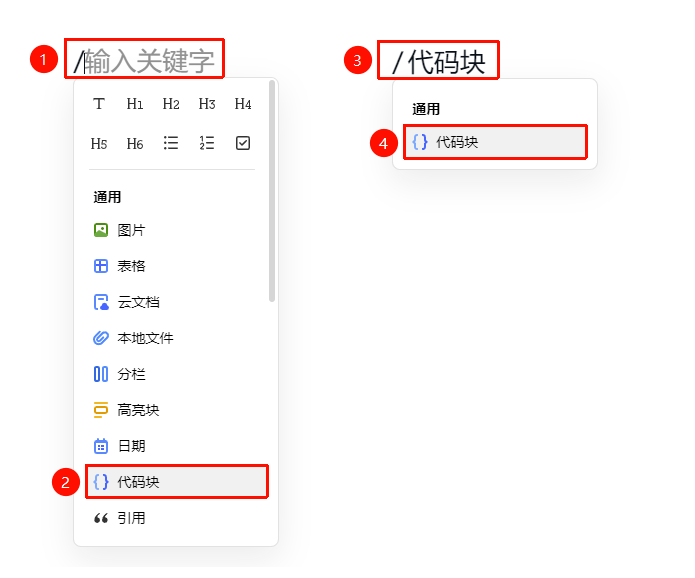
「段落输入」→「/」→「代码块」
- 在段落中输入 / 唤起快捷菜单,选择代码块选项进行插入
- 亦可输入 /代码块或 /code
- 选择代码块选项进行插入
代码块设置
功能入口
「代码块顶部」→「语言选择」
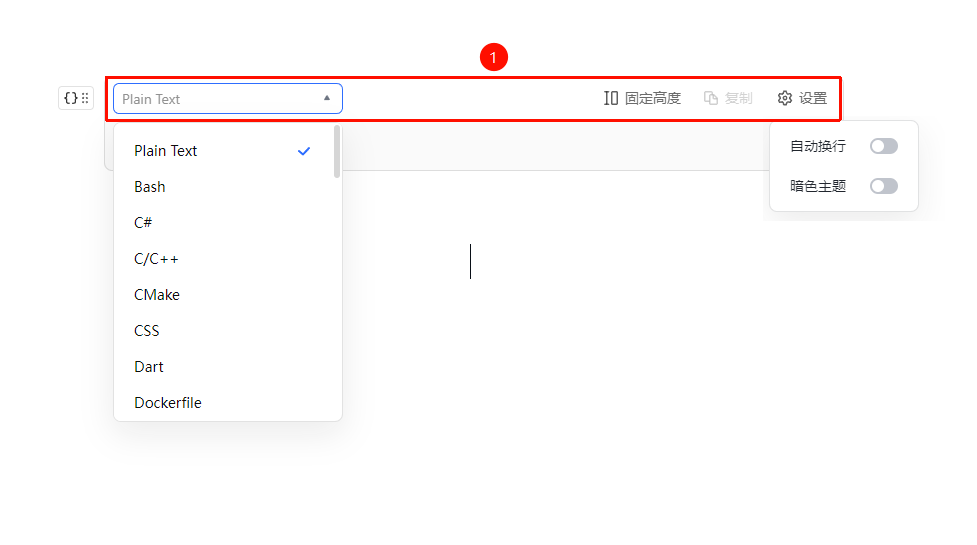
点击代码块顶部的以下入口,可设置不同的代码块选项:
- 「切换代码块语言」:代码块顶部左侧点击可切换代码块语言,如C语言,Jason等
- 「固定高度」:切换「固定高度」/「适应内容」
- 「设置」:开启/关闭「自动换行」、开启/关闭「暗色主题」
常见问题
问题1:代码块支持哪些编程语言?
- 解决方案: 支持Python、JavaScript、Java、C++、HTML、CSS等主流编程语言。
问题2:代码块可以设置自动换行吗?
- 解决方案: 可以,点击代码块右上角的设置按钮,可以设置自动换行选项。
注意事项
- 代码块适合展示简短的代码片段
- 支持暗色模式显示
- 正文输入快捷插入:「/代码块」 或 「/code」