功能摘要
当您需要将Markdown格式的文档内容迁移到智能文档中时,导入Markdown功能支持通过斜杠命令、顶部菜单或拖拽等多种方式,将本地.md文件的内容自动解析并导入到智能文档中,保留标题、列表、代码块等格式,方便快速完成内容迁移与在线协作。
功能说明
| 功能维度 | 说明 |
|---|---|
| 会员限制 | 无会员限制 |
| 版本限制 | 无版本限制(仅支持PC端/网页端,移动端暂不支持斜杠命令) |
操作步骤
通过顶部导入菜单导入
功能入口
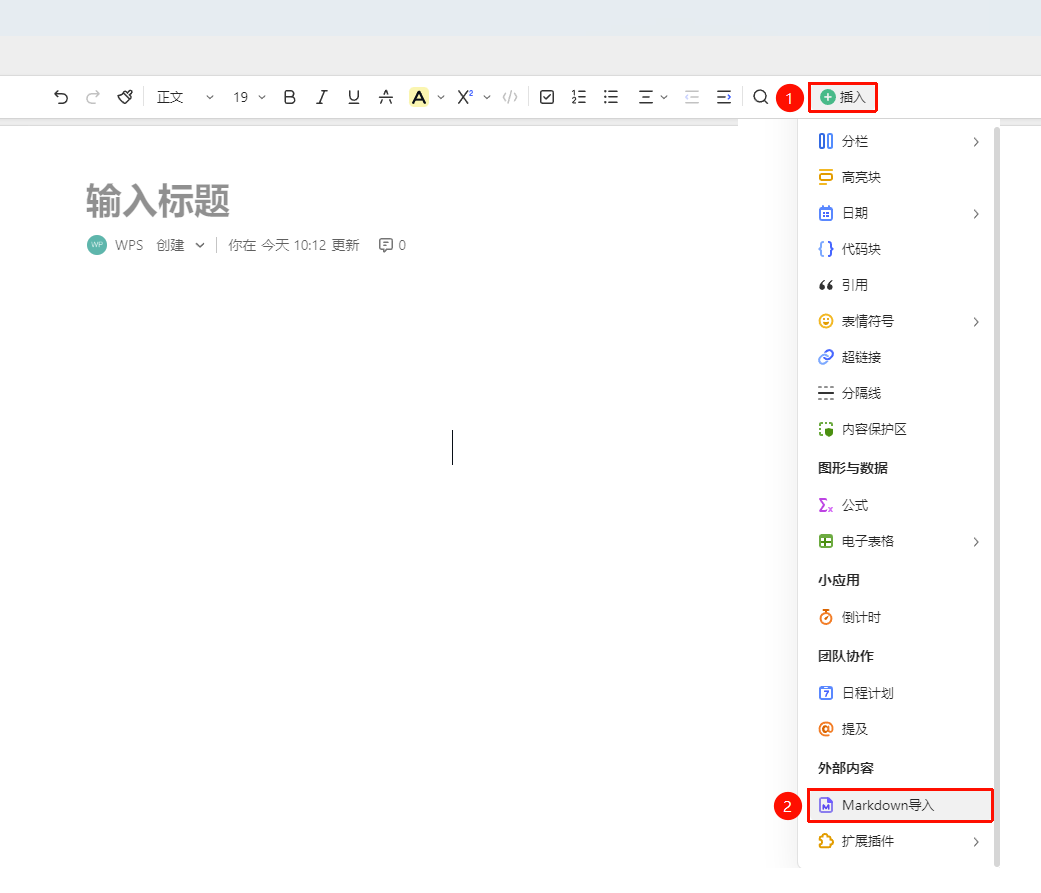
顶部功能区→「插入」下拉菜单→「Markdown导入」按钮→「选择本地文件」
- 新建或打开目标智能文档
- 点击顶部功能区的「插入」下拉菜单
- 在展开的菜单中选择「Markdown导入」
- 在弹出的文件选择器中找到并选择本地的 .md 文件
- 点击「打开」确认导入,内容将自动解析并保留原格式写入文档
通过拖拽方式快速导入
功能入口
本地文件夹→拖拽「.md格式文件」到文档编辑区域
- 打开智能文档编辑界面
- 从本地文件系统中选中.md文件
- 将文件直接拖拽到文档编辑区域内
- 松开鼠标后,WPS将自动解析Markdown内容并导入到当前文档中
常见问题
问题1:导入Markdown后LaTeX公式显示为源码,无法渲染?
- 解决方案: 目前智能文档的Markdown导入暂不支持LaTeX公式,导入后公式内容会显示为源文本文本。如需在文档中展示公式,建议导入后手动通过「插入」→「公式」功能重新插入,或使用智能文档内置的
/gs、/equation斜杠命令插入LaTeX公式。
问题2:导入后部分格式显示不正常怎么办?
- 解决方案: 智能文档的Markdown导入会尽量保留原文件的标题层级、列表、代码块、引用等主要格式。如遇部分格式未正确转换,可导入后手动调整。建议在导入前检查.md文件的语法是否规范。
问题3:能否在已有内容的文档中追加导入Markdown文件?
- 解决方案: 可以。将光标定位到文档中需要插入Markdown内容的位置,再通过插入菜单执行导入操作,Markdown内容将插入到当前光标所在位置,不会覆盖已有内容。
注意事项
- 导入的文件必须是
.md格式的Markdown文件 - 移动端暂不支持斜杠命令导入,建议使用PC端操作
- 导入完成后建议检查文档格式,对未正确转换的部分进行手动调整