功能摘要
当您需要调整段落文字的前后留白距离时,缩进功能支持设置段落的左侧缩进和首行缩进,控制文字与页面边缘的留白间距,符合不同场景下的排版规范需求。
功能说明
| 功能维度 | 说明 |
|---|---|
| 会员限制 | 无会员限制 |
| 版本限制 | 无版本限制 |
操作步骤
通过浮动工具栏设置缩进
功能入口
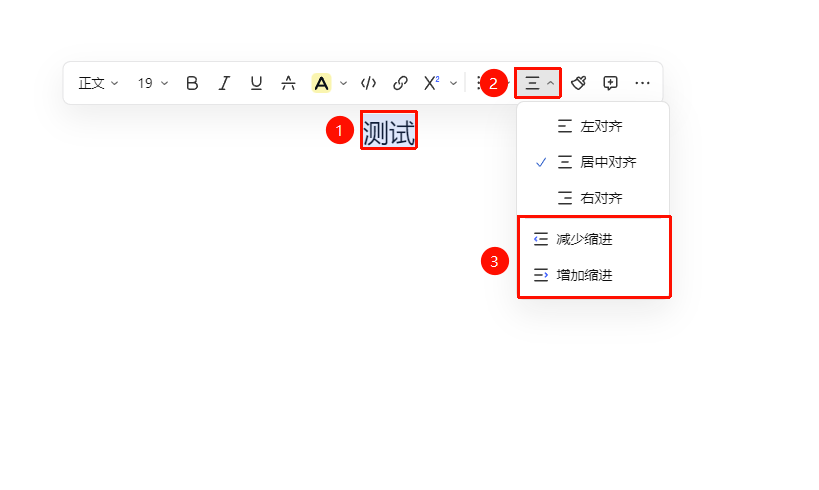
选中段落→「浮动工具栏」→「对齐与缩进」按钮
- 将光标定位到需要调整缩进的段落中(或选中多段文字)
- 在弹出的浮动工具栏中找到 「对齐与缩进」 按钮
- 选择 「增加缩进」 按钮或 「减少缩进」 按钮
通过功能区设置缩进
功能入口
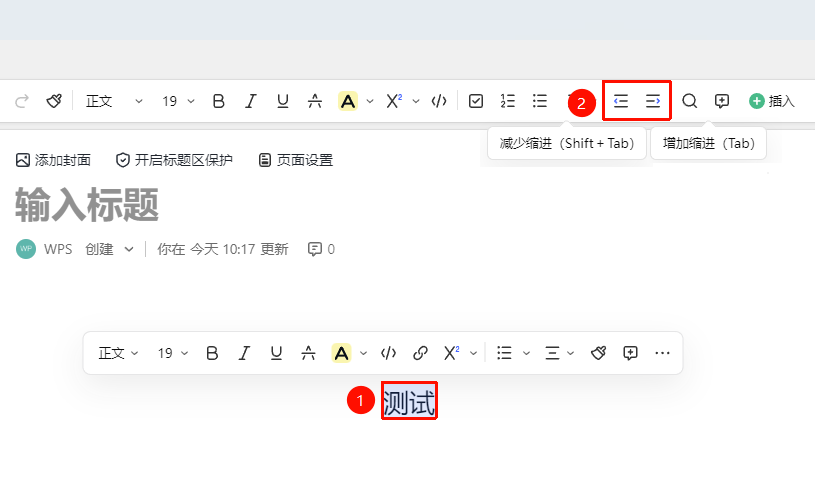
选中段落→顶部功能区→「增加缩进」/「减少缩进」按钮
- 将光标定位到需要调整缩进的段落中(或选中多段文字)
- 在顶部功能区,选择 「增加缩进」 按钮或 「减少缩进」 按钮
通过段落柄设置缩进
功能入口
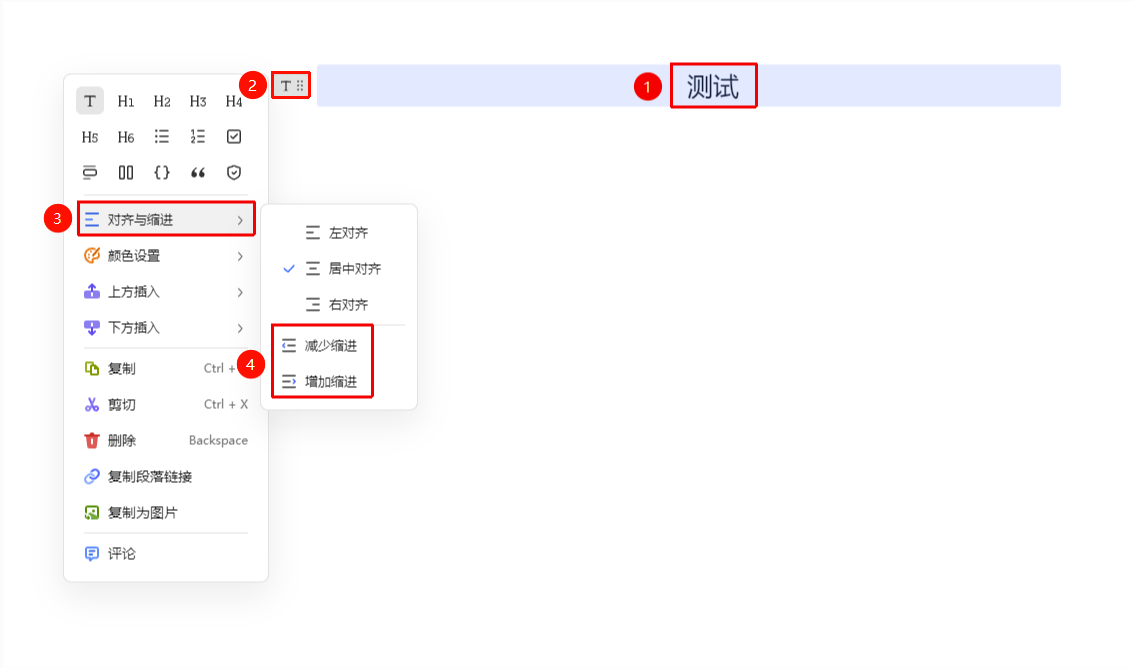
选中段落→「段落柄」图标→「对齐与缩进」按钮
- 将光标定位到需要调整缩进的段落中(或选中多段文字)
- 点击左侧段落柄图标
- 点击 「对齐与缩进」 按钮
- 选择 「增加缩进」 按钮或 「减少缩进」 按钮
常见问题
问题1:智能文档可以设置首行缩进或者是其他缩进方式吗?
- 解决方案: 智能文档当前仅支持增加或减少缩进,不支持设置更多缩进方式。
问题2:如何让所有段落均按统一缩进标准显示?
- 解决方案: 选中需要统一缩进的所有段落,一次性设置缩进量,即可让所有选中段落应用相同的缩进效果。也可通过格式刷将已设好缩进的段落格式复制到其他段落。
问题3:缩进设置后显示无效果?
- 解决方案: 智能文档的段落缩进为块级内容效果。若段落为标题或列表等特殊格式,部分缩进设置可能受到标题/列表默认样式的覆盖。建议先设置缩进,再调整标题等级。
注意事项
- 缩进值通常以字符或像素为单位,可根据视觉效果灵活调整
- 格式刷支持复制段落的缩进格式到其他段落