功能摘要
当您需要调整段落文字的水平排列方式时,对齐方式功能支持左对齐、居中、右对齐和两端对齐等多种段落对齐选项,帮助您精准控制文档排版,提升文档的整齐度和专业感。
功能说明
| 功能维度 | 说明 |
|---|---|
| 会员限制 | 无会员限制 |
| 版本限制 | 无版本限制 |
操作步骤
通过浮动工具栏设置对齐方式
功能入口
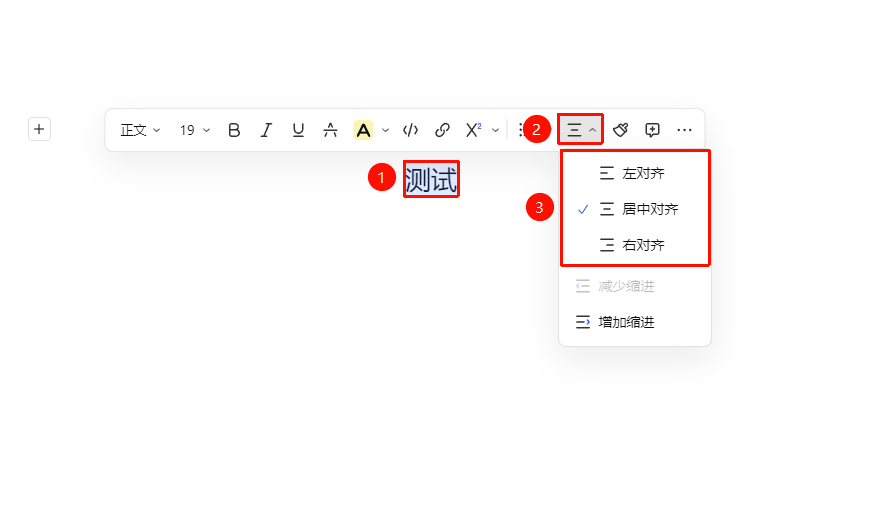
选中段落→「浮动工具栏」→「对齐与缩进」按钮
将光标定位到需要调整对齐方式的段落中(或选中多段文字)
在弹出的浮动工具栏中找到 「对齐与缩进」 按钮
选择对应的对齐模式:
- 左对齐:文字段落向左对齐(默认)
- 居中:文字段落居中显示
- 右对齐:文字段落向右对齐
通过功能区设置对齐方式
功能入口
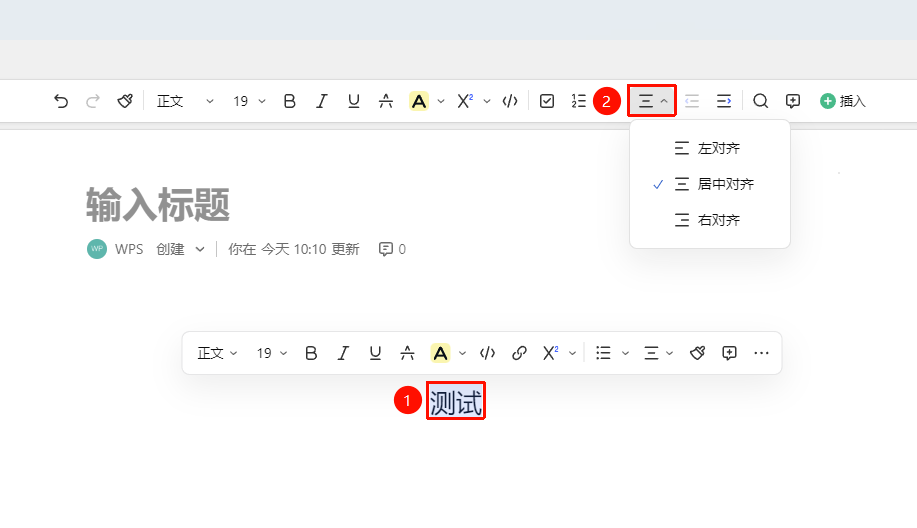
选中段落→顶部功能区→「对齐」按钮
将光标定位到需要调整对齐方式的段落中(或选中多段文字)
在顶部功能区中找到 「对齐」 按钮
选择对应的对齐模式:
- 左对齐:文字段落向左对齐(默认)
- 居中:文字段落居中显示
- 右对齐:文字段落向右对齐
通过段落柄设置对齐方式
功能入口
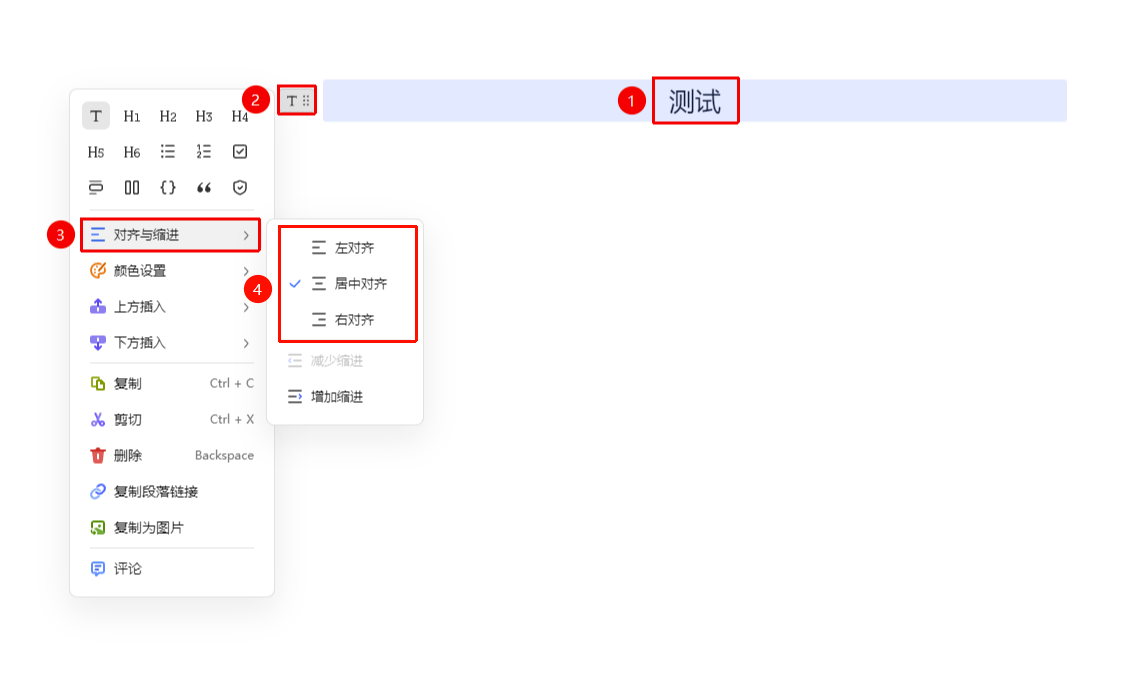
选中段落→「段落柄」图标→「对齐」按钮
将光标定位到需要调整对齐方式的段落中(或选中多段文字)
点击左侧段落柄图标
点击 「对齐与缩进」 按钮
选择对应的对齐模式:
- 左对齐:文字段落向左对齐(默认)
- 居中:文字段落居中显示
- 右对齐:文字段落向右对齐
常见问题
问题1:能否单独设置某一行文字的对齐方式?
- 解决方案: 可以。选中需要设置的单行文字或单个段落即可单独调整其对齐方式。智能文档的对齐设置针对当前选中的段落生效。
问题2:标题通常使用什么对齐方式?
- 解决方案: 文档主标题(H1)通常使用居中对齐,章节标题(H2/H3)通常使用左对齐。具体可根据文档风格和需求灵活调整,也可通过段落柄菜单快速设置。
注意事项
- 对齐方式设置立即生效,无需点击确认
- 在表格单元格中同样可通过浮动工具栏设置内容的水平和垂直对齐
- 格式刷可以复制段落的对齐方式到其他段落