功能摘要
当您需要为文档内容添加结构化标题时,章节标题功能支持设置多级标题层级(H1-H6),让文档具有清晰的逻辑结构,同时章节标题会自动被目录功能识别并展示。
功能说明
| 功能维度 | 说明 |
|---|---|
| 会员限制 | 无会员限制 |
| 版本限制 | 无版本限制 |
操作步骤
通过格式菜单设置标题
功能入口
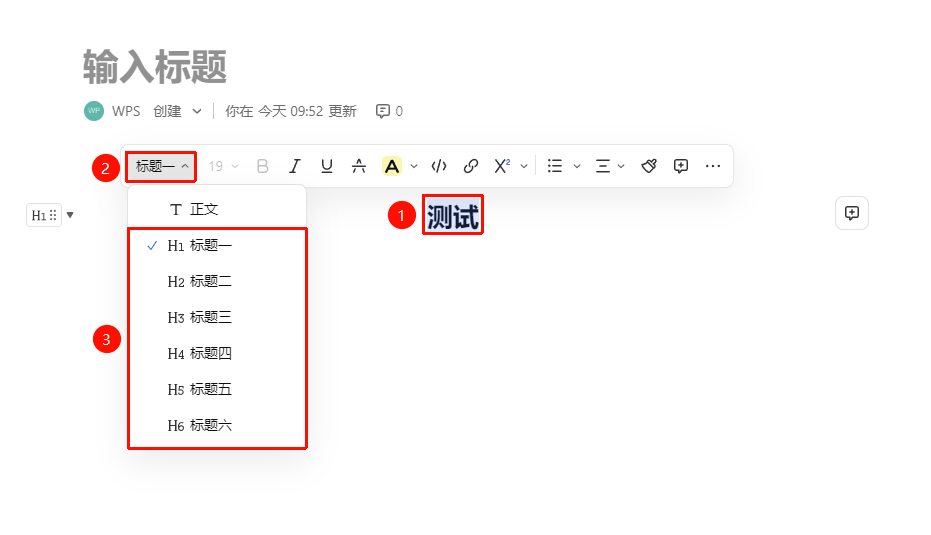
选中文字→「浮动工具栏」→选择标题样式
- 选中需要设置为标题的文字段落
- 在弹出的浮动工具栏中,找到标题格式下拉菜单
- 选择对应的标题级别:标题1(H1) 至 标题6(H6)
- 该段落即变为对应级别的标题样式显示
通过功能区设置标题
功能入口
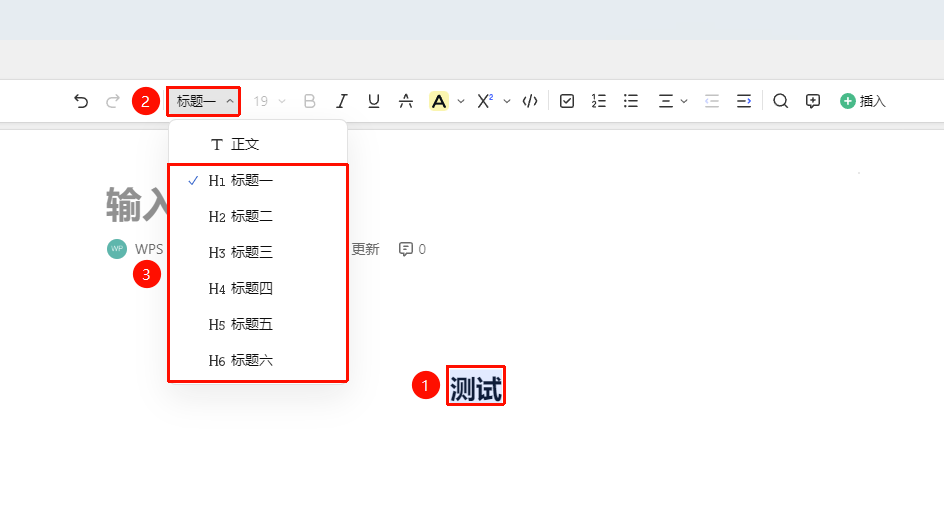
选中文字→功能区「选择标题样式」
- 选中需要设置为标题的文字段落
- 在顶部的功能区中,找到标题格式下拉菜单
- 选择对应的标题级别:标题1(H1) 至 标题6(H6)
- 该段落即变为对应级别的标题样式显示
通过段落柄设置标题
功能入口
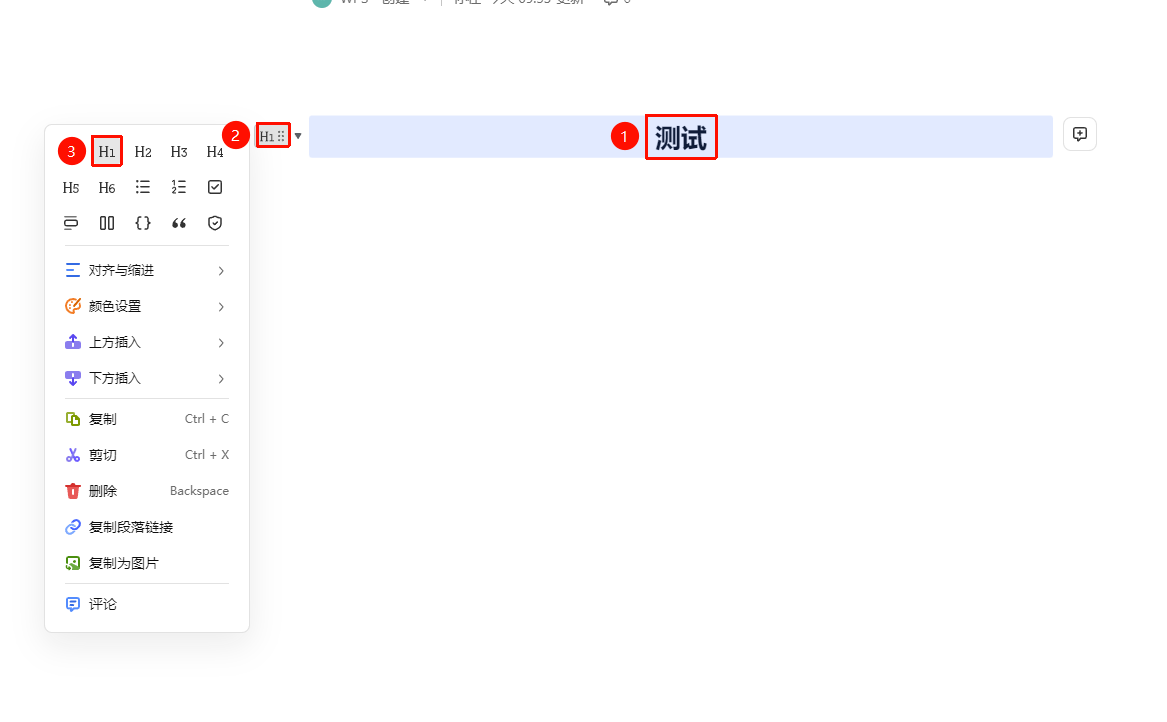
选中需要插入设置标题的段落→「段落柄」图标→「任务列表」按钮
- 选中需要设置为标题的文字段落
- 选择对应的标题级别:标题1(H1) 至 标题6(H6)
- 该段落即变为对应级别的标题样式显示
通过斜杠命令插入标题
功能入口
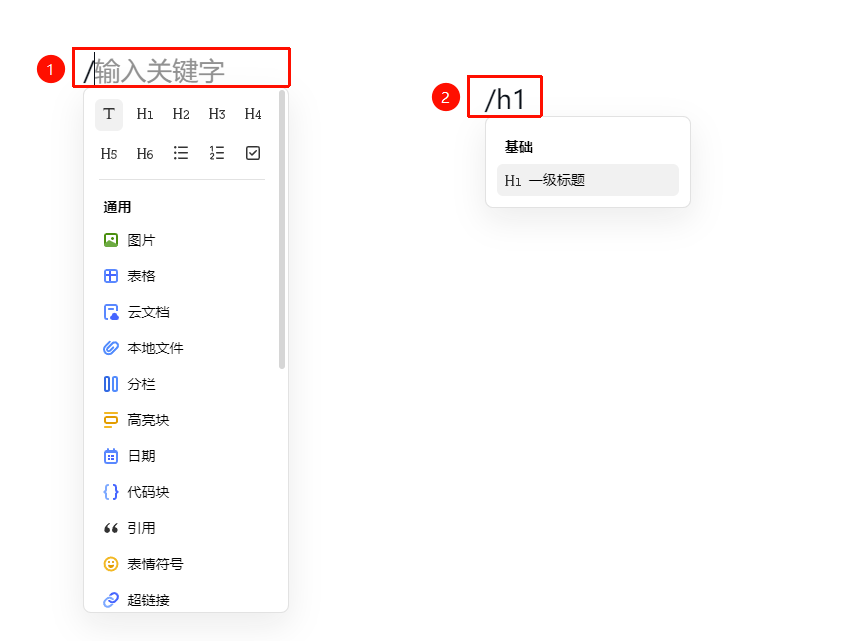
文档编辑区域→输入:/→「选择标题级别」
- 在文档空白行中输入 /
- 在弹出菜单中选择对应的标题级别:标题1(H1) 至 标题6(H6)
- 或通过快捷命令输入:/h1 到 /h6 快速创建
常见问题
问题1:设置了标题但目录中没有显示?
- 解决方案: 需确认文字是否应用了标题样式(而非手动调整字体大小)。高亮块和表格内的标题不会出现在目录中。确保内容在正文区域设置标题,且文档中有启用目录功能。
问题2:标题层级如何选择?
- 解决方案: 建议文档使用2-3个层级的标题即可保持结构清晰。H1作为文档主标题,H2作为章节标题,H3作为子章节标题。避免层级过多导致结构复杂。
问题3:可以修改已有标题的级别吗?
- 解决方案: 选中标题段落,在浮动工具栏的标题级别菜单中切换到目标级别即可。切换后标题样式会自动更新,目录也会相应变更。
注意事项
- 标题级别从H1到H6依次递减,H1为最大级别
- 标题样式影响文档目录的层级结构
- 高亮块中的标题不会被目录识别,仅正文区域的标题会出现在目录中